CyanogenMod 13 bringt uns ein mächtiges Rechtemanagement! Durch die Verwaltung der App-Rechte könnt Ihr euren Akku schonen aber auch eure persönliche Daten schützen. Ich werde euch das an einem Beispiel weiter unten zeigen...
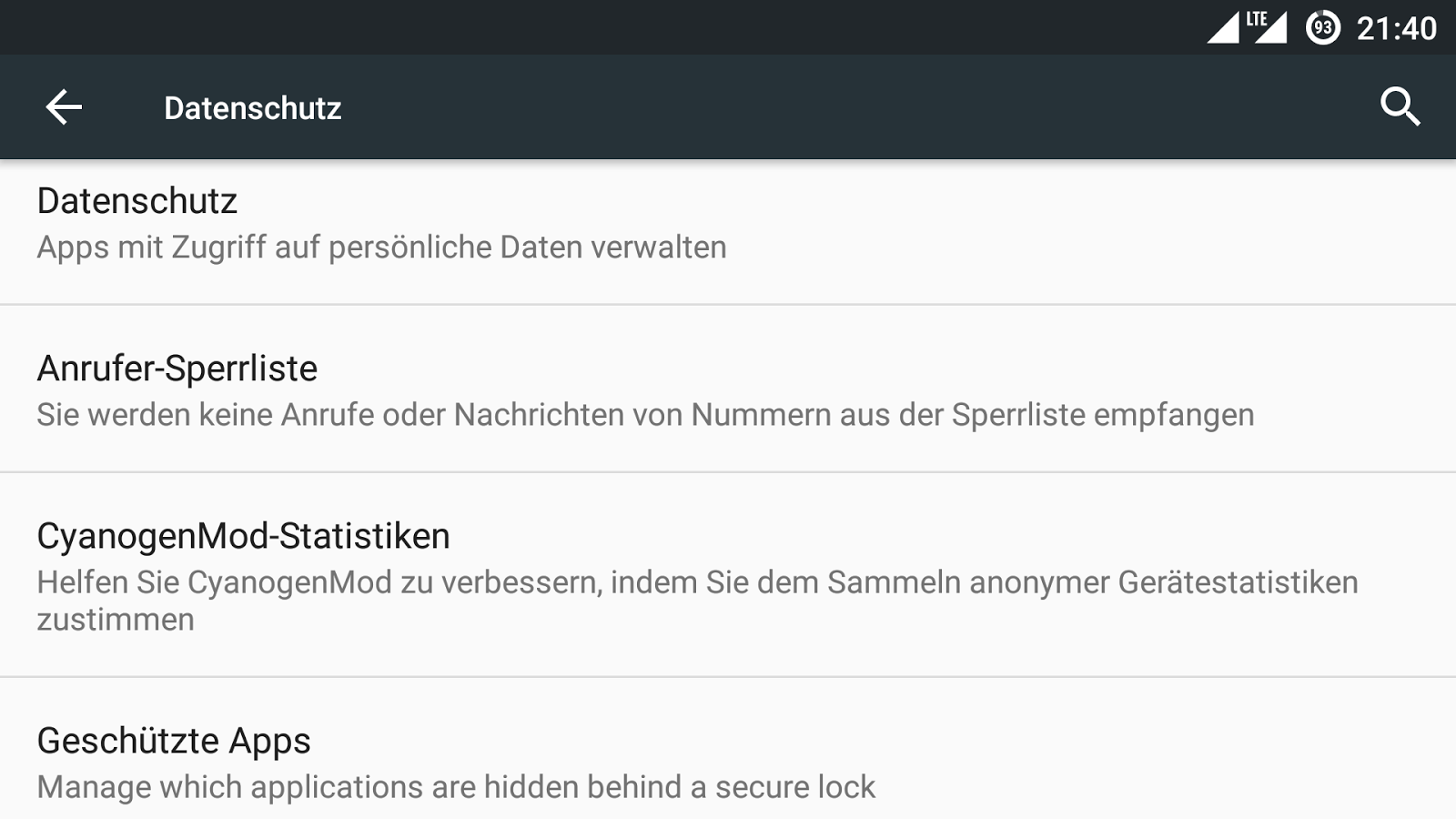
Einstellungen --> Nutzer --> Datenschutz
Hier wählen wir den Punkt Datenschutz
Ihr erhaltet eine Liste von allen Apps/Anwendungen auf eurem Smartphone (untere Bereich). Der erste Punkt sollte immer aktiviert werden (Standardmäßig aktivieren), genau wie der zweite (Benachrichtigung anzeigen). Warum? Das erkläre ich euch später genauer.
Wir klicken oben rechts auf die drei kleinen Punkte
Hier klickt Ihr bitte auf Erweitert
Jetzt bekommen wir eine viel bessere Übersicht. Im Bild oben sind wir jetzt unter dem Punkt STANDORT. Hier können wir sehen, welche App von uns wissen will, wo wir uns befinden. In erster Linie suchen wir Apps, welche wir installiert haben. Finden wir Sygic, Navigon, Google Maps, RegenRadar, usw. usf. dann ist das in Ordnung.
Gehen wir jetzt ein Stück weiter, wie z.B. zum Punkt SYSTEMSTART. Hier werden alle Apps aufgelistet, die nach einem Neustart automatisch mitstarten. Hier findet Ihr sehr viele unnötige Beiträge, welche euch einen haufen mAh und RAM kosten können.
Hier findet Ihr aber auch alle Apps, welche Root-Zugriff haben (wie superuser bzw. SuperSU).
Klickt Ihr jetzt auf eine App, dann erscheint dieses Bild:
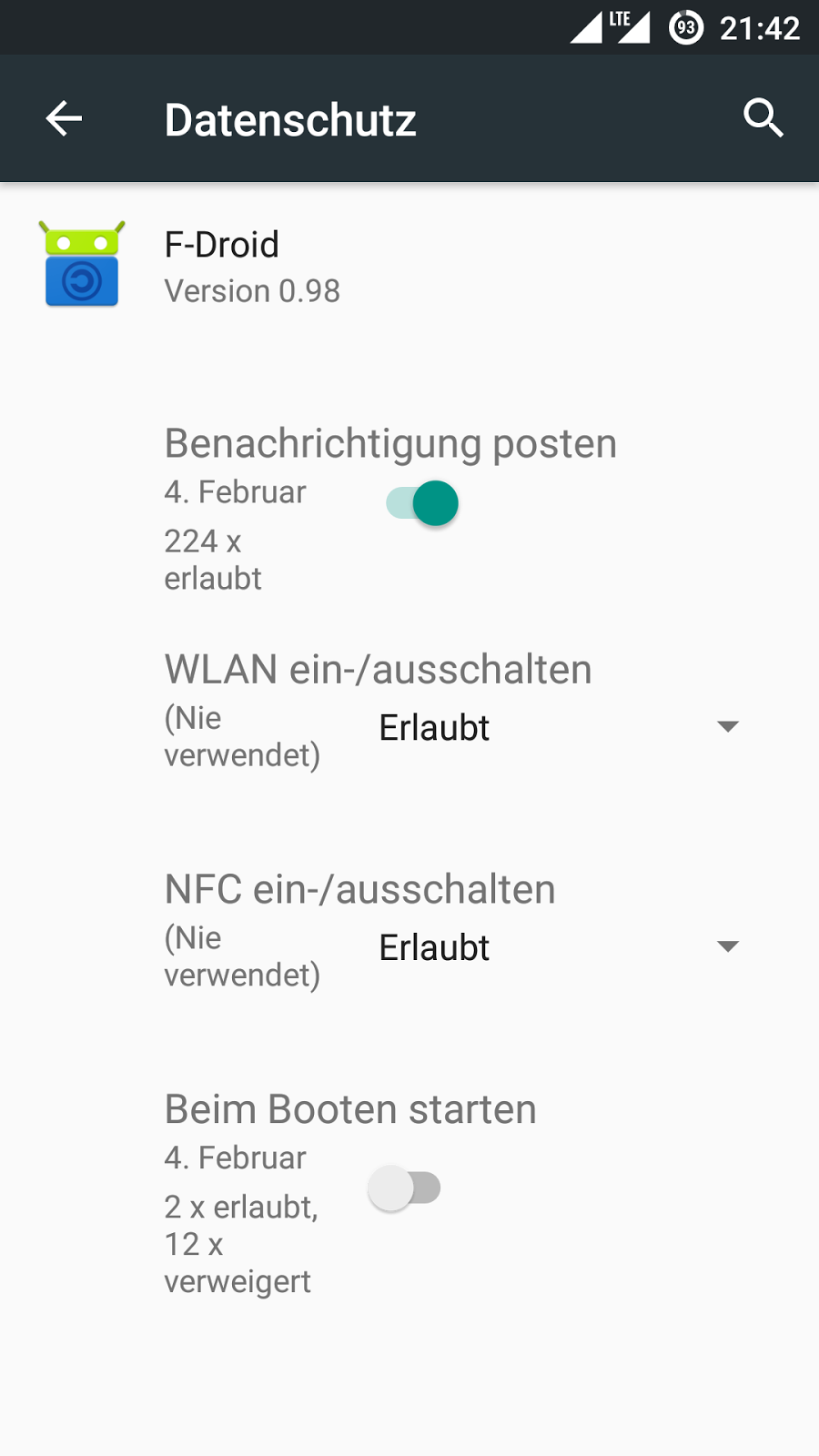
Ihr bekommt eine Übersicht über alle Rechte.
Habt Ihr den Punkt Standardmäßig aktivieren aktiviert, dann werden für jede App folgende Regeln hinzugefügt (auch für Apps die später erst installiert werden):
- Ungefährer Standort
- Kontakte lesen
- Anrufprotokoll lesen
- Kalender lesen
- SMS lesen
auf "Immer nachfragen" gestellt. Was bedeutet das? Ihr installiert euch eine App, wie zum Beispiel ein kostenloses Spiel und startet dieses. Plötzlich erscheint ein Fenster und dort steht "Spiel XY möchte Ihre SMS lesen - Ablehnen - Zulassen". Bei einigen Spielen kann das in Ordnung sein, wenn zum Beispiel das Spiel oder der Account per SMS aktiviert werden soll.
Ich gebe euch mal ein besseres Beispiel. Grundsätzlich setze ich bei Kamera, Standort und Audio (Mikrofon) auf immer Fragen und wie oben im Bild auf Benachrichtigung anzeigen.
Ich lasse mein Smartphone auf dem Tisch liegen und warte kurz. Schon will die erste App auf meine Kamera zugreifen, obwohl ich diese nicht einmal aufgerufen habe. Oft gibt es eine gute Erklärung bzw. das eigene Wissen ist zu klein, um zu verstehen, wieso das passiert. Auch dazu ein Beispiel:
Damals habe ich mich gefragt, wieso eine Shop-App meinen Standort wissen möchte. Ich dachte gleich an "Daten abgreifen und verkaufen", dabei will die App nur den ungefähren Standort wissen, um die Währung und die Versandkosten zu bestimmen, da Ware weltweit verkauft wird. Eigentlich mehr als klar, da meine ganze Anschrift bekannt ist aber so denkt man zu Beginn nicht...
In dem Fall oben habe ich keine Erklärung gefunden, selbst nach 2 Jahren nicht aber ich bin froh, das ich dank CyanogenMod selbst bestimmen kann, was eine App darf und was nicht!
Einige - besonders kostenlose - Apps funktionieren nicht einmal mehr, wenn einige Rechte entzogen werden. Besitzt man die Kaufversion der App, dann ist es aber jederzeit möglich und kein Problem.
Aus diesem Grund empfehle ich jedem sich damit etwas zu beschäftigen. Alleine euer Akku wird euch sehr dankbar sein, wenn 30 Apps nicht mitstarten müssen. Solltet Ihr euch nicht sicher sein, dann immer den Punkt "Immer nachfragen" wählen und beobachten, wann dieses Recht angefordert wird.
Showing posts with label Anwendungen. Show all posts
Monday, 22 February 2016
App Rechteverwaltung | CyanogenMod 13 | Android Marshmallow
Labels:
13,
android,
Anwendungen,
app,
Apps,
CM13,
cyanogenmod,
Datenschutz,
marshmallow,
rechte,
Rechtemanagement,
rechteverwaltung,
root,
spiele,
Standort,
systemstart,
Verwaltung
Friday, 24 April 2015
Android 5.1.x Gapps | Download | CM 12.1 | Google Apps
Wer eine Custom Rom nutzt, wie zum Beispiel CyanogenMod 12.1, der bekommt keine Google Anwendungen (Google Apps bzw. Gapps). Diese können - wie die Custom Rom selbst - über das Recovery geflasht (installiert) werden. In meinem Fall verwende ich immer TWRP.
CyanogenMod bietet Gapps direkt über die Wiki-Homepage an (Download). Dort unter Download die Datei herunterladen (immer eine .zip Datei) und dann den Hashwerte überprüfen (md5), wie oben im Bild.
Die für mich persönlich deutlich bessere Lösung wäre nur Google Play zu installieren und dann darüber alles andere wie Youtube, Gmail, Kalender, usw. usf. nachzuinstallieren. Damit kann ich entscheiden, was ich haben möchte und was nicht.
Unter Einstellungen -> Über das Telefon bzw. Info einfach überprüfen, welche Version installiert wurde (Android-Version - in diesem Fall Android 5.1.1) und dann die Gapps suchen.
Der User TKruzze (aus dem XDA-Forum) ist bekannt für seine PA Gapps, welche es in Zukunft nicht mehr von Ihm geben wird (siehe hier). Die Dateien sind noch online, von Ihm selbst hier hochgeladen und sonst von anderen Seiten neu hochgeladen, wie zum Beispiel hier.
Pico (uni) wäre für alte Geräte, wie das Galaxy S, dann gibt es nur pico, was ich zum Beispiel nutze (Google Play und Google Play Service). Wer alles haben möchte, der wählt 5.1 Stock aus. Bedenkt aber immer dabei, dass das für "böse Jungs" ein guter Weg ist, um euch zu schaden. Aus diesem Grund gibt es diese Hashwerte, damit Ihr überprüfen könnt, ob es sich um die selbe Datei handelt oder ob diese von jemanden verändert wurde.
Als Administrator ausführen | Ubuntu | Linux | Anleitung
Wer von Windows kommt, dem kennt "Als Administrator ausführen/starten/öffnen" sehr gut. Unter Linux ist das auch möglich aber in der Regel nicht nötig. Sollte es sich um einen USB-Stick oder eine Speicherkarte handeln, dann kann das schon eher der Fall sein.
Unter Linux Mint ist das von Werk aus möglich, einfach
Rechtsklick -> Als Systemverwalter öffnen
Passwort eingeben und auf Legimitieren klicken (Entertaste reicht auch).
Hier könnt Ihr schön den roten Balken sehen - Erhöhte Berechtigungen
Bei Anwendungen (Programme) werdet Ihr immer vom System aufgefordert euer Passwort einzugeben. Sobald Ihr "ins System eingreifen" wollt, ist dieser Bereich geschützt, mit dem Passwort, welches Ihr bei der Installation selbst gewählt habt. Selbst bei der Uhr erscheint dann die Aufforderung:
Für viele macht das wenig Sinn aber es ist halt die Regel - sobald etwas am System verändert werden soll, ist das Root-Passwort notwendig. Es kann ab und zu mal nerven aber es sichert euch bzw. euer System ab, somit nicht wirklich ein Nachteil.
Sollte es bei euch kein Linux Mint sein, dann geht bitte immer so vor:
1. Öffnet einen Ordner (spielt keine Rolle welcher das ist):
Sucht dort den Punkt "Über" oder oft auch "About"
In meinem Fall ist jetzt dieses Bild zu sehen. Mein Filemanager/Dateimanager wäre der Nemo.
2. Öffnet das Terminal und führt den Befehl gksu + name vom filemanager (Anleitung):
In meinem Fall wäre das gksu nemo, dann noch mein Passwort und ich habe Root-Rechte (als Administrator gestartet). Könnt auch anstelle von gksu ein sudo setzen aber dann erscheinen immer wieder Fehlermeldungen (funktioniert trotzdem alles - nervt nur auf dauer), was bei gksu nicht der Fall ist. Habt Ihr zum Beispiel Ubuntu, dann wäre es gksu nautilus.
Sollte es Fragen dazu geben, dann einfach schreiben.
Thursday, 12 March 2015
Oracle Java installieren | Anleitung | Ubuntu MATE 15.04
Für .jar Anwendungen benötigen wir Java, welches unter Ubuntu MATE nicht installiert ist. Öffnet das Terminal und führt diese Befehle aus (Anleitung):
[1] sudo add-apt-repository ppa:webupd8team/java
[2] sudo apt-get update
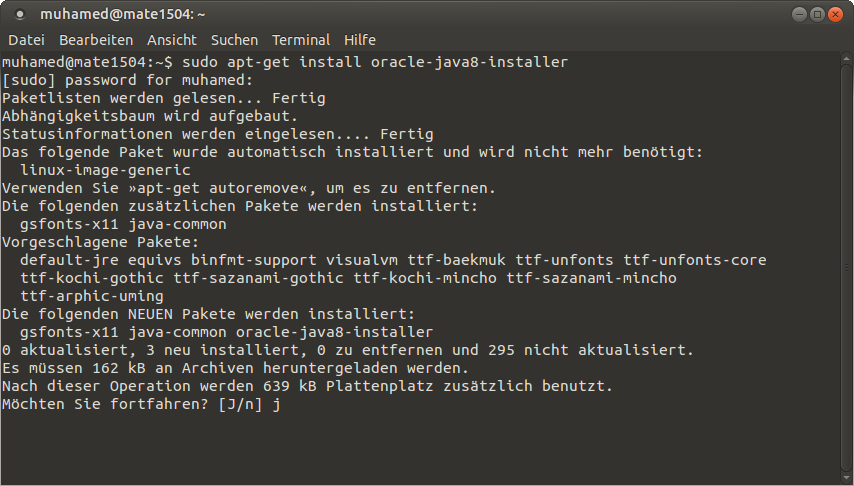
[3] sudo apt-get install oracle-java8-installer
J eintippen und mit der Entertaste bestätigen.
Entertaste
Mit den Pfeiltasten auf <Ja> wechseln und mit der Entertaste bestätigen
Einfach kurz warten...
Ist die Installation abgeschlossen überprüfen wir noch einmal alles.
[1] java -version
[2] javac -version
Es sollte in etwa so aussehen.
Könnt dann per Doppelklick Java-Anwendungen starten.
Labels:
15.04,
anleitung,
Anwendungen,
installation,
installieren,
jar,
Java,
Java8,
MATE,
Oracle,
ppa,
starten,
Terminal,
ubuntu
Subscribe to:
Posts (Atom)