Showing posts with label Terminal. Show all posts

Saturday, 24 September 2016

DEB Dateien installieren | Linux Mint 18

Wollt Ihr Google Chrome, Steam, Opera, Viber, usw. usf. installieren, dann bietet euch der Hersteller oft Debian-Pakete an, für Linux Mint 18. Dieses könnt Ihr an der Dateiendung .deb erkennen.
Ich will euch hier erklären, wie Ihr mehrere Debian-Pakete gleichzeitig installieren könnt. 
Hier mal ein Beispiel dafür. Ich habe mir drei Dateien heruntergeladen und möchte, dass das alles gleichzeitig installiert wird. Wie oben im Bild, einen freien Bereich suchen, Rechtsklick und Im Terminal öffnen anwählen. 
Mit dem Befehl ls werden euch noch einmal alle Dateien aufgelistet, welche sich im momentanen Verzeichnis befinden. Ihr könnt das letzte Bild mit dem vorletzten Bild vergleichen und versteht sofort, was damit gemeint ist. Das Zeichen * spielt in diesem Fall eine große Rolle. 
Mit dem Befehl sudo dpkg -i *.deb sage ich dem Terminal "installiere alles, was die Endung .deb hat (in dem Ordnern, in welchem wir uns momentan befinden)". 
Bedeutet Google Chrome, Opera und Steam wird installiert. 
Ihr müsst einfach warten...
Jetzt kann es oft passieren, das Pakete fehlen. Oben im Bild könnt Ihr in den letzten vier Zeilen sehen "Fehler traten auf beim Bearbeiten von: google-chrome-stable opera-stable". 
Jetzt könnte es passieren, das Google Chrome nicht startet, weil eben die Installation nicht zu 100% erfolgreich war. In diesem Fall lautet die Lösung: sudo apt-get -f install
Mit diesem Befehl prüft euer System ob etwas fehlt. Hier hat es erkannt, dass das Paket libcurl13 fehlt, was Google Chrome und Opera in diesem Fall verwenden. J Taste drücken und mit der Entertaste bestätigen. Es könnte sein, das ein Hinweis erscheint, wie dieser:
Opera zum Beispiel will eine Paketquelle eintragen, ins System. Das ist nur mit eurer Bestätigung möglich. Wenn Ihr das nicht wollt, dann könnt Ihr das ablehnen. Hier arbeitet Ihr mit den Pfeiltasten und der Entertaste auf eurer Tastatur. 
Tragt Ihr die Quelle ein, dann wird es in Zukunft (wie im Bild oben) immer Updates für Opera geben. Sollte das nicht der Fall sein, dann wie unter Windows gewohnt auf der Homepage herunterladen und neu installieren. 
Nach der Installation könnt Ihr die Anwendungen im Startmenü aufrufen. 

Ihr könnt die Dateien auch mit einem Doppelklick installieren, wie Ihr es unter Windows kennt. 
Doppelklick auf .deb Datei --> Paket installieren
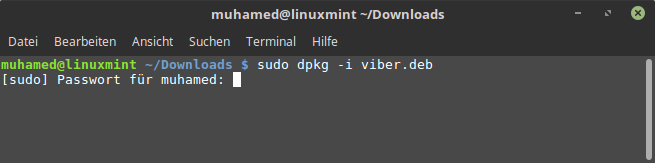
Im Terminal würde das so aussehen: 
Wäre das selbe - daher habt Ihr hier die freie Wahl. 
Ich persönlich lade alle Dateien herunter, welche ich benötige und mache es, wie oben beschrieben. Ist für mich persönlich der deutlich schnellere Weg und bei Fehlern sehe ich gleich, wenn es etwas fehlen sollte. 

Thursday, 22 September 2016

SP Flash Tool unter Linux Mint 18 | Anleitung

SP Flash Tool unter Linux Mint 18
Unter Linux lassen sich MTK-Geräte viel einfach flashen als unter Windows 10. Das liegt daran, das Ihr keine Treiber installieren müsst und auch nichts einstellen müsst (wie die Treibersignatur).
Schließt euer Gerät per USB an den Rechner. 
Im Terminal führt Ihr dann den Befehl lsusb aus und in der Liste muss MediaTek Inc. MTXXXX Preloader zu sehen sein. Die Zahlen spielen keine Rolle, nur das Preloader
Sollte bei euch nicht angzeigt werden, dann führt zur Sicherheit diesen Befehl aus:
sudo apt-get install libusb-dev
In der Regel ist das nicht notwendig, da libusb bereits alle Treiber mitbringt. Falls das ein Problem sein sollte (ganz neue MediaTek-Geräte), dann eben diesen Link verwenden und wieder anschließen. 
Wenn Ihr das Tool heruntergeladen habt, dann erst einmal entpacken und wie oben im Bild
Rechtsklick --> Im Terminal öffnen
Mit dem Befehl ./flash_tool startet Ihr das SP Flash Tool. 
Wenn Ihr euer Gerät nicht testen wollt, dann ist ein sudo davor notwendig --> sudo ./flash_tool 
Das soll keine Flash-Anleitung sein. Achtet im Forum einfach darauf, wie es beschrieben wird. Ich will euch hier nur zeigen, wie Ihr alle Treiber installiert und das SP Flash Tool installiert bzw. startet. 
Getestet habe ich unter Ubuntu 16.04 sowie Linux Mint 18, wie oben in den Bildern zu sehen. Ich persönlich habe auch schon Geräte geflasht, deshalb kann ich euch noch zwei Tipps geben. 1. Niemals einen USB-Hub verwenden und kein USB 3.0/3.1 (am Rechner). 
2. Nichts tun, bis euch das SP Flash Tool die Bestätigung ausgibt, wie im Bild zu sehen. 
Das Terminal-Fenster darf nicht geschlossen werden, so lange das SP Flash Tool arbeitet. Hier könnt Ihr auch weitere Informationen entnehmen. 
Passt gut auf, da Ihr damit auch eure Geräte zerstören könnt aber das findet Ihr ja alles in den Anleitungen. 

Sollte es Fragen geben (nur zum Programm und den Treibern), dann schreibt ruhig. 

Monday, 22 February 2016

OpenMediaVault installieren | Banana Pi | Anleitung

Ich habe am Freitag eine Mail bekommen und wurde gefragt, wie man unter Linux OpenMediaVault auf einem Banana Pi installieren kann. Als Antwort habe ich Ihm/Ihr diese Anleitung gesendet. Jetzt heißt es, die Anleitung wäre veraltet und es würde so nicht mehr funktionieren.
Deshalb hier noch einmal eine Kurzanleitung.
Ich rufe die Seite lemaker.org auf und lade mir das Image herunter.
Entpacke diese...
Öffne das Terminal...
Schaue nach, wie meine Speicherkarte heißt bzw. wo diese eingehängt ist - /dev/sdi1 - siehe Bild.
Überprüfe mit ls, ob ich im richtigen Verzeichnis bin (die .img Datei sollte aufgelistet werden), bereite die Speicherkarte vor mit sudo umount /dev/sdi1 (hier muss die Zahl dahinter stehen) und mit dem Befehl:
sudo dd bs=4M if=~/Schreibtisch/OpenMediaVault/BanaNASv0.2.img of=/dev/sdi
Wird das Image aufgespielt. Das wäre auch schon alles, genau wie hier beschrieben.
Ihr könnt alles so flashen/installieren, bis auf Android, sprich ArchLinux, OpenWrt, Berryboot, OpenMediaVault, usw. usf. 

Sunday, 31 January 2016

adb und fastboot | Linux | Installation | Einrichtung | Anleitung

Beginnen wir mit der Installation. Öffnet das Terminal und führt diese beiden Befehle aus:
[1] sudo apt-get install android-tools-adb
[2] sudo apt-get install android-tools-fastboot
Sollte Linux eine neue Welt für euch sein, dann wird euch dieser Artikel erklären, was das Terminal ist, wie es gestartet wird und wie Ihr damit arbeiten könnt. Dabei spielt es keine Rolle, ob Ubuntu oder Linux Mint oder gar ein andere Linux-Distribution - Terminal bleibt Terminal (in diesem Fall). 
Damit wäre fastboot und adb installiert. Startet euren Rechner neu und schon könnt Ihr damit arbeiten.

Sollte es Probleme geben, dann könnte Ubuntu die Quellen nicht aktualisiert haben. Momentan ist das der Fall und wer Android 5.x.x Lollipop nutzt, der könnte Probleme bekommen. 
Führt den Befehl adb version aus. In meinem Fall war Version 1.0.31 installiert. Die neuste Version wäre aber 1.0.32. Wer die neue Version installieren möchte, der führt diese Befehle aus:
[1] wget -O - https://skia.googlesource.com/skia/+archive/cd048d18e0b81338c1a04b9749a00444597df394/platform_tools/android/bin/linux.tar.gz | tar -zxvf - adb
[2] sudo mv adb /usr/bin/adb
[3] sudo chmod +x /usr/bin/adb
Ihr könnt das Bild oben anklicken, um es zu vergrößern, dann könnt Ihr noch einmal sehen, wie Ihr vorgehen solltet. Sollte als Ausgabe erscheinen Android Debug Bridge version 1.0.32, dann müsst Ihr das natürlich nicht tun. 

In der Anleitung (um zum Beispiel den Bootloader zu entsperren oder um ein Recovery zu flashen) wird oft an erster Stelle stehen "führt den Befehl adb devices aus". Im Bild oben sollte jetzt unter dem List of devices attached eine Nummer stehen, was aber nicht der Fall ist. Was könnte jetzt das Problem sein? 
In 90% der Fälle wäre das die Lösung: 
Führt im Terminal den Befehl lsusb aus. Dieser Befehl listet alle Geräte auf, welche per USB am Rechner angeschlossen sind. Habt Ihr ein Nexus, dann wird etwas wie Google dahinter stehen. In meinem Fall - das ZUK Z1 - steht nichts da. Deshalb führe ich den Befehl zwei mal aus, um zu sehen, welche Zeile verschwindet, wenn mein Z1 nicht mehr angeschlossen ist. 
In diesem Fall wäre das:
Bus 004 Device 007: ID 2b4c:1001
Hier können wir die Manufacturer ID und Model ID herauslesen. Führt jetzt den Befehl:
sudo nano /etc/udev/rules.d/51-android.rules
aus und es erscheint dieses Bild:
In meinen Fall muss ich jetzt diese Zeile reinkopieren:
#ZUK
SUBSYSTEM=="usb", ATTR{idVendor}=="2b4c", MODE="0664", GROUP="plugdev"
STRG gedrückt halten und O drücken, mit der Entertaste bestätigen und mit STRG und X das Fenster wieder schließen (siehe unten im Bild die Bedeutung der Buchtstaben). Ob HTC, LG, OnePlus, Sony, usw. usf. hier findet Ihr eine Liste mit allen Geräten. Dort sucht Ihr euch einfach die aus, die zu eurem Gerät passt. Ich habe extra diese Seite verlinkt, da diese aktualisiert wird. 

Sollte dann mit dem Befehl adb devices eine Zahl erscheinen aber dahinter ein unauthorized stehen, dann müsst Ihr auf euer Gerät schauen. 
Der Fingerabdruck des RSA-Schlüssels für diesen Computer lautet...
Hier ein Haken setzen und mit OK bestätigen. Jetzt wird dieses unauthorized nicht mehr erscheinen und Ihr könnt mit adb arbeiten!

Wenn es weiterhin nicht funktioniert, dann führt den Befehl groups aus. 
Sollte in der Zeile darunter plugdev nicht erscheinen, dann führt Ihr den Befehl
sudo gpasswd -a BENUTZERNAME plugdev
aus. Ihr musst anstelle von BENUTZERNAME euren Benutzernamen eintragen. Kleiner Tipp für alle, die neu dabei sind... Wie oben im Bild zu sehen, steht euer Benutzername vor dem @ - in meinem Fall muhamed. Dann einen Neustart durchführen und es wieder probieren. 

Die letzte Möglichkeit, welche mir bekannt ist (dank OnePlus) wäre diese:
sudo nano ~/.android/adb_usb.ini
ausführen, dann erscheint dieses leere Fenster, wie schon im Beispiel oben.
Hier die vendor ID eintragen. Sollte euch diese nicht bekannt sein, dann einfach Google danach fragen, wie z.B. "xperia z3 vendor id" und schon findet Ihr diese. STRG gedrückt halten und O drücken, mit Entertaste bestätigen und dann wieder STRG gedrückt halten und X drücken, um das Fenster zu schließen. 

Ein Neustart ist eigentlich nicht notwendig aber damit könnt Ihr nicht falsch machen...
adb kill-server beendet adb bzw. schießt es ab.
adb start-server startet adb.


Leider kann ich euch keine weiteren Tipps geben. Sollte es jetzt nicht funktionieren, dann wüsste ich beim besten Willen nicht, was man noch tun könnte. 
Was ich euch aber noch sagen kann (aus Erfahrung):
- für adb kein USB 3.0 verwenden! fastboot funktioniert bei mir mit USB 3.0 aber adb nicht!
- die Wahl des USB-Kabels ist wichtig. Es gibt Kabel, welche nur für das Laden des Akkus bestimmt sind, wie die von Anker (nicht alle aber einige). 
- bei Type C hatte ich zu Beginn richtig Probleme. Ich habe zwei Kabel vom ZUK Z1, das eine will nicht, das andere schon, beim OnePlus Type C Kabel hatte ich keine Chance (drei Stück habe ich davon). Was aber immer funktioniert hat war ein Adapter von Type C auf micro USB. Habe ein altes USB 2.0 Kabel mit Type C Adapter genutzt und das hat immer funktioniert.
- ein USB HUB (2.0) hat mir keine Probleme bereitet, nur einmal wollte es nicht aber direkt am Rechner schon. Mit dem USB 3.0 HUB gab es mit adb keine Verbindung, bei fastboot schon.
- achtet bitte bei den Anleitungen genau auf die Seite oder den Ersteller der Anleitung. Es gibt viele Seiten, welche einfach alte Anleitungen übernehmen, ohne diese zu testen. Beim ZUK zum Beispiel wird der Befehl fastboot devices nicht funktionieren, es müsste fastboot -i 0x2b4c devices sein. 
- ein sudo vor dem Befehl hilft 2016 vielen bereits weiter. Oft werden die Befehl ohne sudo aufgeführt, dabei ist es oft genau das Problem. Damit ist fastboot und nicht adb gemeint!
- viele Anleitungen beginnen mit adb devices, führen dann zu adb reboot bootloader und machen mit fastboot-Befehlen weiter. Diesen Schritt könnt Ihr überspringen, da Ihr per Tastenkombination direkt zum Bootloader springen könnt (oft ist die Rede von fastboot-mode). In der Regel findet Ihr bei Youtube ein Video, wo es euch vorgemacht wird. Die wenigsten werden dann per adb Dateien auf das Gerät kopieren (adb push ... Befehle). Sollte das aber notwendig sein, dann solltet Ihr die abd Befehle nicht überspringen, da Ihr diese später benötigt. 
- wer Android 5.1.1 auf seinem Smartphone hat, der benötigt 1.0.32. Alles darunter führt dazu, dass das Gerät nicht erkannt wird und adb einfach nicht funktioniert. Für Android 6.0.2 Marshmallow gilt natürlich das selbe. Ob es sich bei 6.1 ändert kann ich zum jetzigen Zeitpunkt nicht sagen (kann sein das 1.0.32 zu alt ist).
- bei Herstellern wie Sony gab es nie Probleme. Es lief alles gleich zu Beginn. Bei neuen Herstellern, wie OnePlus oder ZUK könnte es Probleme geben. Mit den Punkten oben sollte aber eine Lösung gefunden werden. 
- diese Punkte oben funktionieren unter Linux Mint 17.3 und Ubuntu 14.04 bzw. auch 15.10. In Zukunft - sprich Linux Mint 18 oder Ubuntu 16.04 könnte es Änderungen geben (besonders die Rechteverwaltung führt oft zu Problemen, wie beim Drucker). Achtet deshalb immer darauf, ob es nicht etwas "neues" gibt. Oft wäre das nur ein Befehl und alle eure Probleme werden damit gelöst. 
- Android baut immer mehr Sicherheit ein. In den Anleitung wird oft stehen USB-Debugging aktivieren (in Zukunft wird das durch Android-Debugging ersetzt - einfach ein neuer Name). Oft müsst Ihr die OEM-Entsperrung bzw. Bootloader-Enstperrung in den Entwickleroptionen freigeben. Sollte also der Befehl zum Bootloader entsperren nicht funktionieren, dann einfach mal schauen, ob Ihr nicht ein Feld, wie dieses im Bild, bei eurem Smartphone findet. 

Wednesday, 9 September 2015

Geekbench 3 für Linux

Auf der Homepage vom Entwickler laden wir uns das Paket für Linux herunter.
Per Rechtsklick --> Hier entpacken, die heruntergeladene Datei entpacken.
Jetzt sehen wir diesen Ordner:
Rechtsklick --> Im Terminal öffnen
Als Befehl geben wir ein ./geekbench
Jetzt heißt es einfach warten, bis wir dieses Bild sehen.
Einfach den Link aufrufen und dort habt Ihr alle Daten vom Benchmark.

Friday, 24 July 2015

Skype installieren | Anleitung | Zorin OS 10

Hier eine Anleitung, wie Ihr Skype unter Zorin OS 10 installieren könnt. Startet das Terminal und führt diese drei Befehle aus (Anleitung):

[1] sudo add-apt-repository "deb http://archive.canonical.com/ $(lsb_release -sc) partner"
[2] sudo apt-get update
[3] sudo apt-get install skype && sudo apt-get -f install
Nach der Installation einfach aufrufen.
Start -> Internet -> Skype
Sprache wählen
Und das wäre auch schon alles.

Terminal starten & Befehle ausführen | Zorin OS 10

Wer Linux nutzt, der weiß sofort, was damit gemeint ist. Damit aber auch Anfänger oder Umsteiger keine Probleme damit haben, hier eine kleine Anleitung, wie das Terminal gestartet wird und wie dort Befehle ausgeführt werden. Wer wissen möchte, was ein Terminal ist, der klickt bitte hier.
Klickt auf Start -> Systemwerkzeug
Und hier auf Terminal.
Schon erscheint dieses schwarze Fenster - das Terminal. Dieses habt Ihr bei Linux Mint, Ubuntu, Debian, usw. usf.
Hier können wir jetzt Befehle ausführen. Es geht nicht einmal darum, dass das verstanden wird... viel mehr sollt Ihr wissen, wie Ihr Anleitungen bei euch übernehmen könnt. Wenn wir jetzt zum Beispiel Skype installieren möchten, dann sehen wir in der Installationsanleitung dieses Bild:
Ich trenne die Befehle durch [Zahlen], wie oben im Bild zu sehen. Ihr müsst jetzt einfach den ersten Befehl mit der Maus kopieren, dann im Terminal per Rechtsklick -> Einfügen. Sollte jemand es mit STRG + V probieren, dann sollte er wissen, dass das im Terminal nicht möglich ist.
Mit der Entertaste bestätigt Ihr die bzw. gibt den Befehl "los, führ das aus". In der zweiten Zeile erscheint dann immer "password for xyz".
Dieses haben wir bei der Installation von Zorin OS 10 selbst gewählt.
Ihr gibt dieses einfach ein und bestätigt wieder mit der Entertaste.
Sobald der Befehl ausgeführt wurde, erscheint wieder benutzername&rechnername: (im Bild blau markiert).
Sollte das nicht passieren, dann schauen wir uns die letzten 2-3 Zeilen im Terminal an. Beim dritten Befehl müssen wir unsere Eingabe noch einmal bestätigen, da wir etwas neues herunterladen und installieren möchten. Hier einfach ein J setzen und mit der Entertaste bestätigen.

Ich trenne immer alles. Das oben reicht aus, um hier die Anleitungen auszuführen und viele wollen gar nicht mehr wissen, was auch in Ordnung ist. Wer mehr wissen möchte, der schaut am besten hier oder verwendet die Blogsuche. Sollte es Fragen geben, dann einfach schreiben. Bei mir gibt es keine dummen Fragen, nur dumme Antworten.