Showing posts with label app. Show all posts

Tuesday, 23 February 2016

App-Links | CyanogenMod 13 | Android Marshmallow

Neben den Standard-Apps gibt es die App-Links. Heute gibt es für fast alles eine App, ob PayPal, Amazon, eBay, Twitter, usw. usf. - alles kann direkt per App geöffnet werden aber was ist eigentlich, wenn ich das nicht möchte? 
Als Beispiel: Ich bekomme per WhatsApp einen Link zu Youtube, es handelt sich um ein Interview und dieses möchte ich mir im Hintergrund anhören (z.B. über Firefox for Android) aber immer wenn ich auf den Link klicke startet die Youtube App. Wie kann ich das ändern?
Einstellungen --> Nutzer --> Apps
Oben Rechts auf das Symbol für Einstellungen klicken
Und hier den App-Links aufrufen
Da ich das Beispiel Youtube zu Beginn genannt habe, suchen wir in der Liste Youtube.
Klickt Ihr jetzt auf Unterstützte Links öffnen
Erscheint dieses Feld. Hier könnt Ihr bestimmen, ob Youtube-Links immer mit der App geöffnet werden sollen, ob das System euch jedes mal vor dem öffnen fragen soll oder ob die App nicht verwendet werden soll. Wählt Ihr Jedes Mal fragen:
Dann würde das so aussehen.

Monday, 22 February 2016

Standard-Apps | CyanogenMod 13 | Android Marshmallow

Ihr habt oft mehrere Apps, welche die gleiche Funktion beherrschen. Eine Homepage zum Beispiel kann von dem vorinstallierten Browser geöffnet werden aber auch von Google Chrome, Firefox und Opera. Habt Ihr das nicht festgelegt, dann werdet Ihr jedes mal vom System gefragt.
Wählt Ihr NUR DIESMAL, dann erscheint jedes mal die Frage, wählt Ihr IMMER, dann passiert das immer mit der App, welche Ihr gewählt habt.
Wenn Ihr das ändern wollt, dann müsst Ihr so vorgehen:
Einstellungen --> Nutzer --> Apps
Oben rechts auf das Symbol für Einstellungen klicken
Hier auf Standard-Apps
Nun habt Ihr die Wahl zwischen Browser-App, SMS-App und App für Telefonie.
Alles andere wird über App-Links geregelt (oben Rechts in der Suchleiste nach App-Links suchen um mehr zu erfahren).

App Rechteverwaltung | CyanogenMod 13 | Android Marshmallow

CyanogenMod 13 bringt uns ein mächtiges Rechtemanagement! Durch die Verwaltung der App-Rechte könnt Ihr euren Akku schonen aber auch eure persönliche Daten schützen. Ich werde euch das an einem Beispiel weiter unten zeigen...
Einstellungen --> Nutzer --> Datenschutz
Hier wählen wir den Punkt Datenschutz
Ihr erhaltet eine Liste von allen Apps/Anwendungen auf eurem Smartphone (untere Bereich). Der erste Punkt sollte immer aktiviert werden (Standardmäßig aktivieren), genau wie der zweite (Benachrichtigung anzeigen). Warum? Das erkläre ich euch später genauer.

Wir klicken oben rechts auf die drei kleinen Punkte
Hier klickt Ihr bitte auf Erweitert
Jetzt bekommen wir eine viel bessere Übersicht. Im Bild oben sind wir jetzt unter dem Punkt STANDORT. Hier können wir sehen, welche App von uns wissen will, wo wir uns befinden. In erster Linie suchen wir Apps, welche wir installiert haben. Finden wir Sygic, Navigon, Google Maps, RegenRadar, usw. usf. dann ist das in Ordnung.
Gehen wir jetzt ein Stück weiter, wie z.B. zum Punkt SYSTEMSTART. Hier werden alle Apps aufgelistet, die nach einem Neustart automatisch mitstarten. Hier findet Ihr sehr viele unnötige Beiträge, welche euch einen haufen mAh und RAM kosten können.
Hier findet Ihr aber auch alle Apps, welche Root-Zugriff haben (wie superuser bzw. SuperSU).
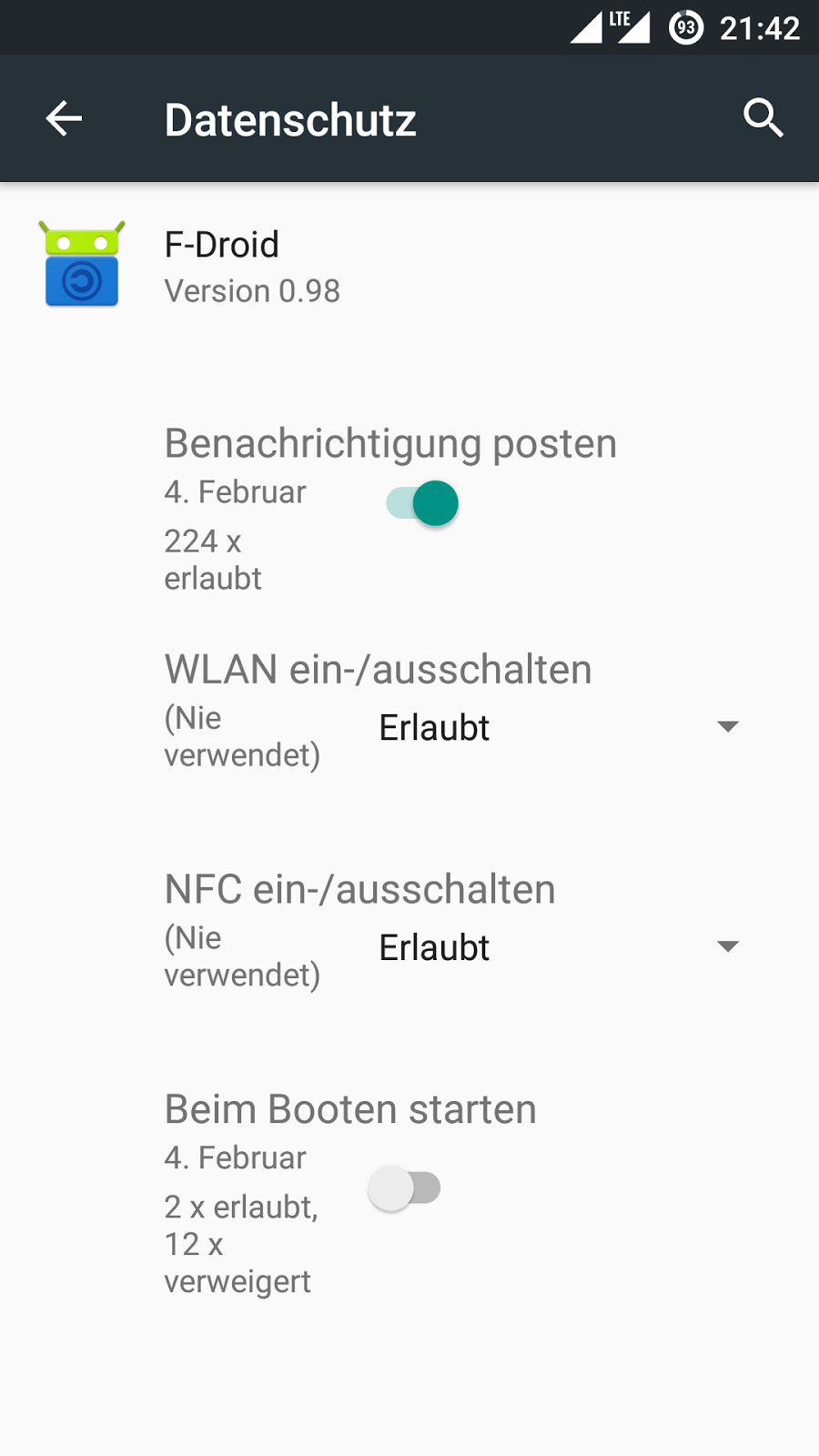
Klickt Ihr jetzt auf eine App, dann erscheint dieses Bild:
Ihr bekommt eine Übersicht über alle Rechte.
Habt Ihr den Punkt Standardmäßig aktivieren aktiviert, dann werden für jede App folgende Regeln hinzugefügt (auch für Apps die später erst installiert werden):
- Ungefährer Standort
- Kontakte lesen 
- Anrufprotokoll lesen 
- Kalender lesen 
- SMS lesen 
auf "Immer nachfragen" gestellt. Was bedeutet das? Ihr installiert euch eine App, wie zum Beispiel ein kostenloses Spiel und startet dieses. Plötzlich erscheint ein Fenster und dort steht "Spiel XY möchte Ihre SMS lesen - Ablehnen - Zulassen". Bei einigen Spielen kann das in Ordnung sein, wenn zum Beispiel das Spiel oder der Account per SMS aktiviert werden soll.
Ich gebe euch mal ein besseres Beispiel. Grundsätzlich setze ich bei Kamera, Standort und Audio (Mikrofon) auf immer Fragen und wie oben im Bild auf Benachrichtigung anzeigen.
Ich lasse mein Smartphone auf dem Tisch liegen und warte kurz. Schon will die erste App auf meine Kamera zugreifen, obwohl ich diese nicht einmal aufgerufen habe. Oft gibt es eine gute Erklärung bzw. das eigene Wissen ist zu klein, um zu verstehen, wieso das passiert. Auch dazu ein Beispiel:
Damals habe ich mich gefragt, wieso eine Shop-App meinen Standort wissen möchte. Ich dachte gleich an "Daten abgreifen und verkaufen", dabei will die App nur den ungefähren Standort wissen, um die Währung und die Versandkosten zu bestimmen, da Ware weltweit verkauft wird. Eigentlich mehr als klar, da meine ganze Anschrift bekannt ist aber so denkt man zu Beginn nicht...
In dem Fall oben habe ich keine Erklärung gefunden, selbst nach 2 Jahren nicht aber ich bin froh, das ich dank CyanogenMod selbst bestimmen kann, was eine App darf und was nicht!
Einige - besonders kostenlose - Apps funktionieren nicht einmal mehr, wenn einige Rechte entzogen werden. Besitzt man die Kaufversion der App, dann ist es aber jederzeit möglich und kein Problem.

Aus diesem Grund empfehle ich jedem sich damit etwas zu beschäftigen. Alleine euer Akku wird euch sehr dankbar sein, wenn 30 Apps nicht mitstarten müssen. Solltet Ihr euch nicht sicher sein, dann immer den Punkt "Immer nachfragen" wählen und beobachten, wann dieses Recht angefordert wird.

Wednesday, 17 February 2016

Apps sperren | CyanogenMod 13 | Android Marshmallow

Unter CyanogenMod könnt Ihr jede App/Anwendung auf eurem Smartphone per PIN/Muster-Abfrage schützen. Ich will euch hier zeigen, wie das ganze funktioniert.
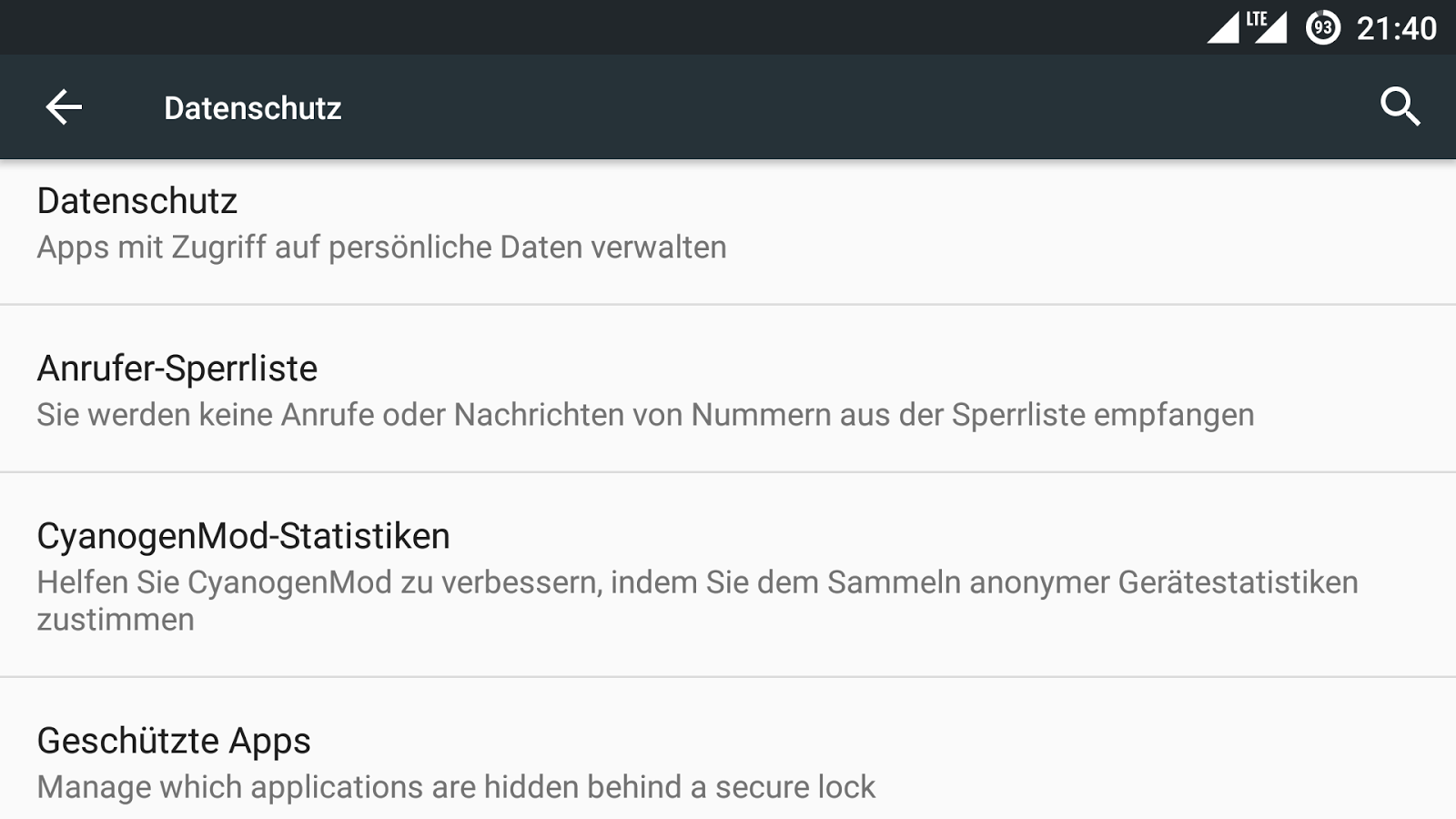
Einstellungen --> Nutzer --> Datenschutz
Geschützte Apps
Legt jetzt ein Entsperrungsmuster fest.
Dieses ist nur für die geschützten Apps gedacht, nicht für das Entsperren des Systems!
Habt Ihr das gemacht, dann werden euch alle Apps aufgelistet, welche installiert sind. Es spielt dabei keine Rolle, ob es die App von der Bank ist, Galerie, WhatsApp oder SMS/MMS - alles ist möglich. Setzt Ihr einen Haken, dann ist die App sofort geschützt.
Hier im Beispiel Live Soccer TV, was natürlich überhaupt keinen Sinn macht ;)
Sollte ich jetzt die App starten, dann erscheint dieses Bild.
Muster oder Fingerabdruck, sonst kann ich die App nicht öffnen!

Der Vorteil von dem ganzen ist, dass das im System verankert ist! Wer kleine Kinder hat, der sucht oft eine Kindersicherung, damit nur bestimmte Apps geöffnet werden können, wie Spiele. Nutzt Ihr eine App von einem anderen Anbieter, welche die selbe Funktion anbietet, dann kann diese oft einfach mit einer Deinstallation umgangen werden. Hier ist das nicht möglich.

Tuesday, 16 February 2016

Datenverbrauch | CyanogenMod 13 | Android Marshmallow

Der Punkt Datenverbrauch zeigt uns nicht nur an, wie hoch der Datenverbrauch ist - hier gibt es nützliche Optionen, welche uns helfen können, um den Datenverbrauch zu minimieren.
Einstellungen --> Drahtlos & Netzwerk --> Datenverbrauch
Im ersten Teil könnt Ihr die Mobilfunkdaten aktivieren/deaktivieren. Habt Ihr mehrere SIM-Karten, wie oben im Bild zu sehen, dann könnt Ihr das mobile Internet ganz deaktivieren. Das macht natürlich Sinn, wenn keine Option gebucht wurde und Ihr pro MB zahlt, was natürlich sehr teuer werden kann. Mobilfunktlimit festlegen könnte für einige Anwender sehr nützlich sein. Habt Ihr einen Tarif mit Datenautomatik, dann wird immer nachgebucht und nicht gedrosselt. Um das zu verhindern, könnt Ihr zum Beispiel erst einmal ein Limit festlegen, um dann die Grenze vom Datenvolumen nicht zu überschreiten. Der Zeitraum ist ein weiterer Punkt. Bei der Telekom (nur als Beispiel) wird der Zähler für den Datenverbrauch immer am ersten des Monats auf 0 zurückgesetzt.
Direkt darunter findet Ihr eine Grafik, wo der Datenverbrauch grafisch angezeigt wird und unter dieser Grafik gleich die Apps. Klickt Ihr oben rechts auf die drei Punkte...
Dann könnt Ihr weitere Optionen anwählen. Nur mal als Beispiel, die WLAN-Daten anzeigen, welche von Werk aus ausgeblendet werden.
Neben den SIM-Karten erscheint dann der Punkt WLAN, welcher uns den Datenverbrauch über das WLAN-Netzwerk anzeigt. In meinem Fall wären das 59,71 GB alleine durch Youtube, in einem Zeitraum vom 29.01 bis zum 13.02. Wählt Ihr jetzt eine App in der Liste aus, wie zum Beispiel Youtube...
Erscheint der Punkt App-Hintergrunddaten beschränken. Aktiviert Ihr diesen Punkt, dann kann diese App nur auf das Internet zugreifen, wenn eine WLAN-Verbindung besteht. Solltet Ihr dann Youtube öffnen und nicht mit dem WLAN-Netzwerk verbunden sein, wird nur die Meldung erscheinen "keine Internetverbindung".
Wer also WhatsApp, Facebook oder eine andere App nutzt, der kann hier messen, wie hoch der Datenverbrauch ist. Ich zum Beispiel hätte nie gedacht, das SoundCloud so einen geringen Verbrauch hat.
Der Punkt Netzwerkbeschränkungen macht Sinn, wenn Ihr ein WLAN-Netzwerk nutzen könnt aber nur ein bestimmtes Datenvolumen verfügbar ist. So etwas gibt es in Deutschland so gut wie gar nicht aber im Ausland (Hotel zum Beispiel) könnte es sein, das Ihr alle 24 Stunden 5 GB nutzen könnt.

Thursday, 24 December 2015

F-Droid Store installieren | Anleitung | Erläuterung

F-Droid ist eine App Store und somit eine alternative zu Google Play, so wie der Amazon App-Shop.
Hier findet Ihr Apps (Programme/Spiele), welche unter Google Play teilweise Geld kosten (zum Beispiel DAVdroid) und auch Apps, welche bei Google Play (damals Playstore) entfernt wurden.
Auf der Homepage (Link) könnt Ihr euch die APK-Datei herunterladen und darüber die F-Droid Store installieren (herunterladen, anklicken und bestätigen). Ladet euch bitte in jedem Fall die APK von der Homepage herunter und nicht über andere Seiten. 
Der große Vorteil oder besser gesagt "was F-Droid so besonders macht" ist die Auswahl der Apps. Hier wird ausschließlich freie Software verteilt (kostenlos und open source). 
Darüber hinaus könnt Ihr eigenen Paketquelle hinzufügen und auch für den Download ist keine Anmeldung notwendig - anonym herunterladen und installieren somit möglich. 
Nach der Installation werden alle Apps aufgelistet, welche bereits installiert sind aber neben Google Play auch bei F-Droid verfügbar sind. Ein bekanntes Beispiel wäre Firefox. Wundert euch also nicht, wenn gleich nach der Installation einige Apps angezeigt werden. 
Wie bei jeder anderen App Store gibt es auch hier eine Suchfunktion, welche bestens funktioniert...

DAVdroid ist Open Source, somit freie Software, welche aber von den Entwicklern bei Google Play nicht kostenlos angeboten wird. Mit Open Source werben und keine kostenlose Version anbieten hat mich eben zu F-Droid gebracht und rund 3 Euronen Spendengeld für F-Droid, da ich so für DAVdroid nicht zahlen muss. Versteht mich nicht falsch, ich bin der letzte der nicht gerne ein paar Euronen abgibt aber die Politik von DAVdroid gefällt mir überhaupt nicht, deshalb unterstütze ich lieber F-Droid. 
Unter F-Droid habt Ihr die Option auch die ältere Version zu installieren - euch wird die Wahl gelassen. Sollte mal eine Update Probleme verursachen, dann kann die ältere Version installiert werden.
Alles andere, wie der Quelltext und die Rechte werden euch angezeigt bzw. verlinkt. 
Klickt Ihr auf Installieren, dann wird die APK-Datei heruntergeladen und nach dem Download ausgeführt. 
Sollte bei euch dieses Fenster nicht erscheinen, dann klickt im Fenster (welches erscheint) auf Einstellungen und setzt einen Haken unter "Unbekannte Herkunft", damit die Installation über F-Droid möglich ist. Das soll euch nur schützen, da eigentlich alles über Google Play geladen werden soll. Sonst einfach auf Installieren klicken...
Das wäre es auch schon! 
Alle restlichen Einstellungen könnt Ihr oben rechts aufrufen (Settings).  
Beachtet dabei, dass das auch ein Sicherheitsrisiko sein kann, wie auch bei Google Play, da kaum etwas geprüft wird. Wenn aber auf der Homepage auf F-Droid verwiesen wird, dann müsst Ihr euch in der Regel keine Gedanken machen.  

Saturday, 21 November 2015

ToDo-Liste und Timer | Linux | Ubuntu

Ein sehr kleines und sehr nützliches Tool, was jeder mal gebrauchen kann...
Wir starten das Terminal und führen diese drei Befehle aus (Anleitung):

[1] sudo add-apt-repository ppa:mank319/go-for-it
[2] sudo apt-get update
[3] sudo apt-get install go-for-it
Nach der Installation
Nach Go For it! suchen und aufrufen.
Es gibt drei Bereiche:
Ganz Links eure To-Do-Liste, in der Mitte der Timer und unter Done finden wir erledigte Punkte.
Wer sich bedanken möchte oder gar ein paar Euronen an den Entwickler spenden möchte, der kann das auf der Homepage tun.
Sollte es eine Android App geben - mit Sync - dann würde ich sogar dafür zahlen.