Showing posts with label ppa. Show all posts

Wednesday, 28 September 2016

WhatsApp für Linux Mint 18 | Anleitung

Whatsie ist ein WhatsApp-Client für den Desktop PC. Wer WhatsApp auf seinem Smartphone nutzt, der kann das auch auf dem Desktop tun, in diesem Fall unter Linux Mint 18.
Für die Installation müsst Ihr euch Whatsie auf der Homepage herunterladen.
Wir wählen DEB bzw. DEB 64-bit oder DEB 32-bit:
Doppelklick auf die heruntergeladene Datei --> Paket installieren
Ich persönlich mache es über das Terminal.
Wer das auch tun möchte, der führt diese vier Befehle aus:
[1] sudo apt-key adv --keyserver pool.sks-keyservers.net --recv 6DDA23616E3FE905FFDA152AE61DA9241537994D
[2] echo "deb http://dl.bintray.com/aluxian/deb stable main" | sudo tee /etc/apt/sources.list.d/whatsie.list
[3] sudo apt update
[4] sudo apt install whatsie
Nach der Installation könnt Ihr Whatsie starten.
Beim ersten Start öffnet sich dieses Fenster.
Ihr müsst jetzt euer Smartphone zur Hand nehmen, WhatsApp öffnen, Einstellungen aufrufen und WhatsApp Web aufrufen.
Nun müsst Ihr den Code scannen, mit der Kamera...
Oben links QR-Code einscannen und das war es schon!
Was Ihr auf dem Rechner macht, das ist dann auch bei WhatsApp zu sehen (ist synchron). Momentan sind Anrufe nicht möglich aber Sprachnachrichten schicken sowie abspielen ist alles kein Problem.
Unter Windows --> Show in Tray
Könnt Ihr Whatsie im Hintergrund laufen lassen (schließen und es meldet sich nur, wenn es was neues gibt). Ist von Werk aus deaktiviert, was ich nicht wirklich verstehen kann aber gut...
Ich lasse es immer mit dem Rechner starten.

Saturday, 21 November 2015

ToDo-Liste und Timer | Linux | Ubuntu

Ein sehr kleines und sehr nützliches Tool, was jeder mal gebrauchen kann...
Wir starten das Terminal und führen diese drei Befehle aus (Anleitung):

[1] sudo add-apt-repository ppa:mank319/go-for-it
[2] sudo apt-get update
[3] sudo apt-get install go-for-it
Nach der Installation
Nach Go For it! suchen und aufrufen.
Es gibt drei Bereiche:
Ganz Links eure To-Do-Liste, in der Mitte der Timer und unter Done finden wir erledigte Punkte.
Wer sich bedanken möchte oder gar ein paar Euronen an den Entwickler spenden möchte, der kann das auf der Homepage tun.
Sollte es eine Android App geben - mit Sync - dann würde ich sogar dafür zahlen.

Friday, 24 July 2015

Skype installieren | Anleitung | Zorin OS 10

Hier eine Anleitung, wie Ihr Skype unter Zorin OS 10 installieren könnt. Startet das Terminal und führt diese drei Befehle aus (Anleitung):

[1] sudo add-apt-repository "deb http://archive.canonical.com/ $(lsb_release -sc) partner"
[2] sudo apt-get update
[3] sudo apt-get install skype && sudo apt-get -f install
Nach der Installation einfach aufrufen.
Start -> Internet -> Skype
Sprache wählen
Und das wäre auch schon alles.

Wednesday, 6 May 2015

FreeCAD installieren | Linux | Anleitung

Um FreeCAD zu installieren, bitte das Terminal öffnen und diese drei Befehle ausführen (Anleitung):

[1] sudo add-apt-repository -y ppa:freecad-maintainers/freecad-stable
[2] sudo apt-get update
[3] sudo apt-get install freecad
Nach der Installation könnt Ihr FreeCAD aufrufen.
Alles zu FreeCAD findet Ihr auf der Homepage (Deutsch). Tutorials und alles andere sind ebenfalls auf der Homepage verlinkt. 

Saturday, 14 March 2015

Skype installieren | Ubuntu MATE 15.04

Um Skype unter Ubuntu 15.04 zu installiere, bitte das Terminal öffnen und diese drei Befehle ausführen (Anleitung):

[1] sudo add-apt-repository "deb http://archive.canonical.com/ $(lsb_release -sc) partner"
[2] sudo apt-get update
[3] sudo apt-get install skype && sudo apt-get -f install
Nach der Installation könnt Ihr Skype über Anwendungen -> Internet -> Skype aufrufen:
Das wäre auch schon alles!
Sollte es mit dem Sound Probleme geben, dann bitte hier schauen.
Weitere Einstellungen könnt Ihr auch per Rechtsklick auf das Skype Symbol aufrufen.

Thursday, 12 March 2015

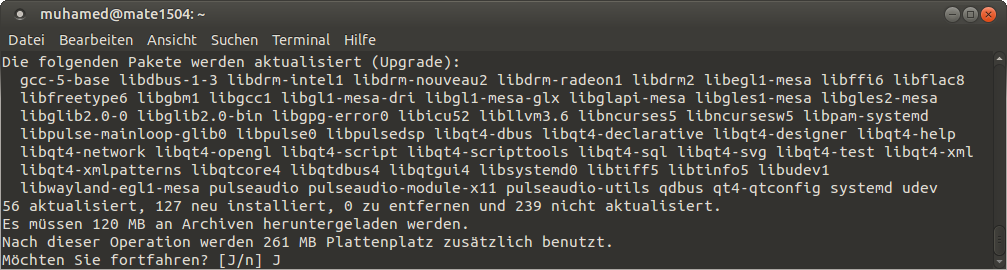
Oracle Java installieren | Anleitung | Ubuntu MATE 15.04

Für .jar Anwendungen benötigen wir Java, welches unter Ubuntu MATE nicht installiert ist. Öffnet das Terminal und führt diese Befehle aus (Anleitung):

[1] sudo add-apt-repository ppa:webupd8team/java
[2] sudo apt-get update
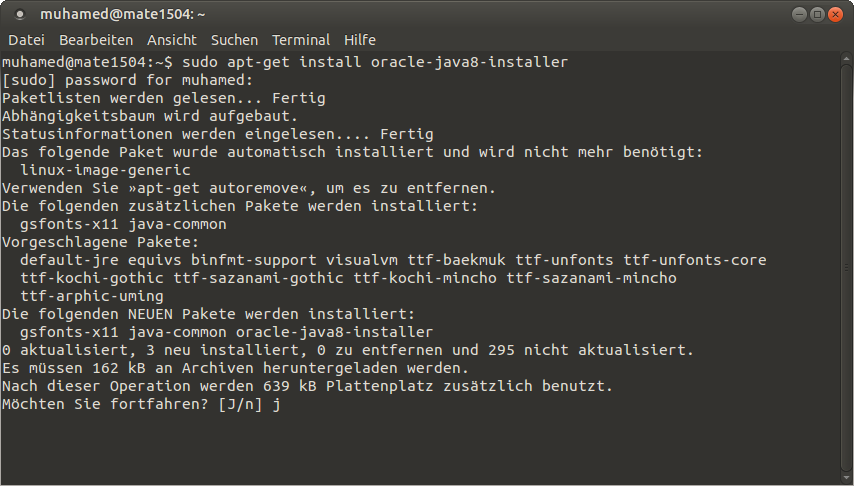
[3] sudo apt-get install oracle-java8-installer
J eintippen und mit der Entertaste bestätigen.
Entertaste
Mit den Pfeiltasten auf <Ja> wechseln und mit der Entertaste bestätigen
 Einfach kurz warten...
Ist die Installation abgeschlossen überprüfen wir noch einmal alles.

[1] java -version
[2] javac -version
Es sollte in etwa so aussehen.
Könnt dann per Doppelklick Java-Anwendungen starten.

Sunday, 4 January 2015

Dock installieren | Linux Mint 17

Die Cairo-Dock ist sehr mächtig und für viele Anwender schon "viel zu viel" (siehe hier). Wer eine sehr einfache Dock sucht, der sollte zur Plank Dock greifen, welche nur minimal ist.
Für die Installation rufen wir das Terminal auf und führen diese Befehle aus (Anleitung):

[1] sudo add-apt-repository ppa:ricotz/docky
[2] sudo apt-get update 
[3] sudo apt-get install plank
Nach der Installation rufen wir die Plank Dock auf:
Per Rechtsklick - auf das Plank Symbol - können wir die Einstellungen aufrufen:
Hier findet Ihr alle Einstellungen, welche in zwei Bereiche unterteilt ist:
Erscheinungsbild und Verhalten ... Einigen Themen sind bereits vorinstalliert und der Rest sollte jedem klar sein, wie die Ausrichtung, Symbolgrößte, usw. usf.
Haltet die linken Maustaste auf ein Symbol/Icon gedrückt, um dieses zu verschieben.
Wollt Ihr ein Programm hinzufügen, dann einfach das Icon/Symbol in die Dock schieben.
Für die, die neu dabei sind, einfach die Programme über das Menü in die Dock schieben.
Per Rechtsklick (auf das Programm) könnt Ihr diese auch gleich auf den Desktop oder in die Leiste euch anzeigen lassen (siehen oben Bild am Beispiel Kodi).

Da wir hier die PPA hinzugefügt haben (erste Befehl oben), erhaltet Ihr direkt alle Updates, da in Zukunft bald Plank 1.0 folgen soll (momentan 0.8.0). Weitere Informationen gibt es hier (externe Link). Mir persönlich gefällt die Dock sehr, da es einfach nur eine Dock ist, nicht mehr und nicht weniger.

Thursday, 1 January 2015

Kodi 14 installieren | Anleitung | Linux

XBMC gibt es ab Version 14.0 nicht mehr, es nennt sich nun Kodi (23.12.2014). Neues Logo, neuer Name aber weiterhin "das gute alte XBMC". Die Entwickler werden oft gefragt, wann es XBMC für die Xbox One geben wird, da der Name XBMC sich von XBox Media Center ableitet (früher auf der ersten Xbox verfügbar), daher wurde der Name geändert.
Für die Installation rufen wir das Terminal auf und führen diese Befehle durch (Anleitung):

[1] sudo apt-get install python-software-properties pkg-config software-properties-common
[2] sudo add-apt-repository ppa:team-xbmc/ppa
[3] sudo apt-get update
[4] sudo apt-get install kodi kodi-audioencoder-* kodi-pvr-*
Nach der Installation können wir über die Dash (Ubuntu) oder über das Menü Kodi aufrufen. Unter Ubuntu 14.04 war ein Neustart nötig, damit das Icon/Symbol in der Dash erscheint (unter 14.10 war es sofort da). Bei Linux Mint gab es keine Probleme.
Sollte die Meldung "Kodi needs hardware accelerated OpenGL rendering. Install an appropirate graphic driver." erscheinen, dann ist der Treiber (Grafikkarte) nicht installiert. Sollte dieser installiert sein, dann hilft ein Neustart und schon könnt Ihr Kodi starten.
Werde in Zukunft Anleitungen zu Kodi schreiben, da man damit einiges machen kann, besonders beim IPTV. Für die Anleitungen bitte die Blogsuche verwenden und nach Kodi suchen.

Monday, 10 November 2014

Pithos installieren | Linux

Wer Pandora Radio hören möchte, der greift unter Linux zu Pithos. Zusätzlich müsst Ihr eine VPN-Verbindung herstellen (Anleitung), da Pandora Radio nur in der USA, Australien und Neuseeland gehört werden kann. Ruft das Terminal auf und führt diese drei Befehle aus (Anleitung):

[1] sudo add-apt-repository ppa:pithos/ppa
[2] sudo add-apt update
[3] sudo apt-get install pithos
Nach der Installation ruft Ihr Pithos auf:
Wer einen Account besitzt, der kann gleich seine Daten hier eintragen. 
Sollte die Meldung "Pandora is not available in your country" erscheinen, dann VPN-Verbindung aktivieren und schon gibt es keinerlei Probleme:
Auf der Suche nach einer Lösung wurde das von einem Leser getestet und bestätigt (mit Cyberghost VPN und Linux Mint 17). Unter Ubuntu sollte es hier auch keine Probleme geben.