Showing posts with label starten. Show all posts

Thursday, 22 September 2016

SP Flash Tool unter Linux Mint 18 | Anleitung

SP Flash Tool unter Linux Mint 18
Unter Linux lassen sich MTK-Geräte viel einfach flashen als unter Windows 10. Das liegt daran, das Ihr keine Treiber installieren müsst und auch nichts einstellen müsst (wie die Treibersignatur).
Schließt euer Gerät per USB an den Rechner. 
Im Terminal führt Ihr dann den Befehl lsusb aus und in der Liste muss MediaTek Inc. MTXXXX Preloader zu sehen sein. Die Zahlen spielen keine Rolle, nur das Preloader
Sollte bei euch nicht angzeigt werden, dann führt zur Sicherheit diesen Befehl aus:
sudo apt-get install libusb-dev
In der Regel ist das nicht notwendig, da libusb bereits alle Treiber mitbringt. Falls das ein Problem sein sollte (ganz neue MediaTek-Geräte), dann eben diesen Link verwenden und wieder anschließen. 
Wenn Ihr das Tool heruntergeladen habt, dann erst einmal entpacken und wie oben im Bild
Rechtsklick --> Im Terminal öffnen
Mit dem Befehl ./flash_tool startet Ihr das SP Flash Tool. 
Wenn Ihr euer Gerät nicht testen wollt, dann ist ein sudo davor notwendig --> sudo ./flash_tool 
Das soll keine Flash-Anleitung sein. Achtet im Forum einfach darauf, wie es beschrieben wird. Ich will euch hier nur zeigen, wie Ihr alle Treiber installiert und das SP Flash Tool installiert bzw. startet. 
Getestet habe ich unter Ubuntu 16.04 sowie Linux Mint 18, wie oben in den Bildern zu sehen. Ich persönlich habe auch schon Geräte geflasht, deshalb kann ich euch noch zwei Tipps geben. 1. Niemals einen USB-Hub verwenden und kein USB 3.0/3.1 (am Rechner). 
2. Nichts tun, bis euch das SP Flash Tool die Bestätigung ausgibt, wie im Bild zu sehen. 
Das Terminal-Fenster darf nicht geschlossen werden, so lange das SP Flash Tool arbeitet. Hier könnt Ihr auch weitere Informationen entnehmen. 
Passt gut auf, da Ihr damit auch eure Geräte zerstören könnt aber das findet Ihr ja alles in den Anleitungen. 

Sollte es Fragen geben (nur zum Programm und den Treibern), dann schreibt ruhig. 

Friday, 24 July 2015

Terminal starten & Befehle ausführen | Zorin OS 10

Wer Linux nutzt, der weiß sofort, was damit gemeint ist. Damit aber auch Anfänger oder Umsteiger keine Probleme damit haben, hier eine kleine Anleitung, wie das Terminal gestartet wird und wie dort Befehle ausgeführt werden. Wer wissen möchte, was ein Terminal ist, der klickt bitte hier.
Klickt auf Start -> Systemwerkzeug
Und hier auf Terminal.
Schon erscheint dieses schwarze Fenster - das Terminal. Dieses habt Ihr bei Linux Mint, Ubuntu, Debian, usw. usf.
Hier können wir jetzt Befehle ausführen. Es geht nicht einmal darum, dass das verstanden wird... viel mehr sollt Ihr wissen, wie Ihr Anleitungen bei euch übernehmen könnt. Wenn wir jetzt zum Beispiel Skype installieren möchten, dann sehen wir in der Installationsanleitung dieses Bild:
Ich trenne die Befehle durch [Zahlen], wie oben im Bild zu sehen. Ihr müsst jetzt einfach den ersten Befehl mit der Maus kopieren, dann im Terminal per Rechtsklick -> Einfügen. Sollte jemand es mit STRG + V probieren, dann sollte er wissen, dass das im Terminal nicht möglich ist.
Mit der Entertaste bestätigt Ihr die bzw. gibt den Befehl "los, führ das aus". In der zweiten Zeile erscheint dann immer "password for xyz".
Dieses haben wir bei der Installation von Zorin OS 10 selbst gewählt.
Ihr gibt dieses einfach ein und bestätigt wieder mit der Entertaste.
Sobald der Befehl ausgeführt wurde, erscheint wieder benutzername&rechnername: (im Bild blau markiert).
Sollte das nicht passieren, dann schauen wir uns die letzten 2-3 Zeilen im Terminal an. Beim dritten Befehl müssen wir unsere Eingabe noch einmal bestätigen, da wir etwas neues herunterladen und installieren möchten. Hier einfach ein J setzen und mit der Entertaste bestätigen.

Ich trenne immer alles. Das oben reicht aus, um hier die Anleitungen auszuführen und viele wollen gar nicht mehr wissen, was auch in Ordnung ist. Wer mehr wissen möchte, der schaut am besten hier oder verwendet die Blogsuche. Sollte es Fragen geben, dann einfach schreiben. Bei mir gibt es keine dummen Fragen, nur dumme Antworten.

Friday, 24 April 2015

Als Administrator ausführen | Ubuntu | Linux | Anleitung

Wer von Windows kommt, dem kennt "Als Administrator ausführen/starten/öffnen" sehr gut. Unter Linux ist das auch möglich aber in der Regel nicht nötig. Sollte es sich um einen USB-Stick oder eine Speicherkarte handeln, dann kann das schon eher der Fall sein.
Unter Linux Mint ist das von Werk aus möglich, einfach
Rechtsklick -> Als Systemverwalter öffnen
Passwort eingeben und auf Legimitieren klicken (Entertaste reicht auch).
Hier könnt Ihr schön den roten Balken sehen - Erhöhte Berechtigungen
Bei Anwendungen (Programme) werdet Ihr immer vom System aufgefordert euer Passwort einzugeben. Sobald Ihr "ins System eingreifen" wollt, ist dieser Bereich geschützt, mit dem Passwort, welches Ihr bei der Installation selbst gewählt habt. Selbst bei der Uhr erscheint dann die Aufforderung:
Für viele macht das wenig Sinn aber es ist halt die Regel - sobald etwas am System verändert werden soll, ist das Root-Passwort notwendig. Es kann ab und zu mal nerven aber es sichert euch bzw. euer System ab, somit nicht wirklich ein Nachteil.

Sollte es bei euch kein Linux Mint sein, dann geht bitte immer so vor:
1. Öffnet einen Ordner (spielt keine Rolle welcher das ist):
Sucht dort den Punkt "Über" oder oft auch "About"
In meinem Fall ist jetzt dieses Bild zu sehen. Mein Filemanager/Dateimanager wäre der Nemo.
2. Öffnet das Terminal und führt den Befehl gksu + name vom filemanager (Anleitung):
In meinem Fall wäre das gksu nemo, dann noch mein Passwort und ich habe Root-Rechte (als Administrator gestartet). Könnt auch anstelle von gksu ein sudo setzen aber dann erscheinen immer wieder Fehlermeldungen (funktioniert trotzdem alles - nervt nur auf dauer), was bei gksu nicht der Fall ist. Habt Ihr zum Beispiel Ubuntu, dann wäre es gksu nautilus.
Sollte es Fragen dazu geben, dann einfach schreiben.

Thursday, 12 March 2015

Oracle Java installieren | Anleitung | Ubuntu MATE 15.04

Für .jar Anwendungen benötigen wir Java, welches unter Ubuntu MATE nicht installiert ist. Öffnet das Terminal und führt diese Befehle aus (Anleitung):

[1] sudo add-apt-repository ppa:webupd8team/java
[2] sudo apt-get update
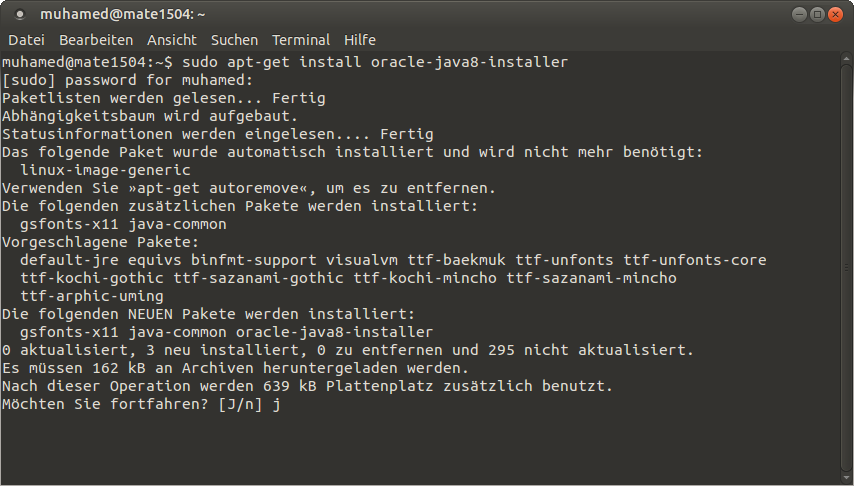
[3] sudo apt-get install oracle-java8-installer
J eintippen und mit der Entertaste bestätigen.
Entertaste
Mit den Pfeiltasten auf <Ja> wechseln und mit der Entertaste bestätigen
 Einfach kurz warten...
Ist die Installation abgeschlossen überprüfen wir noch einmal alles.

[1] java -version
[2] javac -version
Es sollte in etwa so aussehen.
Könnt dann per Doppelklick Java-Anwendungen starten.

Terminal öffnen und Befehle ausführen | Anleitung | Ubuntu MATE

In Zukunft werden wir oft zum Terminal greifen und für alle Einsteiger, die mit "öffne das Terminal und führe diesen Befehl aus" nichts anfangen können... ist dieser Artikel gedacht. Wir müssen oft gar nicht mit dem Terminal arbeiten aber darüber können keine Fehler entstehen und es geht super schnell.

Wem der Begriff Terminal nichts sagt, der sollte sich diesen Artikel anschauen. Dort werden euch die Grundlagen kurz erklärt. Wer es nicht wissen will, der liest einfach weiter.
So sieht das Terminal unter Ubuntu MATE 15.04 aus. Es beginnt immer mit Benutzername@Rechnername:
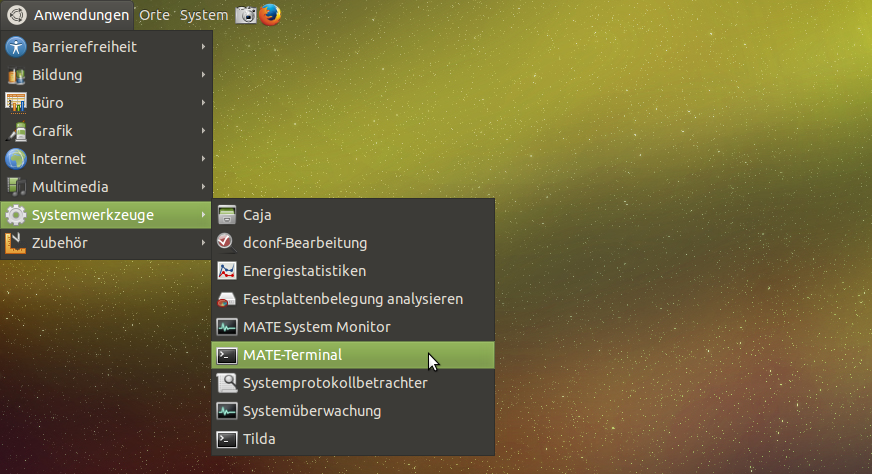
Das Terminal könnt Ihr über Anwendungen -> Systemwerkzeuge -> MATE-Terminal aufrufen oder mit der Tastenkombination STRG + ALT +T (STRG und ALT gedrückt halten und kurz T drücken, dann loslassen).
Steht ein sudo vor dem Befehl, dann wird in der zweiten Zeile immer nach dem Passwort gefragt. Dieses Passwort habt Ihr bei der Installation von Ubuntu MATE selbst festgelegt.
Machen wir das gleich einmal an einem Beispiel (hier die eigentliche Anleitung).

[1] sudo add-apt-repository ppa:mjblenner/ppa-hal
[2] sudo apt-get update 
[3] sudo apt-get install hal
Oft sind es drei Befehle, es kann aber auch nur ein Befehl sein, deshalb trenne ich die Befehle mit einer [Numerierung]. Im Beispiel oben sind es drei Befehle. Beginnen wir mit dem ersten Befehl. Kopiert den Befehl und fügt diesen in das Terminal ein (nicht die Zahl davor). Achtung: STRG + V funktioniert beim Terminal nicht, wir müssen mit der Maus arbeiten - Rechtsklick -> Einfügen. Mit der Entertaste bestätigen wir und in der zweiten Zeile werden wir nach unserem Passwort gefragt. Dieses geben wir ein (es erscheint nichts im Terminal - nicht einmal Sterne).
Mit dem Befehl add-apt-repository fügen wir eine PPA hinzu. PPA bedeutet Paketquelle und ist unsere Quelle für die Anwendung/Erweiterung, welche wir installieren möchten.
Oft erscheint eine Beschreibung, wie oben zu sehen und am Ende (letzte Zeile) werden wir aufgefordert dieses noch einmal zu bestätigen (Entertaste) oder es abzubrechen (STRG + C).
Wir bestätigen mit der Entertaste und sehen nun dieses Bild.
Sobald wieder Benutzername@Rechnername: erscheint, wurde der erste Befehl ausgeführt. In diesem Fall haben wir die PPA hinzugefügt. Um mit dieser arbeiten zu können, ist eine Aktualisierung der Paketquellen notwendig. Das wäre der nächste Befehl:
Bei diesem Befehl passiert viel im Terminal, da alle Paketquellen eingelesen werden. Wir warten einfach, bis wieder unser Benutzername@Rechnername: angezeigt wird.
Einsteiger mögen das Terminal nicht, da Sie es von Windows nicht gewohnt sind. Ihr müsst es nicht einmal verstehen, Ihr müsst nur wissen, wie es benutzt wird aber wenn wir ehrlich sind (siehe letztes Bild), dann verstehen wir vieles, was das Terminal ausgibt...

Es spielt aber keine Rolle. Ihr müsst nur wissen, wie Befehle eingefügt werden, wo sich das Terminal befindet und was wir damit erreichen. Will ich zum Beispiel Skype installieren, dann würde das so aussehen:
Sieht schlimm aus aber schaut euch bitte die letzten drei Zeilen an. Einfach ein J eintippen und mit der Entertaste bestätigen, schon erledigt das Terminal alles für uns. Da wir die PPA eingetragen haben, wir bei einer Update auch immer die Anwendung auf den neusten Stand gebracht. Viele PPAs sind bereits nach der Installation vorhanden, wie zum Beispiel die von Mozilla (Firefox), deshalb müssten wir die ersten beiden Punkte weglassen und nur den Befehl zur Installation von Firefox ausführen lassen.

Das Terminal ist sehr mächtig und es gibt sogar Menschen, welche nur mit dem Terminal arbeiten (nur Text, nicht eine Grafik)...