Showing posts with label MATE. Show all posts

Sunday, 27 November 2016

Welches Linux ist das Beste? | Linux-Umstieg | 2017

Kommen wir im zweiten Teil zu der Frage "Welches Linux ist das Beste?"
Diese Frage ist so ziemlich die erste Frage, welche ich von Umsteigern erhalte und die Antwort ist ganz einfach: Linux ist Linux! Es gibt nicht das beste Linux, es gibt nur Linux!
Große Portale greifen diese Frage täglich auf, um möglichst viele Aufrufe zu erhalten, da diese Frage sehr beliebt ist aber so gut wie keine Seite konnte die Frage so beantworten, dass das ganze Sinn ergibt. Oft steht sogar dabei, dass das unter Linux ein Chaos ist... aber in der Regel fällt nur Ubuntu und das wäre es schon.

Stellen wir uns vor Linux wäre Käse und Ihr habt anstelle von mehreren Käsesorten nur eine Käsesorte zur Auswahl. Es kann nicht von Nachteil sein, wenn die Auswahl größer ist! Käse bleibt Käse... ist im Grunde immer das selbe Produkt.
So ist es unter Linux! Das Herzstück ist der Linux-Kernel. Damit beginnen wir und jetzt kommt die GUI hinzu (graphical user interface = grafische Benutzeroberfläche) und die Auswahl der Programme/Anwendungen. Wer von euch Android kennt, der wird mehrere Versionen kennen aber auch eine andere Optik vorfinden (hier oft UI - user interface).
Linux Mint 18 mit Cinnamon
In diesem Tutorial arbeiten wir mit Linux Mint 18 Cinnamon. Warum? Es ist erinnert stark an das, was wir von Windows kennen. Wenn Ihr das ganze Spiel verstanden habt, dann spielt es keine Rolle, ob wir Linux Mint, MATE, Ubuntu, usw. usf. verwenden aber dazu später mehr. Es so zu erklären, wie man es eigentlich erklären sollte, wird bei vielen Anwendern nur für ein Fragezeichen sorgen und deshalb werde ich es im Laufe der Zeit mit Beispielen erklären. So wie ich es mit dem Käse erklärt habe, würde mich ein Forum in der Luft zerfetzen aber so versteht es jeder "Normalo" am besten, meiner Meinung nach ;)
Ubuntu mit Unity
Angefangen habe ich mit Ubuntu, da ich bei der Suche immer nur Ubuntu gehört habe aber persönlich setze ich nur noch auf Linux Mint und dieses basiert auf Ubuntu (der Unterbau). Es gefällt mir nach der Installation rein von der Optik überhaupt nicht und wie beim Essen sollte das nie der Fall sein. Da wir in Linux alle Freiheiten haben, haben wir alle Möglichkeiten das zu ändern aber dazu später mehr bzw. im nächsten Teil ein Einblick dazu...
Ich bin fest davon überzeugt, dass das momentan die perfekte Wahl ist, für einen Windows-Umsteiger, welcher Linux nicht "studieren" möchte. Es ist uns wegen dem Aufbau sehr vertraut und bringt sehr nützliche Erweiterungen mit.
elementary OS
Es könnte sein, das jemand ein Linux findet, welches Ihm besser gefällt aber am Beispiel elementary OS finden diese dann keine Anleitungen. Das Problem ist hier das Unwissen, da 95% der Linux Mint/Ubuntu Anleitungen auch unter elementary OS funktionieren würden aber nach "wie elementary OS xyz" gesucht wird und dann keine Lösung erscheint. Wer von Windows kommt, der sucht ja auch nicht nach Windows-Anleitungen sondern nach "wie unter Windows 10 xyz". Einige Foren sind auch im Kopf noch kleine Kinder und helfen nicht richtig, kommen mit Sprüchen wie "omg, du Noob" oder "sudo apt install brain". Klar, immer die selbe Frage zu hören nervt aber wenn man helfen möchte, dann muss so etwas nicht sein. Hier ein großes Lob an linuxmintusers.de, da ich dort sehr viele freundliche und hilfsbereite Beiträge gesehen habe.
Das alte Ubuntu bekommt Ihr durch Ubuntu MATE wieder
Im Grunde spielt es keine Rolle... wenn es einmal verstanden wurde, dann kommt Ihr mit jedem Linux zurecht. In erster Linie geht es um das Verstehen!
Momentan fällt Ubuntu täglich (Benutzeranzahl), mit Unity (GUI), Linux Mint wird immer stärker und der neue Player Ubuntu MATE wird immer beliebter. Das kann in 2-3 Jahren wieder ganz anders aussehen aber genau deshalb wird Linux Mint immer beliebter - es hört auf die "Kunden", was bei Ubuntu selbst (oft) nicht der Fall ist und Ubuntu war zu dieser Zeit so etwas wie Nokia...
Manjaro Linux mit KDE
KDE ist auch sehr beliebt aber hier haben wir das Problem, dass das oft mit älteren Rechnern - genau wie Ubuntu mit Unity - nicht ganz zurecht kommt. Wenn das System viele Animation mitbringt, dann wäre es für einen alten Rechner nicht ideal.

Wie gesagt, ich werde hier mit Linux Mint arbeiten, damit wir die gleiche Basis haben aber im Grunde wäre es egal, da Ihr alles selbst austauschen könnt.

Friday, 24 April 2015

Als Administrator ausführen | Ubuntu | Linux | Anleitung

Wer von Windows kommt, dem kennt "Als Administrator ausführen/starten/öffnen" sehr gut. Unter Linux ist das auch möglich aber in der Regel nicht nötig. Sollte es sich um einen USB-Stick oder eine Speicherkarte handeln, dann kann das schon eher der Fall sein.
Unter Linux Mint ist das von Werk aus möglich, einfach
Rechtsklick -> Als Systemverwalter öffnen
Passwort eingeben und auf Legimitieren klicken (Entertaste reicht auch).
Hier könnt Ihr schön den roten Balken sehen - Erhöhte Berechtigungen
Bei Anwendungen (Programme) werdet Ihr immer vom System aufgefordert euer Passwort einzugeben. Sobald Ihr "ins System eingreifen" wollt, ist dieser Bereich geschützt, mit dem Passwort, welches Ihr bei der Installation selbst gewählt habt. Selbst bei der Uhr erscheint dann die Aufforderung:
Für viele macht das wenig Sinn aber es ist halt die Regel - sobald etwas am System verändert werden soll, ist das Root-Passwort notwendig. Es kann ab und zu mal nerven aber es sichert euch bzw. euer System ab, somit nicht wirklich ein Nachteil.

Sollte es bei euch kein Linux Mint sein, dann geht bitte immer so vor:
1. Öffnet einen Ordner (spielt keine Rolle welcher das ist):
Sucht dort den Punkt "Über" oder oft auch "About"
In meinem Fall ist jetzt dieses Bild zu sehen. Mein Filemanager/Dateimanager wäre der Nemo.
2. Öffnet das Terminal und führt den Befehl gksu + name vom filemanager (Anleitung):
In meinem Fall wäre das gksu nemo, dann noch mein Passwort und ich habe Root-Rechte (als Administrator gestartet). Könnt auch anstelle von gksu ein sudo setzen aber dann erscheinen immer wieder Fehlermeldungen (funktioniert trotzdem alles - nervt nur auf dauer), was bei gksu nicht der Fall ist. Habt Ihr zum Beispiel Ubuntu, dann wäre es gksu nautilus.
Sollte es Fragen dazu geben, dann einfach schreiben.

Saturday, 14 March 2015

Android-Apps installieren | Amazon Fire TV | Anleitung | Linux | Terminal

Android-Apps über das Linux-Terminal auf dem Amazon Fire TV installieren? Sehr einfach!
Wir gehen dazu in die Einstellungen, wählen dort den Punkt System und hier auf Entwickleroptionen klicken. ADB-Debugging von AUS auf AN umstellen und auch Apps unbekannter Herkunft von AUS auf AN umstellen (es erscheint ein Warnfenster, welches wir mit OK bestätigen).
Unter Einstellungen -> System -> Info -> Netzwerk finden wir die IP-Adresse von unserem Amazon Fire TV. Diese benötigen wir, um uns mit der Fire TV zu verbinden. Alle nötigen Tools könnt Ihr mit diesen zwei Befehlen herunterladen und installieren (Anleitung):

[1] sudo apt-get install android-tools-adb
[2] sudo apt-get install android-tools-fastboot
Nach der Instllation gehen wir so vor:
[1] adb kill-server
[2] adb start-server
[3] adb connect IPADRESSEVOMAMAZONFIRETV
[4] adb devices

Mit dem ersten und zweiten Befehl beenden und starten wir den adb Server. Mit dem dritten Befehl stellen wir eine Verbindung zur Amazon Fire TV her (es muss connected to IP erscheinen, wie oben im Bild). Die Amazon FireTV muss sich im selben Netzwerk, wie unser Rechner befinden.
Um das ganze noch einmal zu überprüfen bzw. um sicher zu stellen, das die Verbindung besteht führen wir Befehl 4 aus. Dieser zeigt und die IP-Adresse und den Port an (5555 in diesem Fall).
Dieses Fenster lassen wir offen.
Es spielt keine Rolle, welche Android-App Ihr installieren möchtet, wichtig ist nur die Endung .APK, wie oben im Bild zu sehen.
Mit dem Befehl ls überprüfen wir noch einmal das Verzeichnis bzw. den Inhalt (wer damit nicht anfangen kann, bitte hier schauen). Für eine Installation einfach adb install APP-NAME.APK eingeben, wie oben im Bild (bei mir wäre es akiptv.apk). Das dauert in der Regel ein paar Sekunden und schon wurde die App installiert.
Unter Einstellungen -> Anwendungen -> Alle installierten Apps verwalten könnt Ihr die App starten auch auch direkt deinstallieren.
Es spielt keine Rolle, welche Linux-Distribution (Ubuntu, Linux Mint, Mate, Debian, usw. usf.) Ihr verwendet, welche Firmware auf der Amazon Fire TV installiert ist - es geht immer nach diesem Muster.

JDownloader installieren | Ubuntu MATE 15.04

Hier wird euch erklärt, wie Ihr euch den JDownloader unter Ubuntu MATE 15.04 installieren könnt. Dazu bitte das Terminal aufrufen und diesen Befehl ausführen (Anleitung):

[1] sudo add-apt-repository ppa:jd-team/jdownloader
[2] sudo apt-get update
[3] sudo apt-get install jdownloader-installer
Nach der Installation:
Anwendungen -> Internet -> JDownloader
Einfach kurz warten, bis alle nötigen Dateien heruntergeladen werden.
Sprache wählen, Downloadverzeichnis auswählen (neu unter Linux? klicke hier), mit OK bestätigen.
Mit OK bestätigen.
Das wäre auch schon alles.
Sollte diese Meldung erscheinen, dann einfach mit OK bestätigen. Sollte kein Java installiert sein, dann findet Ihr hier eine Anleitung zu Installation von Java.
Per Rechtsklick auf das JDownloader-Symbol könnt Ihr es auch direkt darüber steuern, ohne es ganz  öffnen zu müssen.
Sollte diese Meldung erscheinen, dann könnt Ihr diese schließen oder auf Continue klicken, nach dem Download auf
Start Installation klicken. So wird zum JDownloader 1 der JDownloader 2 Beta installiert.
Es wird aber zum JDownloader 2 eine zusätzliche Anleitung geben. Dazu einfach die Blogsuche verwenden und nach JDownloader2 suchen.

Skype installieren | Ubuntu MATE 15.04

Um Skype unter Ubuntu 15.04 zu installiere, bitte das Terminal öffnen und diese drei Befehle ausführen (Anleitung):

[1] sudo add-apt-repository "deb http://archive.canonical.com/ $(lsb_release -sc) partner"
[2] sudo apt-get update
[3] sudo apt-get install skype && sudo apt-get -f install
Nach der Installation könnt Ihr Skype über Anwendungen -> Internet -> Skype aufrufen:
Das wäre auch schon alles!
Sollte es mit dem Sound Probleme geben, dann bitte hier schauen.
Weitere Einstellungen könnt Ihr auch per Rechtsklick auf das Skype Symbol aufrufen.

Sound | Eingang | Ausgang | HDMI | Ubuntu MATE 15.04

Oft gibt es Sound-Probleme unter Ubuntu MATE aber das liegt oft nicht am Treiber sondern an den Einstellungen. Ubuntu wählt immer die beste Quelle für die Sound-Ausgabe aus. Wer also ein HDMI-Kabel am Rechner hat, der wird auch seinen Sound über den HDMI-Port erhalten (wollen die meisten ja gar nicht). Ich will euch zeigen, wie Ihr den Audio-Eingang und Ausgang steuern könnt. 
Mit der linken Maustaste könnt Ihr die Lautstärke anpassen (könnt auch das Mausrad verwenden). 
Per Rechtsklick könnt Ihr die Audio-Einstellungen aufurufen. 
Hier findet Ihr unter Ausgabe alle Geräte, welche Sound ausgeben können (in diesem Fall wird nur ein Gerät angezeigt). Wäre ein HDMI-Kabel am Rechner angeschlossen, dann wären es zwei Geräte. Deshalb empfehle ich euch einfach eine Audio-Datei abzuspielen und hin und her zu wechseln, da auch oft der kleine Lautsprecher im Rechner angezeigt wird und viele sich wundern "wie zum Teufel geht das?".  
Nur als Beispiel... so würde das bei mir auf meinem Hauptrechner aussehen. 
Bei einigen Grafikkarten muss erst der Treiber aktiviert werden, damit HDMI angezeigt wird aber in den ganzen zwei Jahren (so lange nutze ich Linux) gab es zwei Anwender, die ein Problem damit hatten und es lag einfach am Hersteller, welcher sich 2009 verabschiedet hat und eine Treiber mehr bereitstellen konnte. 
Unter dem Punkt Eingabe geht es mehr um die Aufnahme bzw. um das Mikrophone/Microphone. Hier ist es zu 99% die richtige Auswahl aber die Aufnahmelautstärke ist viel zu niedrig. Das könnt Ihr hier aber auch anpassen, um dann Skype, Viber, usw. usf. richtig nutzen zu können. Habt Ihr ein Mikrophone und ein Headset, dann werden oft zwei Geräte angezeigt. Wer sich ein neues Mikrophone kaufen möchte, dem kann ich das Samson C01U empfehlen. Dieses kostet rund 50€, läuft von Werk aus und der Sound ist unvergleichbar gut (eigentlich viel zu gut) aber das bleibt natürlich euch überlassen. 

Sollte es trotzdem Probleme geben, dann schreibt mir einfach eine Mail und wir werden schon eine Lösung finden. 

Radio-Stream aufnhemen | JMyOggRadioPlayer | Linux

Ich hatte bereits einen Artikel verfasst, wie man unter Linux den Audio Recorder installieren kann (siehe hier). Nun gab es aber jemanden, der gerne Radio-Streams aufzeichnen würde. Natürlich ist das auch unter Linux möglich, nur muss man wissen wie.

Ich selbst kenne mich damit überhaupt nicht aus aber nach kurzer Suche fand ich ein sehr brauchbares Tool - JMyOggRadioPlayer (besonders für uns hier in Deutschland). Wir benötigen Java und den Streamripper. Sollte Java nicht installiert sein, dann bitte hier schauen (für Linux Mint, Ubuntu, MATE, usw. usf.). Der Streamripper kann über das Terminal schnell installiert werden (Anleitung):

[1] sudo apt-get install streamripper 
Den JMyOggRadioPlayer können wir uns hier herunterladen. Wir laden uns hier die Datei mit der Endnung .jar herunter und führen diese per Doppelklick einfach aus. Mit der .deb Datei können wir die Anwendung gleich installieren (herunterladen -> Doppelklick -> auf Installieren klicken -> fertig). 
Eine riesen große Liste mit Radiosendern. Einfach Sender auswählen und auf play klicken.
Klickt Ihr auf record...
Dann erscheint zwar keine Meldung aber die Aufnahme läuft im Hintergrund (siehe Ordner im Bild). 
In diesem Ordner gibt es einen weiteren Ordner. Dieser heißt immer "incomplete". Aufnahmen, welche momentan aufgenommen werden aber noch nicht vollständig beendet wurden, die werden hier abgespeichert, bis diese eben fertig sind. 
Sobald eine Aufnahme vollständig abgeschlossen wurde, wird diese im eigentlichen Ordner abgespeichert (Name vom Radiosender). Dabei schneidet das Programm bereits alles und speichert es als mp3 Datei ab. 
Klickt Ihr auf Linux, dann gibt es dort die Preferences (Einstellungen/Eigenschaften). Hier könnt Ihr den Player wechseln und den Speicherort bestimmen. 

Thursday, 12 March 2015

Oracle Java installieren | Anleitung | Ubuntu MATE 15.04

Für .jar Anwendungen benötigen wir Java, welches unter Ubuntu MATE nicht installiert ist. Öffnet das Terminal und führt diese Befehle aus (Anleitung):

[1] sudo add-apt-repository ppa:webupd8team/java
[2] sudo apt-get update
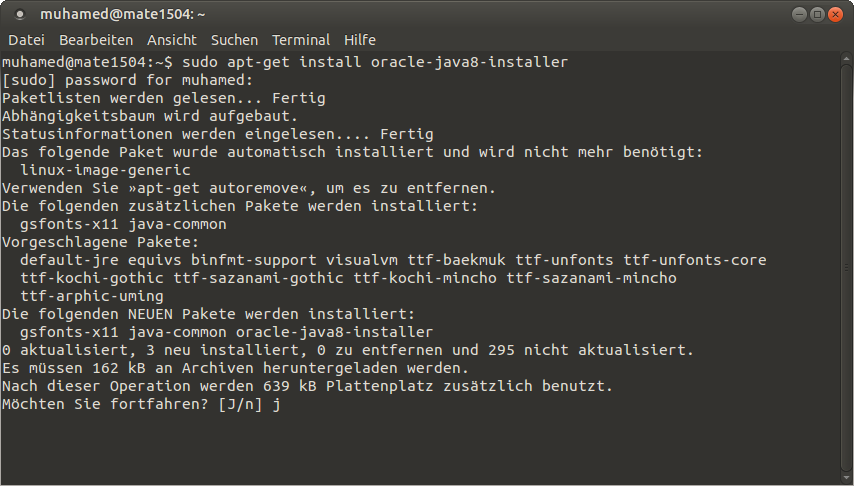
[3] sudo apt-get install oracle-java8-installer
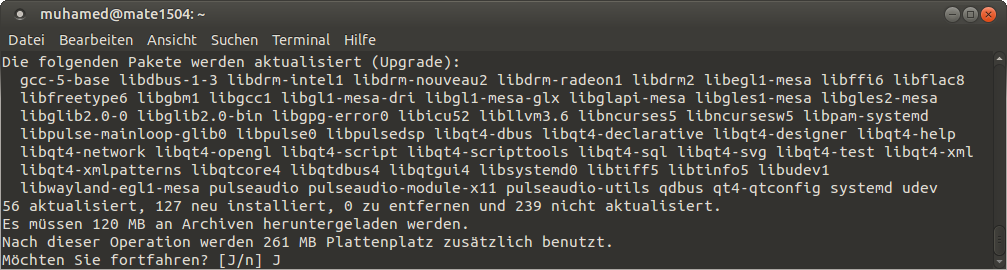
J eintippen und mit der Entertaste bestätigen.
Entertaste
Mit den Pfeiltasten auf <Ja> wechseln und mit der Entertaste bestätigen
 Einfach kurz warten...
Ist die Installation abgeschlossen überprüfen wir noch einmal alles.

[1] java -version
[2] javac -version
Es sollte in etwa so aussehen.
Könnt dann per Doppelklick Java-Anwendungen starten.