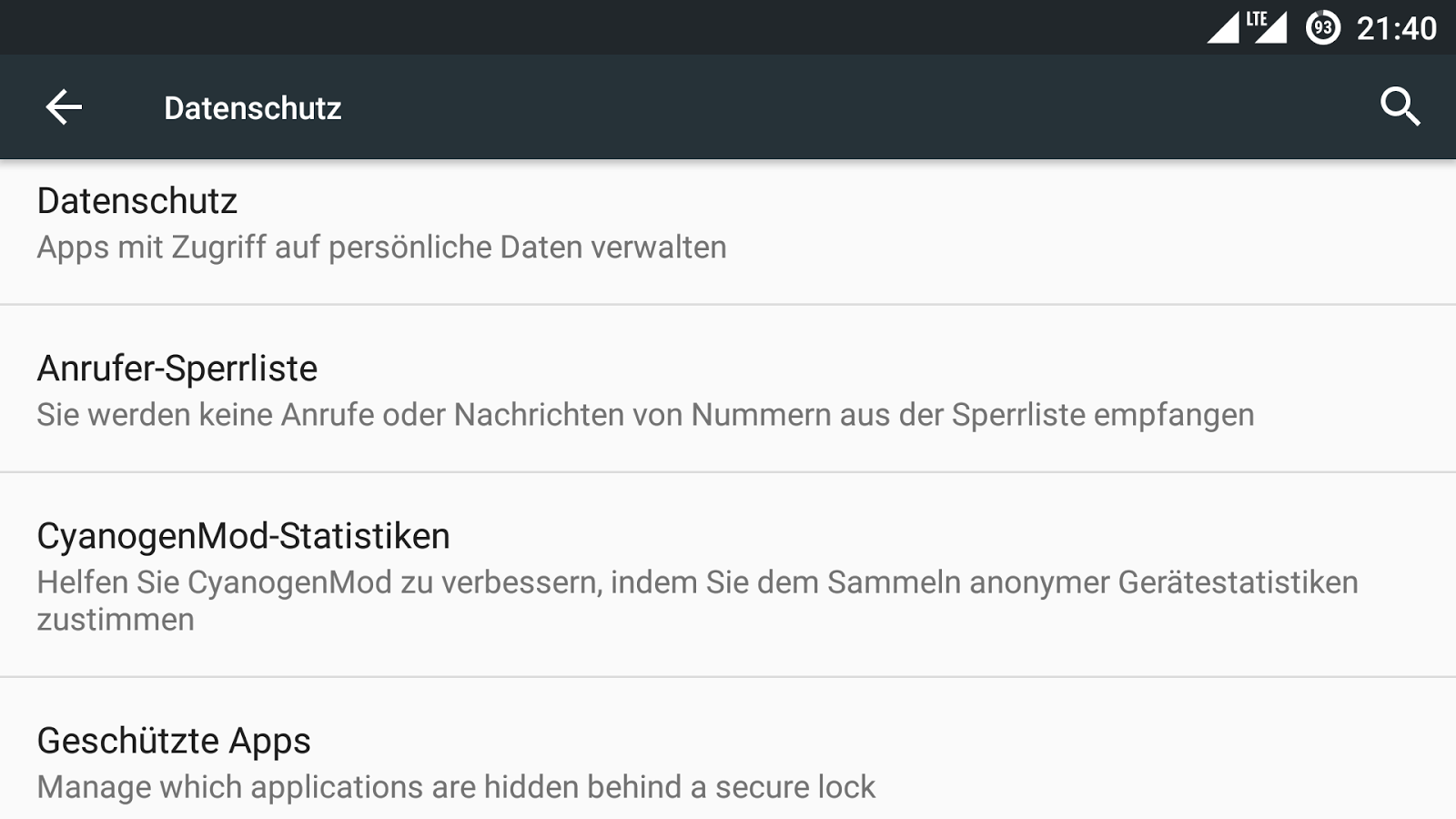
CyanogenMod 13 bringt uns ein mächtiges Rechtemanagement! Durch die Verwaltung der App-Rechte könnt Ihr euren Akku schonen aber auch eure persönliche Daten schützen. Ich werde euch das an einem Beispiel weiter unten zeigen...
Einstellungen --> Nutzer --> Datenschutz
Hier wählen wir den Punkt Datenschutz
Ihr erhaltet eine Liste von allen Apps/Anwendungen auf eurem Smartphone (untere Bereich). Der erste Punkt sollte immer aktiviert werden (Standardmäßig aktivieren), genau wie der zweite (Benachrichtigung anzeigen). Warum? Das erkläre ich euch später genauer.
Wir klicken oben rechts auf die drei kleinen Punkte
Hier klickt Ihr bitte auf Erweitert
Jetzt bekommen wir eine viel bessere Übersicht. Im Bild oben sind wir jetzt unter dem Punkt STANDORT. Hier können wir sehen, welche App von uns wissen will, wo wir uns befinden. In erster Linie suchen wir Apps, welche wir installiert haben. Finden wir Sygic, Navigon, Google Maps, RegenRadar, usw. usf. dann ist das in Ordnung.
Gehen wir jetzt ein Stück weiter, wie z.B. zum Punkt SYSTEMSTART. Hier werden alle Apps aufgelistet, die nach einem Neustart automatisch mitstarten. Hier findet Ihr sehr viele unnötige Beiträge, welche euch einen haufen mAh und RAM kosten können.
Hier findet Ihr aber auch alle Apps, welche Root-Zugriff haben (wie superuser bzw. SuperSU).
Klickt Ihr jetzt auf eine App, dann erscheint dieses Bild:
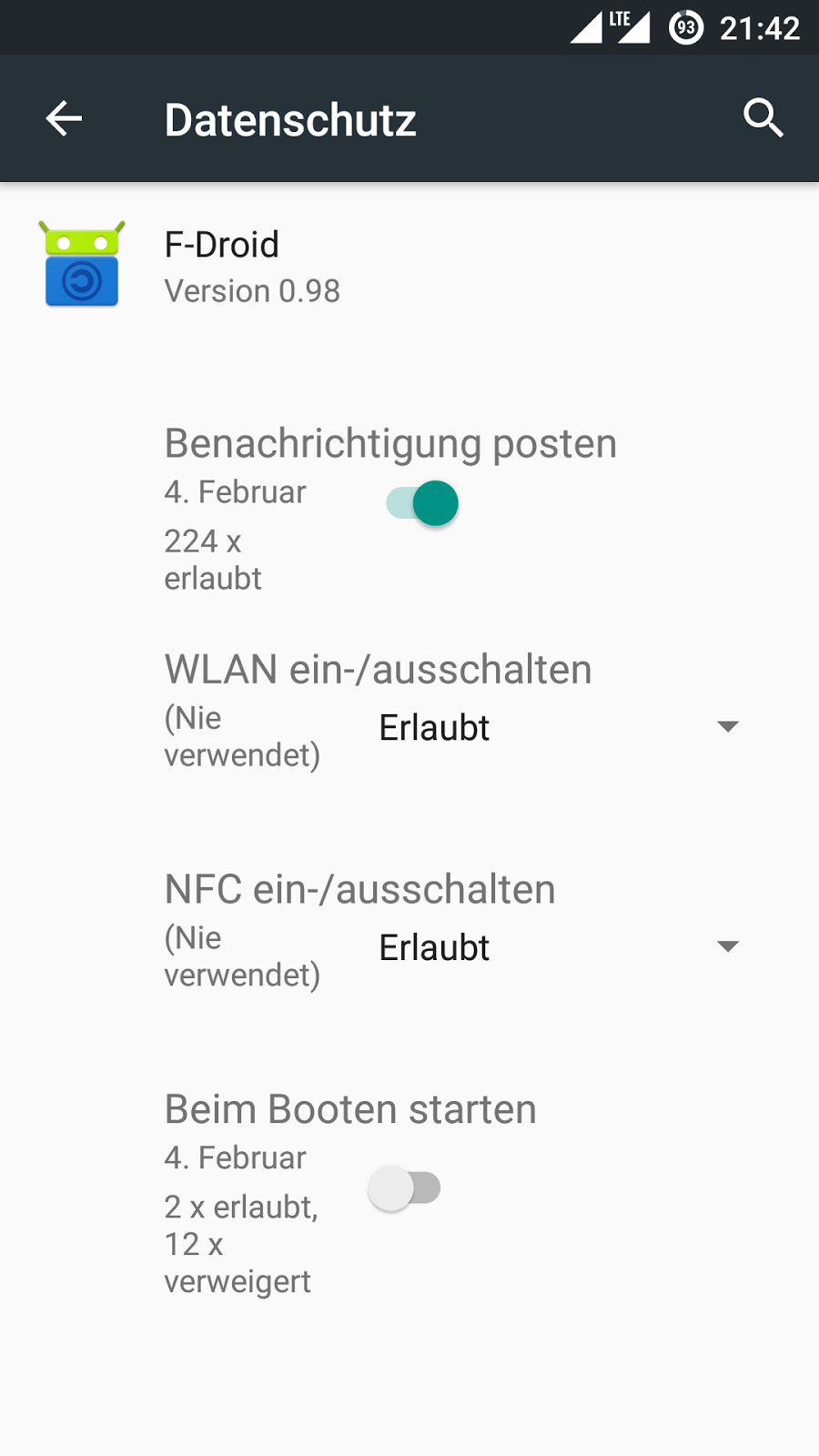
Ihr bekommt eine Übersicht über alle Rechte.
Habt Ihr den Punkt Standardmäßig aktivieren aktiviert, dann werden für jede App folgende Regeln hinzugefügt (auch für Apps die später erst installiert werden):
- Ungefährer Standort
- Kontakte lesen
- Anrufprotokoll lesen
- Kalender lesen
- SMS lesen
auf "Immer nachfragen" gestellt. Was bedeutet das? Ihr installiert euch eine App, wie zum Beispiel ein kostenloses Spiel und startet dieses. Plötzlich erscheint ein Fenster und dort steht "Spiel XY möchte Ihre SMS lesen - Ablehnen - Zulassen". Bei einigen Spielen kann das in Ordnung sein, wenn zum Beispiel das Spiel oder der Account per SMS aktiviert werden soll.
Ich gebe euch mal ein besseres Beispiel. Grundsätzlich setze ich bei Kamera, Standort und Audio (Mikrofon) auf immer Fragen und wie oben im Bild auf Benachrichtigung anzeigen.
Ich lasse mein Smartphone auf dem Tisch liegen und warte kurz. Schon will die erste App auf meine Kamera zugreifen, obwohl ich diese nicht einmal aufgerufen habe. Oft gibt es eine gute Erklärung bzw. das eigene Wissen ist zu klein, um zu verstehen, wieso das passiert. Auch dazu ein Beispiel:
Damals habe ich mich gefragt, wieso eine Shop-App meinen Standort wissen möchte. Ich dachte gleich an "Daten abgreifen und verkaufen", dabei will die App nur den ungefähren Standort wissen, um die Währung und die Versandkosten zu bestimmen, da Ware weltweit verkauft wird. Eigentlich mehr als klar, da meine ganze Anschrift bekannt ist aber so denkt man zu Beginn nicht...
In dem Fall oben habe ich keine Erklärung gefunden, selbst nach 2 Jahren nicht aber ich bin froh, das ich dank CyanogenMod selbst bestimmen kann, was eine App darf und was nicht!
Einige - besonders kostenlose - Apps funktionieren nicht einmal mehr, wenn einige Rechte entzogen werden. Besitzt man die Kaufversion der App, dann ist es aber jederzeit möglich und kein Problem.
Aus diesem Grund empfehle ich jedem sich damit etwas zu beschäftigen. Alleine euer Akku wird euch sehr dankbar sein, wenn 30 Apps nicht mitstarten müssen. Solltet Ihr euch nicht sicher sein, dann immer den Punkt "Immer nachfragen" wählen und beobachten, wann dieses Recht angefordert wird.
Showing posts with label Verwaltung. Show all posts
Monday, 22 February 2016
App Rechteverwaltung | CyanogenMod 13 | Android Marshmallow
Labels:
13,
android,
Anwendungen,
app,
Apps,
CM13,
cyanogenmod,
Datenschutz,
marshmallow,
rechte,
Rechtemanagement,
rechteverwaltung,
root,
spiele,
Standort,
systemstart,
Verwaltung
Tuesday, 16 February 2016
Mobilfunk- und SIM-Einstellungen | CyanogenMod 13 | Android Marshmallow
Um die Mobilfunk- und SIM-Einstellungen unter CyanogenMod 13 aufzurufen:
Einstellungen --> Drahtlos & Netzwerke --> SIM-Karte/Karten
Im oberen Bereich werden alle SIM-Karten aufgelistet und die Rufnummer angezeigt. Klickt Ihr auf das Symbol mit der Zahl (in meinem Fall 1 oder 2), dann könnt Ihr der SIM-Karte eine Farbe zuordnen.
Solltet Ihr zwei oder gar drei SIM-Karten nutzen, dann erscheint der Punkt "Bevorzugte SIM für...". Hier könnt Ihr wählen, ob beim Anruf oder SMS Versand gefragt werden soll, welche SIM-Karte genutzt werden soll - hier dann die Auswahl "Jedes mal Fragen" anwählen oder Ihr setzt die SIM-Karte fest. In meinem Fall werden die mobilen Daten (mobiles Internet - Mobilfunkdaten) über die zweite SIM-Karte bezogen, da das eine reine Datenkarte ist und Anrufe sowie SMS laufen über die erste SIM-Karte.
Im unteren Teil findet Ihr die SIM-Einstellungen.
Hier findet Ihr den Punkt Daten-Roaming. Dieser Punkt sollte in jedem Fall deaktiviert sein, selbst wenn euer Wohnort nicht an der Grenze ist. Unter Bevorzugter Netzwerktyp könnt Ihr einstellen, ob die SIM-Karte 2G, 3G oder 4G nutzen kann. Die Datenkarte sollte über 3G laufen, wenn LTE nicht verfügbar ist. Könnt Ihr mit eurem Tarif 4G (LTE) nutzen, dann natürlich 4G. Die andere SIM-Karte wird dann automatisch auf 2G springen, da Ihr für Telefonie und SMS Versand kein 3G oder gar 4G benötigt und das unnötig euren Akku belasten würde.
APNs findet Ihr dann ganz unten. Unter CyanogenMod 13 müsst Ihr eigentlich nichts eintragen, da selbst die kleineren Anbieter aufgelistet werden. Solltet Ihr doch weitere APN-Profile anlegen wollen, dann oben rechts auf das + klicken.
Einstellungen --> Drahtlos & Netzwerke --> SIM-Karte/Karten
Im oberen Bereich werden alle SIM-Karten aufgelistet und die Rufnummer angezeigt. Klickt Ihr auf das Symbol mit der Zahl (in meinem Fall 1 oder 2), dann könnt Ihr der SIM-Karte eine Farbe zuordnen.
Solltet Ihr zwei oder gar drei SIM-Karten nutzen, dann erscheint der Punkt "Bevorzugte SIM für...". Hier könnt Ihr wählen, ob beim Anruf oder SMS Versand gefragt werden soll, welche SIM-Karte genutzt werden soll - hier dann die Auswahl "Jedes mal Fragen" anwählen oder Ihr setzt die SIM-Karte fest. In meinem Fall werden die mobilen Daten (mobiles Internet - Mobilfunkdaten) über die zweite SIM-Karte bezogen, da das eine reine Datenkarte ist und Anrufe sowie SMS laufen über die erste SIM-Karte.
Im unteren Teil findet Ihr die SIM-Einstellungen.
Hier findet Ihr den Punkt Daten-Roaming. Dieser Punkt sollte in jedem Fall deaktiviert sein, selbst wenn euer Wohnort nicht an der Grenze ist. Unter Bevorzugter Netzwerktyp könnt Ihr einstellen, ob die SIM-Karte 2G, 3G oder 4G nutzen kann. Die Datenkarte sollte über 3G laufen, wenn LTE nicht verfügbar ist. Könnt Ihr mit eurem Tarif 4G (LTE) nutzen, dann natürlich 4G. Die andere SIM-Karte wird dann automatisch auf 2G springen, da Ihr für Telefonie und SMS Versand kein 3G oder gar 4G benötigt und das unnötig euren Akku belasten würde.
APNs findet Ihr dann ganz unten. Unter CyanogenMod 13 müsst Ihr eigentlich nichts eintragen, da selbst die kleineren Anbieter aufgelistet werden. Solltet Ihr doch weitere APN-Profile anlegen wollen, dann oben rechts auf das + klicken.
Wednesday, 4 February 2015
Zugriffsrechte von Apps entziehen | CyanogenMod 12
Ich habe das ganze bereits schon einmal angesprochen und jetzt ist es wieder ein aktuelles Thema in den Medien - AdWare als App getarnt und die Androidwelt kommt nicht klar. Wieso will eine Taschenlampen-App Ihre SMS und Kontakte lesen? Völlig klar, deshalb gleich zum eigentlichen Thema. Wir rufen die Einstellungen auf.
Hier wählen wir Privacy aus.
Jetzt Privacy Guard
Schon werden uns alle Apps aufgelistet. Ich aktiviere immer "Enabled by default", was bedeuten würde, das jede neu installierte App mich erst fragen muss, wenn auf persönliche Daten zugegriffen wird (Kontakte, SMS, usw.)
Per Klick auf die App können wir diese "befreien/sperren" (siehe kleines Schloss auf der rechten Seite) und halten wir etwas länger auf die App gedrückt, dann erscheint dieses Bild
App-Name, die Version und unten alle Rechts. Wir können auch sehen, wie oft von einem Recht gebrauch gemacht wurde. Klicken wir auf den Pfeil (ganz rechts), dann haben wir Allowed (erlaubt), Ignored (nicht erlaubt) und Always ask (frag mich immer).
Ganz unten sehen wir Root access (Root-Rechte).
Würden wir jetzt bei eine Navigations-App die Rechte für Standortbestimmung entziehen bzw. auf Ignored setzen, dann würde unser Navi niemals richtig funktionieren können.
Für die Einsteiger, welche zum ersten mal CyanogenMod nutzen, einfach oben rechts in der Suchleiste nach CM12 suchen, um mehr zu erfahren.
Hier wählen wir Privacy aus.
Jetzt Privacy Guard
Schon werden uns alle Apps aufgelistet. Ich aktiviere immer "Enabled by default", was bedeuten würde, das jede neu installierte App mich erst fragen muss, wenn auf persönliche Daten zugegriffen wird (Kontakte, SMS, usw.)
Per Klick auf die App können wir diese "befreien/sperren" (siehe kleines Schloss auf der rechten Seite) und halten wir etwas länger auf die App gedrückt, dann erscheint dieses Bild
App-Name, die Version und unten alle Rechts. Wir können auch sehen, wie oft von einem Recht gebrauch gemacht wurde. Klicken wir auf den Pfeil (ganz rechts), dann haben wir Allowed (erlaubt), Ignored (nicht erlaubt) und Always ask (frag mich immer).
Ganz unten sehen wir Root access (Root-Rechte).
Würden wir jetzt bei eine Navigations-App die Rechte für Standortbestimmung entziehen bzw. auf Ignored setzen, dann würde unser Navi niemals richtig funktionieren können.
Für die Einsteiger, welche zum ersten mal CyanogenMod nutzen, einfach oben rechts in der Suchleiste nach CM12 suchen, um mehr zu erfahren.
Labels:
android,
anleitung,
app,
Apprechte,
cyanogenmod,
enziehen,
rechte,
Verwaltung,
Zugriffsrechte
Subscribe to:
Posts (Atom)


