Showing posts with label installation. Show all posts

Tuesday, 31 January 2017

VirtualBox installieren und einrichten | Linux Mint 18 | 2017

Für die Installation müssen wir uns zwei Dateien herunterladen, welche wir auf der Homepage von VirtualBox finden.
1. Downloads --> VirtualBox 5.1.14 Oracle VM VirtualBox Extension Pack  -->
All supported platforms
2. Auf der selben Seite klicken wir dann auf --> Linux distributions
Uns werden mehrere Versionen angeboten und immer zwei Dateien --> i386 (32-bit) & AMD64 (64-bit). Wählt die richtige Datei und ladet euch diese herunter.
Jetzt müsstet Ihr zwei Dateien haben.
Rechtsklick --> Im Terminal öffnen
1. sudo dpkg -i DATEINAME.deb 
2. sudo adduser BENUTZERNAME vboxusers
Optional: Um zu überprüfen, ob etwas fehlt, einfach den Befehl:
sudo apt-get -f install
ausführen. 
Mit der anderen Datei schalten wir alle weiteren Funktionen frei. 
Rechtsklick auf Oracle_VM_VirtualBox_Extension_Pack-X.X.XX-XXXXX.vbox-extpack --> 
Mit anderer Anwendung öffnen
In der Liste nach Oracle VM VirtualBox suchen, anwählen und mit OK bestätigen.
Installieren
Zustimmen (bei Ablehnen wird die Installation angebrochen)
Mit OK bestätigen, die Anwendung schließen und neu starten.
Jetzt könnt Ihr mit VirtualBox arbeiten und alle Funktionen nutzen. 

Wednesday, 28 September 2016

Brother-Scanner unter Linux Mint 18 | Anleitung

Jahr für Jahr mache ich neue Erfahrungen mit Linux und beim Thema Scannen gibt es besonders unter Linux Mint ein Problem, mit Simple Scan.
Ihr ruft Simple Scan auf
Und es erscheint diese Bild. Es bleibt bei diesen oder es erscheint die Meldung
Scannen fehlgeschlagen
Verbindung zum Scanner konnte nicht hergestellt werden
Teilweise kann sogar euer Scanner aufgeführt werden aber es funktioniert weiterhin nicht...

Beginnen wir ganz langsam mit der Installation. Für Brother gibt es in der Regel einen Druckertreiber und einen Scannertreiber. Nehmen wir meinen Drucker (MFC-J5320DW) als Beispiel:
Damit Ihr euch das besser anschauen könnt, klickt hier auf den Link, um die Seite oben vom Bild aufzurufen (externe Link).
Die benötigten Dateien wären: 
- LPR printer driver (deb package)
- CUPSwrapper printer driver (deb package)
- Scanner driver 64bit (deb package)
bzw. 
- brscan4-0.4.4-1.amd64.deb
- mfcj5320dwcupswrapper-3.0.1-1.i386.deb
- mfcj5320dwlpr-3.0.1-1.i386.deb
Immer nach Debian bzw. DEB-Dateien suchen und mind. zwei Dateien installieren. Es spielt keine Rolle, ob der Drucker angeschlossen ist oder nicht - Linux ist nicht Windows.
Sollten Ihr mit den Dateien nichts anfangen können, dann schaut euch bitte diese Anleitung an.

Kommen wir zum ersten Punkt. Nach der Installation der Treiber führt Ihr den Befehl
sudo apt-get -f install
aus. 
Jetzt prüfen wir mit 
sudo scanimage -L
ob der Scanner vom System erkannt wird. 
Wie im Bild zu sehen wird mein Drucker bzw. Scanner erkannt. Sollte das bei euch nicht der Fall sein, dann habt Ihr den Drucker nicht richtig installiert. Prüft noch einmal alle Verbindungen (siehe ganz unten im Beitrag), verwendet kein USB 3.0/3.1, wenn möglich. Oft wird diese Scanner-Datei vergessen zu installieren und so bringt euch alles weitere nichts... 

Bei 95% der Mails, die ich erhalten habe, war das die Lösung:
sudo chmod o+wr /dev/bus/usb/00*/*
Dann ein Neustart und es lief alles mit Simple Scan. 
Sollte das nicht der Fall sein, dann sollte alles mit xsane ausprobiert werden. Dazu im Terminal den Befehl sudo apt-get install xsane (ob apt-get oder nur apt ist unter Mint 18 egal):
Könnt dann gleich nach der Installation mit dem Befehl xsane XSane starten. 
Oder wie gewohnt über das Menü.
Könnte sein, dass das Bild ne Minuten so bleibt, weil der Scanner gesucht wird und oft am "schlafen" ist.  
XSane sieht sehr simple aus aber es hat alles, was Ihr benötigt. 
Unter Datei -> Informationen
Sollte der Scanner aufgelistet werden. 

Wenn das alles nicht geholfen hat, dann schreibt mir und ich versuche euch zu helfen. Prüft aber bitte, ob der Drucker/Scanner vom System erkannt wird. 
Am besten einfach im Terminal den Befehl lsusb ausführen:
Mind. ein Brother Industries, Ltd sollte in der Liste zu sehen sein. 
Dazu sind keinerlei Treiber oder sonstige Installationen notwendig - er muss in der Liste zu sehen sein!

WhatsApp für Linux Mint 18 | Anleitung

Whatsie ist ein WhatsApp-Client für den Desktop PC. Wer WhatsApp auf seinem Smartphone nutzt, der kann das auch auf dem Desktop tun, in diesem Fall unter Linux Mint 18.
Für die Installation müsst Ihr euch Whatsie auf der Homepage herunterladen.
Wir wählen DEB bzw. DEB 64-bit oder DEB 32-bit:
Doppelklick auf die heruntergeladene Datei --> Paket installieren
Ich persönlich mache es über das Terminal.
Wer das auch tun möchte, der führt diese vier Befehle aus:
[1] sudo apt-key adv --keyserver pool.sks-keyservers.net --recv 6DDA23616E3FE905FFDA152AE61DA9241537994D
[2] echo "deb http://dl.bintray.com/aluxian/deb stable main" | sudo tee /etc/apt/sources.list.d/whatsie.list
[3] sudo apt update
[4] sudo apt install whatsie
Nach der Installation könnt Ihr Whatsie starten.
Beim ersten Start öffnet sich dieses Fenster.
Ihr müsst jetzt euer Smartphone zur Hand nehmen, WhatsApp öffnen, Einstellungen aufrufen und WhatsApp Web aufrufen.
Nun müsst Ihr den Code scannen, mit der Kamera...
Oben links QR-Code einscannen und das war es schon!
Was Ihr auf dem Rechner macht, das ist dann auch bei WhatsApp zu sehen (ist synchron). Momentan sind Anrufe nicht möglich aber Sprachnachrichten schicken sowie abspielen ist alles kein Problem.
Unter Windows --> Show in Tray
Könnt Ihr Whatsie im Hintergrund laufen lassen (schließen und es meldet sich nur, wenn es was neues gibt). Ist von Werk aus deaktiviert, was ich nicht wirklich verstehen kann aber gut...
Ich lasse es immer mit dem Rechner starten.

Monday, 26 September 2016

Spotify installieren | Linux Mint 18

Spotify unter Linux Mint 18
Eine Anleitung, wie Ihr Spotify unter Linux Mint 18 installieren könnt...
Öffnet das Terminal und führt diese vier Befehle aus:
[1] sudo apt-key adv --keyserver hkp://keyserver.ubuntu.com:80 --recv-keys BBEBDCB318AD50EC6865090613B00F1FD2C19886
[2] echo deb http://repository.spotify.com stable non-free | sudo tee /etc/apt/sources.list.d/spotify.list
[3] sudo apt-get update
[4] sudo apt-get install spotify-client
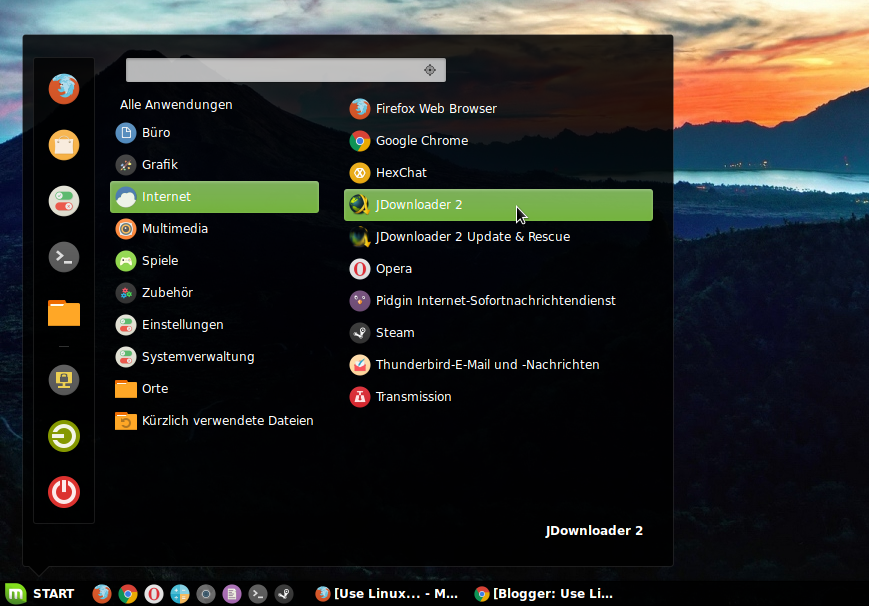
Nach der Installation könnt Ihr Spotify im Startmenü aufrufen.
Beim ersten Start anmelden...
Und schon könnt Ihr Spotify nutzen.
Die Sprache wird nicht umgestellt, deshalb die Settings aufrufen (Einstellungen)
Unter Choose language sucht Ihn in der Liste Deutsch (German) und wenn Ihr kein Problem mit der Datenmenge habt, dann gleich "High quality streaming" aktivieren, falls es euer Account zulassen sollte.
Spotify in der Version 1.0.37.152.gc83ea995 funktioniert unter Linux Mint 18 fehlerfrei - nur zu empfehlen! Spotify bietet keinen Support für diesen Player unter Linux an, was zum Glück nicht notwendig ist. Sollte es Fehler geben, dann könnt Ihr diese hier melden.
Sollte es Probleme bei der Installation geben, dann kurz Problem beschreiben.

Sunday, 25 September 2016

JDownloader 2 installieren | Linux Mint 18 | Anleitung

JDownloader 2 installieren und einrichten, unter Linux Mint 18 - so wird es gemacht.
Auf der Homepage vom JDownloader könnt Ihr unter Download eine Linux-Version finden. x86 wäre 32-bit und x64 64-bit.
Nach dem Download im Ordner
Rechtsklick --> Im Terminal öffnen
sudo sh DATEINAME.sh eingeben und mit der Entertaste bestätigen.
Terminalfenster offen lassen bist JDownloader installiert wurde.
Dieser Punkt ist nur wichtig für uns. Solltet Ihr den Ziel-Ordner ändern, dann kopiert den Pfad.
Sobald die Installation beendet wurde, könnt Ihr das Terminal-Fenster schließen.
Startet JDownloader nicht!
Ihr müsst jetzt vor dem Start noch diesen Befehl ausführen:
sudo chown -R -v $USER /opt/jd2
Habt Ihr den Ziel-Ordner nicht geändert, dann könnt Ihr diesen Befehl einfach übernehmen. Wer einen anderen Installationspfad gewählt hat, der muss das /opt/jd2 durch seinen Pfad ersetzen.
Jetzt könnt Ihr den JDownloader starten.
Wer diesen von Windows kennt, für den wird es nichts neues sein.

Da ich oft nach dem Downloadverzeichnis gefragt wurde...
Von Werk aus ist es der Download-Ordner in euren "Eigenen Dateien".
Einfach Rechtsklick --> Eigenschaften - in dem Ordner, wo die Downloads hin sollen und unter Ort findet Ihr den Pfad.
Würde in diesem Beispiel dann so ausehen, also Ort kopieren + ein /ORDERNAME dahinter und schon landen dort die Downloads.

Sollte es Fragen dazu geben, dann einfach schreiben.