Whatsie ist ein WhatsApp-Client für den Desktop PC. Wer WhatsApp auf seinem Smartphone nutzt, der kann das auch auf dem Desktop tun, in diesem Fall unter Linux Mint 18.
Für die Installation müsst Ihr euch Whatsie auf der Homepage herunterladen.
Wir wählen DEB bzw. DEB 64-bit oder DEB 32-bit:
Doppelklick auf die heruntergeladene Datei --> Paket installieren
Ich persönlich mache es über das Terminal.
Wer das auch tun möchte, der führt diese vier Befehle aus:
[1] sudo apt-key adv --keyserver pool.sks-keyservers.net --recv 6DDA23616E3FE905FFDA152AE61DA9241537994D
[2] echo "deb http://dl.bintray.com/aluxian/deb stable main" | sudo tee /etc/apt/sources.list.d/whatsie.list
[3] sudo apt update
[4] sudo apt install whatsie
Nach der Installation könnt Ihr Whatsie starten.
Beim ersten Start öffnet sich dieses Fenster.
Ihr müsst jetzt euer Smartphone zur Hand nehmen, WhatsApp öffnen, Einstellungen aufrufen und WhatsApp Web aufrufen.
Nun müsst Ihr den Code scannen, mit der Kamera...
Oben links QR-Code einscannen und das war es schon!
Was Ihr auf dem Rechner macht, das ist dann auch bei WhatsApp zu sehen (ist synchron). Momentan sind Anrufe nicht möglich aber Sprachnachrichten schicken sowie abspielen ist alles kein Problem.
Unter Windows --> Show in Tray
Könnt Ihr Whatsie im Hintergrund laufen lassen (schließen und es meldet sich nur, wenn es was neues gibt). Ist von Werk aus deaktiviert, was ich nicht wirklich verstehen kann aber gut...
Ich lasse es immer mit dem Rechner starten.
Showing posts with label anleitung. Show all posts
Wednesday, 28 September 2016
Monday, 26 September 2016
Spotify installieren | Linux Mint 18
![]() |
| Spotify unter Linux Mint 18 |
Öffnet das Terminal und führt diese vier Befehle aus:
[1] sudo apt-key adv --keyserver hkp://keyserver.ubuntu.com:80 --recv-keys BBEBDCB318AD50EC6865090613B00F1FD2C19886
[2] echo deb http://repository.spotify.com stable non-free | sudo tee /etc/apt/sources.list.d/spotify.list
[3] sudo apt-get update
[4] sudo apt-get install spotify-client
Nach der Installation könnt Ihr Spotify im Startmenü aufrufen.
Beim ersten Start anmelden...
Und schon könnt Ihr Spotify nutzen.
Die Sprache wird nicht umgestellt, deshalb die Settings aufrufen (Einstellungen)
Unter Choose language sucht Ihn in der Liste Deutsch (German) und wenn Ihr kein Problem mit der Datenmenge habt, dann gleich "High quality streaming" aktivieren, falls es euer Account zulassen sollte.
Spotify in der Version 1.0.37.152.gc83ea995 funktioniert unter Linux Mint 18 fehlerfrei - nur zu empfehlen! Spotify bietet keinen Support für diesen Player unter Linux an, was zum Glück nicht notwendig ist. Sollte es Fehler geben, dann könnt Ihr diese hier melden.
Sollte es Probleme bei der Installation geben, dann kurz Problem beschreiben.
Labels:
18,
anleitung,
client,
installation,
installieren,
linux,
mint,
player,
Spotify
Sunday, 25 September 2016
JDownloader 2 installieren | Linux Mint 18 | Anleitung
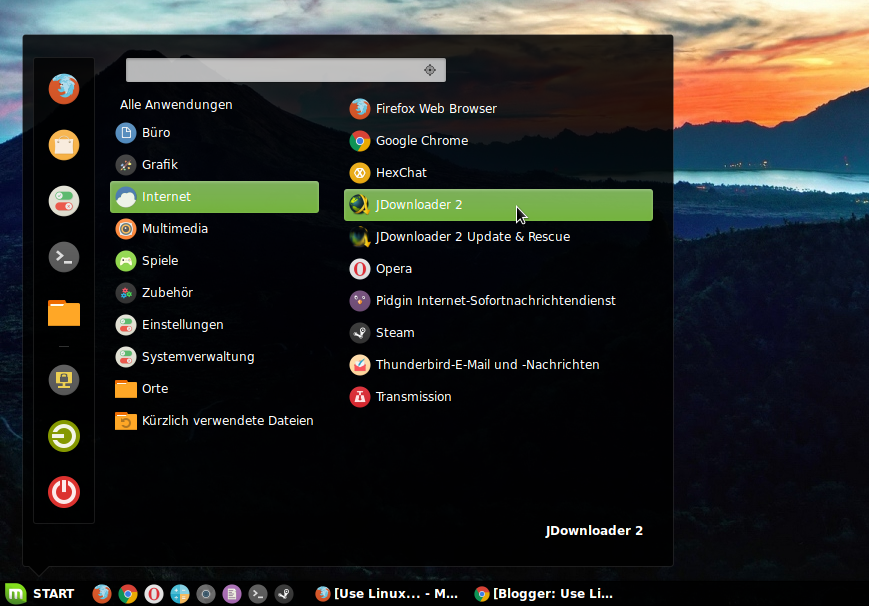
JDownloader 2 installieren und einrichten, unter Linux Mint 18 - so wird es gemacht.
Auf der Homepage vom JDownloader könnt Ihr unter Download eine Linux-Version finden. x86 wäre 32-bit und x64 64-bit.
Nach dem Download im Ordner
Rechtsklick --> Im Terminal öffnen
sudo sh DATEINAME.sh eingeben und mit der Entertaste bestätigen.
Terminalfenster offen lassen bist JDownloader installiert wurde.
Dieser Punkt ist nur wichtig für uns. Solltet Ihr den Ziel-Ordner ändern, dann kopiert den Pfad.
Sobald die Installation beendet wurde, könnt Ihr das Terminal-Fenster schließen.
Startet JDownloader nicht!
Ihr müsst jetzt vor dem Start noch diesen Befehl ausführen:
sudo chown -R -v $USER /opt/jd2
Habt Ihr den Ziel-Ordner nicht geändert, dann könnt Ihr diesen Befehl einfach übernehmen. Wer einen anderen Installationspfad gewählt hat, der muss das /opt/jd2 durch seinen Pfad ersetzen.
Jetzt könnt Ihr den JDownloader starten.
Wer diesen von Windows kennt, für den wird es nichts neues sein.
Da ich oft nach dem Downloadverzeichnis gefragt wurde...
Von Werk aus ist es der Download-Ordner in euren "Eigenen Dateien".
Einfach Rechtsklick --> Eigenschaften - in dem Ordner, wo die Downloads hin sollen und unter Ort findet Ihr den Pfad.
Würde in diesem Beispiel dann so ausehen, also Ort kopieren + ein /ORDERNAME dahinter und schon landen dort die Downloads.
Sollte es Fragen dazu geben, dann einfach schreiben.
Auf der Homepage vom JDownloader könnt Ihr unter Download eine Linux-Version finden. x86 wäre 32-bit und x64 64-bit.
Nach dem Download im Ordner
Rechtsklick --> Im Terminal öffnen
sudo sh DATEINAME.sh eingeben und mit der Entertaste bestätigen.
Terminalfenster offen lassen bist JDownloader installiert wurde.
Dieser Punkt ist nur wichtig für uns. Solltet Ihr den Ziel-Ordner ändern, dann kopiert den Pfad.
Sobald die Installation beendet wurde, könnt Ihr das Terminal-Fenster schließen.
Startet JDownloader nicht!
Ihr müsst jetzt vor dem Start noch diesen Befehl ausführen:
sudo chown -R -v $USER /opt/jd2
Habt Ihr den Ziel-Ordner nicht geändert, dann könnt Ihr diesen Befehl einfach übernehmen. Wer einen anderen Installationspfad gewählt hat, der muss das /opt/jd2 durch seinen Pfad ersetzen.
Jetzt könnt Ihr den JDownloader starten.
Wer diesen von Windows kennt, für den wird es nichts neues sein.
Da ich oft nach dem Downloadverzeichnis gefragt wurde...
Von Werk aus ist es der Download-Ordner in euren "Eigenen Dateien".
Einfach Rechtsklick --> Eigenschaften - in dem Ordner, wo die Downloads hin sollen und unter Ort findet Ihr den Pfad.
Würde in diesem Beispiel dann so ausehen, also Ort kopieren + ein /ORDERNAME dahinter und schon landen dort die Downloads.
Sollte es Fragen dazu geben, dann einfach schreiben.
Labels:
18,
2,
anleitung,
einrichten,
installation,
installieren,
jdownloader,
JDownloader2,
linux,
mint
Sunday, 18 September 2016
Nvidia GeForce Treiber installieren | Linux Mint 18
Linux Mint 18 verwendet von Werk aus quelloffenen Linux-Treiber für eure Nvidia-Grafikkarte. Wer mehr Leistung haben möchte, der muss den proprietären Treiber verwenden.
Sollte euch nicht bewusst sein, welche Grafikkarte verbaut wurde, dann das Terminal öffnen und diesen Befehl eingeben:
lspci -v | perl -ne '/VGA/../^$/ and /VGA|Kern/ and print'
Weiter unten findet Ihr die Treiberverwaltung. Diese ruft Ihr auf.
Ihr müsst jetzt kurz warten, bis eure Hardware geladen wird und Treiber gesucht werden. In meinem Fall wurden zwei gefunden, einmal von Nvidia und einmal von Intel (der untere).
Wählt den Treiber aus, wie oben im Bild und klickt auf Änderungen anwenden.
Je nach Rechner und Internetverbindung, kann das ein paar Minuten dauern.
Damit die Treiber aktiviert werden und alle anderen deaktiviert werden - Neustarten ...
Nach dem Neustart könnt Ihr die NVIDIA Settings aufrufen (Start und in der Suche "nvidia" eingeben). Für alle die mit der Beschreibung nichts anfangen können:
Beachtet bitte, dass das alles aktiviert, somit auch alle Ausgänge, sowie die Soundausgabe über den HDMI-Port.
Bei den Systemeinstellungen den Punkt Bildschirm aufrufen.
Hier noch einmal alles überprüfen.
Sollte es Probleme geben, dann könnt Ihr im Terminal diesen Befehl ausführen:
glxinfo | grep OpenGL
So könnte man ganz schnell überprüfen, ob alles richtig installiert wurde.
Diese Quelle, die verwendet wird, ist die von Linux Mint. Wenn Ihr die neusten Treiber haben wollt, dann fügt die Quelle von Nvidia hinzu. Dazu ruft Ihr das Terminal auf und führt diesen Befehl aus:
sudo add-apt-repository ppa:graphics-drivers/ppa
Bestätigt mit der Entertaste und führt dann:
sudo apt-get update
aus.
An der Auswahl könnt Ihr erkennen, das sich da etwas getan hat. Selbst auf der Homepage wird der 370.28 nicht angeboten, bei der Quelle schon.
361.42 lief bei mir (GTX960) deutlich schlechter als der 370.28
Der 370.28 läuft fehlerfrei, selbst beim Spielen unter Steam.
Wenn Ihr den Treiber als .run-Datei installieren wollt, dann solltet Ihr das nur tun, wenn Ihr wisst, was Ihr macht. Sollte euch xserver nichts sagen, dann gleich die Finger davon lassen und den oben beschrieben weg verwenden.
Unterstützt werden ab Version 367.44 folgende Grafikkarten
GeForce 10 Series:
NVIDIA TITAN X (Pascal), GeForce GTX 1080, GeForce GTX 1070, GeForce GTX 1060
GeForce 10 Series (Notebooks):
GeForce GTX 1080, GeForce GTX 1070, GeForce GTX 1060
GeForce 900 Series:
GeForce GTX TITAN X, GeForce GTX 980 Ti, GeForce GTX 980, GeForce GTX 970, GeForce GTX 960, GeForce GTX 950
GeForce 900M Series (Notebooks):
GeForce GTX 980, GeForce GTX 980M, GeForce GTX 970M, GeForce GTX 965M, GeForce GTX 960M, GeForce GTX 950M, GeForce 945M, GeForce 940MX, GeForce 930MX, GeForce 920MX, GeForce 940M, GeForce 930M, GeForce 920M, GeForce 910M
GeForce 800M Series (Notebooks):
GeForce GTX 880M, GeForce GTX 870M, GeForce GTX 860M, GeForce GTX 850M, GeForce 845M, GeForce 840M, GeForce 830M, GeForce 825M, GeForce 820M, GeForce 810M, GeForce 800M
GeForce 700 Series:
GeForce GTX TITAN Z, GeForce GTX TITAN Black, GeForce GTX TITAN, GeForce GTX 780 Ti, GeForce GTX 780, GeForce GTX 770, GeForce GTX 760, GeForce GTX 760 Ti (OEM), GeForce GTX 750 Ti, GeForce GTX 750, GeForce GTX 745, GeForce GT 740, GeForce GT 730, GeForce GT 720, GeForce GT 710, GeForce GT 705
GeForce 700M Series (Notebooks):
GeForce GTX 780M, GeForce GTX 770M, GeForce GTX 765M, GeForce GTX 760M, GeForce GT 755M, GeForce GT 750M, GeForce GT 745M, GeForce GT 740M, GeForce GT 735M, GeForce GT 730M, GeForce GT 720M, GeForce GT 710M, GeForce 720M, GeForce 710M, GeForce 705M
GeForce 600 Series:
GeForce GTX 690, GeForce GTX 680, GeForce GTX 670, GeForce GTX 660 Ti, GeForce GTX 660, GeForce GTX 650 Ti BOOST, GeForce GTX 650 Ti, GeForce GTX 650, GeForce GTX 645, GeForce GT 645, GeForce GT 640, GeForce GT 630, GeForce GT 620, GeForce GT 610, GeForce 605
GeForce 600M Series (Notebooks):
GeForce GTX 680MX, GeForce GTX 680M, GeForce GTX 675MX, GeForce GTX 675M, GeForce GTX 670MX, GeForce GTX 670M, GeForce GTX 660M, GeForce GT 650M, GeForce GT 645M, GeForce GT 640M, GeForce GT 640M LE, GeForce GT 635M, GeForce GT 630M, GeForce GT 625M, GeForce GT 620M, GeForce 610M
GeForce 500 Series:
GeForce GTX 590, GeForce GTX 580, GeForce GTX 570, GeForce GTX 560 Ti, GeForce GTX 560 SE, GeForce GTX 560, GeForce GTX 555, GeForce GTX 550 Ti, GeForce GT 545, GeForce GT 530, GeForce GT 520, GeForce 510
GeForce 500M Series (Notebooks):
GeForce GTX 580M, GeForce GTX 570M, GeForce GTX 560M, GeForce GT 555M, GeForce GT 550M, GeForce GT 540M, GeForce GT 525M, GeForce GT 520M, GeForce GT 520MX
GeForce 400 Series:
GeForce GTX 480, GeForce GTX 470, GeForce GTX 465, GeForce GTX 460 SE v2, GeForce GTX 460 SE, GeForce GTX 460, GeForce GTS 450, GeForce GT 440, GeForce GT 430, GeForce GT 420
GeForce 400M Series (Notebooks):
GeForce GTX 485M, GeForce GTX 480M, GeForce GTX 470M, GeForce GTX 460M, GeForce GT 445M, GeForce GT 435M, GeForce GT 425M, GeForce GT 420M, GeForce GT 415M, GeForce 410M, GeForce 405M
Quadro Series:
Quadro M6000 24GB, Quadro M6000, Quadro M5000, Quadro M4000, Quadro M2000, Quadro K6000, Quadro K5200, Quadro K5000, Quadro K4000, Quadro K4200, Quadro K2200, Quadro K2000, Quadro K2000D, Quadro K1200, Quadro K620, Quadro K600, Quadro K420, Quadro 6000, Quadro 5000, Quadro 4000, Quadro 2000, Quadro 2000D, Quadro 600, Quadro 410
Quadro Series (Notebooks):
Quadro M5500, Quadro M5000M, Quadro M4000M, Quadro M3000M, Quadro M2000M, Quadro M1000M, Quadro M600M, Quadro M500M, Quadro K5100M, Quadro K5000M, Quadro K4100M, Quadro K4000M, Quadro K3100M, Quadro K2200M, Quadro K2100M, Quadro K3000M, Quadro K2000M, Quadro K1100M, Quadro K1000M, Quadro K620M, Quadro K610M, Quadro K510M, Quadro K500M, Quadro 5010M, Quadro 5000M, Quadro 4000M, Quadro 3000M, Quadro 2000M, Quadro 1000M
Quadro NVS Series:
NVS 510, NVS 315, NVS 310
Quadro NVS Series (Notebooks):
NVS 5400M, NVS 5200M, NVS 4200M
GRID Series:
GRID K2, GRID K520, GRID K1, GRID K340
NVS Series:
NVS 810, NVS 510, NVS 315, NVS 310
NVS Series (Notebooks):
NVS 5400M, NVS 5200M, NVS 4200M
Sollte euch nicht bewusst sein, welche Grafikkarte verbaut wurde, dann das Terminal öffnen und diesen Befehl eingeben:
lspci -v | perl -ne '/VGA/../^$/ and /VGA|Kern/ and print'
In meinem Fall wäre das die GTX 960, wie oben im Bild zu sehen.
Bitte die Anleitung ganz bis zum Ende lesen, damit es keine Probleme bei der Installation gibt.
Ruft die Systemeinstellungen auf.Bitte die Anleitung ganz bis zum Ende lesen, damit es keine Probleme bei der Installation gibt.
Weiter unten findet Ihr die Treiberverwaltung. Diese ruft Ihr auf.
Ihr müsst jetzt kurz warten, bis eure Hardware geladen wird und Treiber gesucht werden. In meinem Fall wurden zwei gefunden, einmal von Nvidia und einmal von Intel (der untere).
Wählt den Treiber aus, wie oben im Bild und klickt auf Änderungen anwenden.
Je nach Rechner und Internetverbindung, kann das ein paar Minuten dauern.
Damit die Treiber aktiviert werden und alle anderen deaktiviert werden - Neustarten ...
Nach dem Neustart könnt Ihr die NVIDIA Settings aufrufen (Start und in der Suche "nvidia" eingeben). Für alle die mit der Beschreibung nichts anfangen können:
Beachtet bitte, dass das alles aktiviert, somit auch alle Ausgänge, sowie die Soundausgabe über den HDMI-Port.
Bei den Systemeinstellungen den Punkt Bildschirm aufrufen.
Hier noch einmal alles überprüfen.
Sollte es Probleme geben, dann könnt Ihr im Terminal diesen Befehl ausführen:
glxinfo | grep OpenGL
So könnte man ganz schnell überprüfen, ob alles richtig installiert wurde.
Diese Quelle, die verwendet wird, ist die von Linux Mint. Wenn Ihr die neusten Treiber haben wollt, dann fügt die Quelle von Nvidia hinzu. Dazu ruft Ihr das Terminal auf und führt diesen Befehl aus:
sudo add-apt-repository ppa:graphics-drivers/ppa
Bestätigt mit der Entertaste und führt dann:
sudo apt-get update
aus.
An der Auswahl könnt Ihr erkennen, das sich da etwas getan hat. Selbst auf der Homepage wird der 370.28 nicht angeboten, bei der Quelle schon.
361.42 lief bei mir (GTX960) deutlich schlechter als der 370.28
Der 370.28 läuft fehlerfrei, selbst beim Spielen unter Steam.
Wenn Ihr den Treiber als .run-Datei installieren wollt, dann solltet Ihr das nur tun, wenn Ihr wisst, was Ihr macht. Sollte euch xserver nichts sagen, dann gleich die Finger davon lassen und den oben beschrieben weg verwenden.
Unterstützt werden ab Version 367.44 folgende Grafikkarten
GeForce 10 Series:
NVIDIA TITAN X (Pascal), GeForce GTX 1080, GeForce GTX 1070, GeForce GTX 1060
GeForce 10 Series (Notebooks):
GeForce GTX 1080, GeForce GTX 1070, GeForce GTX 1060
GeForce 900 Series:
GeForce GTX TITAN X, GeForce GTX 980 Ti, GeForce GTX 980, GeForce GTX 970, GeForce GTX 960, GeForce GTX 950
GeForce 900M Series (Notebooks):
GeForce GTX 980, GeForce GTX 980M, GeForce GTX 970M, GeForce GTX 965M, GeForce GTX 960M, GeForce GTX 950M, GeForce 945M, GeForce 940MX, GeForce 930MX, GeForce 920MX, GeForce 940M, GeForce 930M, GeForce 920M, GeForce 910M
GeForce 800M Series (Notebooks):
GeForce GTX 880M, GeForce GTX 870M, GeForce GTX 860M, GeForce GTX 850M, GeForce 845M, GeForce 840M, GeForce 830M, GeForce 825M, GeForce 820M, GeForce 810M, GeForce 800M
GeForce 700 Series:
GeForce GTX TITAN Z, GeForce GTX TITAN Black, GeForce GTX TITAN, GeForce GTX 780 Ti, GeForce GTX 780, GeForce GTX 770, GeForce GTX 760, GeForce GTX 760 Ti (OEM), GeForce GTX 750 Ti, GeForce GTX 750, GeForce GTX 745, GeForce GT 740, GeForce GT 730, GeForce GT 720, GeForce GT 710, GeForce GT 705
GeForce 700M Series (Notebooks):
GeForce GTX 780M, GeForce GTX 770M, GeForce GTX 765M, GeForce GTX 760M, GeForce GT 755M, GeForce GT 750M, GeForce GT 745M, GeForce GT 740M, GeForce GT 735M, GeForce GT 730M, GeForce GT 720M, GeForce GT 710M, GeForce 720M, GeForce 710M, GeForce 705M
GeForce 600 Series:
GeForce GTX 690, GeForce GTX 680, GeForce GTX 670, GeForce GTX 660 Ti, GeForce GTX 660, GeForce GTX 650 Ti BOOST, GeForce GTX 650 Ti, GeForce GTX 650, GeForce GTX 645, GeForce GT 645, GeForce GT 640, GeForce GT 630, GeForce GT 620, GeForce GT 610, GeForce 605
GeForce 600M Series (Notebooks):
GeForce GTX 680MX, GeForce GTX 680M, GeForce GTX 675MX, GeForce GTX 675M, GeForce GTX 670MX, GeForce GTX 670M, GeForce GTX 660M, GeForce GT 650M, GeForce GT 645M, GeForce GT 640M, GeForce GT 640M LE, GeForce GT 635M, GeForce GT 630M, GeForce GT 625M, GeForce GT 620M, GeForce 610M
GeForce 500 Series:
GeForce GTX 590, GeForce GTX 580, GeForce GTX 570, GeForce GTX 560 Ti, GeForce GTX 560 SE, GeForce GTX 560, GeForce GTX 555, GeForce GTX 550 Ti, GeForce GT 545, GeForce GT 530, GeForce GT 520, GeForce 510
GeForce 500M Series (Notebooks):
GeForce GTX 580M, GeForce GTX 570M, GeForce GTX 560M, GeForce GT 555M, GeForce GT 550M, GeForce GT 540M, GeForce GT 525M, GeForce GT 520M, GeForce GT 520MX
GeForce 400 Series:
GeForce GTX 480, GeForce GTX 470, GeForce GTX 465, GeForce GTX 460 SE v2, GeForce GTX 460 SE, GeForce GTX 460, GeForce GTS 450, GeForce GT 440, GeForce GT 430, GeForce GT 420
GeForce 400M Series (Notebooks):
GeForce GTX 485M, GeForce GTX 480M, GeForce GTX 470M, GeForce GTX 460M, GeForce GT 445M, GeForce GT 435M, GeForce GT 425M, GeForce GT 420M, GeForce GT 415M, GeForce 410M, GeForce 405M
Quadro Series:
Quadro M6000 24GB, Quadro M6000, Quadro M5000, Quadro M4000, Quadro M2000, Quadro K6000, Quadro K5200, Quadro K5000, Quadro K4000, Quadro K4200, Quadro K2200, Quadro K2000, Quadro K2000D, Quadro K1200, Quadro K620, Quadro K600, Quadro K420, Quadro 6000, Quadro 5000, Quadro 4000, Quadro 2000, Quadro 2000D, Quadro 600, Quadro 410
Quadro Series (Notebooks):
Quadro M5500, Quadro M5000M, Quadro M4000M, Quadro M3000M, Quadro M2000M, Quadro M1000M, Quadro M600M, Quadro M500M, Quadro K5100M, Quadro K5000M, Quadro K4100M, Quadro K4000M, Quadro K3100M, Quadro K2200M, Quadro K2100M, Quadro K3000M, Quadro K2000M, Quadro K1100M, Quadro K1000M, Quadro K620M, Quadro K610M, Quadro K510M, Quadro K500M, Quadro 5010M, Quadro 5000M, Quadro 4000M, Quadro 3000M, Quadro 2000M, Quadro 1000M
Quadro NVS Series:
NVS 510, NVS 315, NVS 310
Quadro NVS Series (Notebooks):
NVS 5400M, NVS 5200M, NVS 4200M
GRID Series:
GRID K2, GRID K520, GRID K1, GRID K340
NVS Series:
NVS 810, NVS 510, NVS 315, NVS 310
NVS Series (Notebooks):
NVS 5400M, NVS 5200M, NVS 4200M
Monday, 13 June 2016
Netzwerkspeicher mit OpenMediaVault | Anleitung | NAS
Mit OpenMediaVault könnt Ihr mehrere Festplatten ins Netzwerk hängen und per LAN und WLAN darauf zugreifen. Ihr könnt alles verwenden, worauf OpenMediaVault läuft. Es spielt dabei keine Rolle, ob Banana Pi oder Raspberry Pi (1,2 oder 3). In dieser Anleitung nehme ich den einfachen und schnellen Weg, ohne groß etwas anzupassen und mit Linux/Windows sowie Smartphone/Tablet arbeiten zu können.
Wie Ihr OpenMediaVault installieren könnt, wird euch hier und hier erklärt.
Ich persönlich betreibe OpenMediaVault über den Banana Pi. Es ist nicht wirklich schnell aber für die meisten Anwender reicht es.
Nach der Installation ruft Ihr OpenMediaVault mit der IP 192.168.2.143 auf. Benutzername und Passwort wird immer mit angegeben (unter dem Downloadlink).
Beim Banana Pi ist es admin und openmediavault.
System --> Datum & Zeit
Hier das richtige Datum einstellen und auf Speichern klicken.
In meinem Fall stimmt das Datum nicht und das führt später zu Probleme. Deshalb hier alles einstellen, auf Speichern klicken und dann auf Anwenden.
Jetzt bringen wir OpenMediaVault auf den neusten Stand.
Dazu rufen wir unter System den Punkt Aktualisierungsverwaltung auf.
Klickt auf Prüfen
Wartet kurz (ist auf so einem Pi sehr langsam).
Setzt bei allen Punkten einen Haken und klickt auf Aktualisieren.
Sollte eine Fehlermeldung erscheinen, dann stimmt das Datum/die Uhrzeit nicht.
Bei mir hat das ganze rund 10 Minuten gedauert.
Nach der Update einen Neustart durchführen...
Zugriffskontrolle --> Benutzer --> Hinzufügen --> Hinzufügen
Name und Passwort sind Pflicht, der Rest bleibt euch überlassen.
Klickt dann auf Speichern und Anwenden.
Datenspeicher --> Reale Festplatten
Steckt jetzt am besten alle Geräte an, welche Ihr verwenden möchtet. Die ersten beiden Laufwerke sind OpenMediaVault bzw. eure Speicherkarte, worauf sich OpenMediaVault befindet (zwei Partitionen) - der Rest eure Festplatten/USB-Sticks.
Wählt diese an und klickt auf Einbinden.
Datenspeicher --> Freigegebene Ordner --> Hinzufügen
Name, Datenträger (Festplatte auswählen), beim Pfad einfach ein / und unter Berechtigung Jeder: lesen/schreiben
So sollte das in etwa aussehen.
Unter Referenziert muss Nein stehen!
Dienste --> SMB/CIFS --> Aktivieren --> Speichern --> Freigaben
Hinzufügen --> Aktivieren --> Laufwerk auswählen --> Name vergeben (diesen sehen wir dann als Ordner) --> Speichern --> Anwenden
So sollte das mit zwei Festplatten aussehen.
Zugriffskontrolle --> Benutzer --> Benutzer auswählen und auf Privilegien klicken.
Lesen/Schreiben aktivieren und auf Speichern klicken.
Unter Linux dann auf Netzwerk klicken
Laufwerk auswählen
Benutzername und Passwort eingeben und auf Verbinden klicken.
Unter Windows bzw. in diesem Fall unter Windows 10 auf Netzwerk klicken und schon werden die Laufwerke aufgelistet.
Unter Android (ob LAN oder WLAN spielt keine Rolle) auch kein Problem.
Bei mir wären das momentan zwei Festplatten.
Sollte es Bedarf für mehr OpenMediaVault-Anleitungen geben, dann einfach schreiben.
Wie Ihr OpenMediaVault installieren könnt, wird euch hier und hier erklärt.
Ich persönlich betreibe OpenMediaVault über den Banana Pi. Es ist nicht wirklich schnell aber für die meisten Anwender reicht es.
Nach der Installation ruft Ihr OpenMediaVault mit der IP 192.168.2.143 auf. Benutzername und Passwort wird immer mit angegeben (unter dem Downloadlink).
Beim Banana Pi ist es admin und openmediavault.
System --> Datum & Zeit
Hier das richtige Datum einstellen und auf Speichern klicken.
In meinem Fall stimmt das Datum nicht und das führt später zu Probleme. Deshalb hier alles einstellen, auf Speichern klicken und dann auf Anwenden.
Jetzt bringen wir OpenMediaVault auf den neusten Stand.
Dazu rufen wir unter System den Punkt Aktualisierungsverwaltung auf.
Klickt auf Prüfen
Wartet kurz (ist auf so einem Pi sehr langsam).
Setzt bei allen Punkten einen Haken und klickt auf Aktualisieren.
Sollte eine Fehlermeldung erscheinen, dann stimmt das Datum/die Uhrzeit nicht.
Bei mir hat das ganze rund 10 Minuten gedauert.
Nach der Update einen Neustart durchführen...
Zugriffskontrolle --> Benutzer --> Hinzufügen --> Hinzufügen
Name und Passwort sind Pflicht, der Rest bleibt euch überlassen.
Klickt dann auf Speichern und Anwenden.
Datenspeicher --> Reale Festplatten
Steckt jetzt am besten alle Geräte an, welche Ihr verwenden möchtet. Die ersten beiden Laufwerke sind OpenMediaVault bzw. eure Speicherkarte, worauf sich OpenMediaVault befindet (zwei Partitionen) - der Rest eure Festplatten/USB-Sticks.
Wählt diese an und klickt auf Einbinden.
Datenspeicher --> Freigegebene Ordner --> Hinzufügen
Name, Datenträger (Festplatte auswählen), beim Pfad einfach ein / und unter Berechtigung Jeder: lesen/schreiben
So sollte das in etwa aussehen.
Unter Referenziert muss Nein stehen!
Dienste --> SMB/CIFS --> Aktivieren --> Speichern --> Freigaben
Hinzufügen --> Aktivieren --> Laufwerk auswählen --> Name vergeben (diesen sehen wir dann als Ordner) --> Speichern --> Anwenden
So sollte das mit zwei Festplatten aussehen.
Zugriffskontrolle --> Benutzer --> Benutzer auswählen und auf Privilegien klicken.
Lesen/Schreiben aktivieren und auf Speichern klicken.
Unter Linux dann auf Netzwerk klicken
Laufwerk auswählen
Benutzername und Passwort eingeben und auf Verbinden klicken.
Unter Windows bzw. in diesem Fall unter Windows 10 auf Netzwerk klicken und schon werden die Laufwerke aufgelistet.
Unter Android (ob LAN oder WLAN spielt keine Rolle) auch kein Problem.
Bei mir wären das momentan zwei Festplatten.
Sollte es Bedarf für mehr OpenMediaVault-Anleitungen geben, dann einfach schreiben.
Subscribe to:
Posts (Atom)