Showing posts with label os. Show all posts

Tuesday, 2 February 2016

Meizu M2 Mini | Test

Da es bereits einige Testberichte zum Meizu M2 gibt, gibt es hier nicht viel zu sagen! Es soll nur eine kleine Ergänzung sein bzw. ein paar Punkte aufgreifen, welche so noch nicht behandelt wurden.
Eigentlich greife ich immer zu Xiaomi, doch dieses mal hätte ich ein wenig warten müssen, da alles bei meinem Händler ausverkauft war. Auf der Suche nach 16 GB Speicher, 5 Zoll und 2 GB Arbeitsspeicher habe ich das Meizu M2 Mini gefunden. Das erste Problem war die Bezeichnung. Es gibt das M2 Note, M2 und M2 Mini, dann noch einmal zu diesen Versionen eine "International Version".
Auf der Verpackung steht nichts von "mini", bei den Shops wird die 5 Zoll Version als "mini" verkauft. In anderen Worten bedeutet das: M2 ist 5 Zoll und M2 Note ist 5.5 Zoll, ein Mini gibt es somit nicht.
Der erste Tipp ist die "china-version" kaufen, da die Händler bei Aliexpress einfach die Firmware von der "international-version" flashen (aufspielen/installieren). Leider wird hier kein LTE 800 MHz unterstützt - selbst 2016 haben es einige nicht verstanden aber bieten trotzdem eine "Internation Edition/Version" an. Traurig...
Bei Aliexpress könnt Ihr das M2 (mini) bereits für rund 115€ bestellen. Dieser Preis ist mehr als fair, selbst wenn es kaum Zubehör gibt!
Ehrlich gesagt hätte ich es auch ohne das Zubehör zu diesem Preis gekauft.
Leider gibt es hier einen ganz großen Minuspunkt.
Auf dem Netzteil ist nur das Logo von Meizu abgebildet, keine Angaben zum Netzteil selbst.

Auf der Homepage vom Hersteller (siehe hier) bekommt Ihr alle Daten von der Hardware.
Neben dem Redmi 3 ist es für mich eins der besten Geräte in der Preisklasse. Ihr bekommt ein 5 Zoll Smartphone mit 720p. Das wären 294 ppi und das ist mehr als genug! 2500 mAh, Speicher mit EMMC 5.0 (es gibt auch viele Geräte mit 4.5), auch wenn Ihr von den 16 GB etwas mehr als 10 GB nutzen könnt, die Hauptkamera mit 13 MP schießt brauchbare Bilder, wenn genug Licht vorhanden ist (ƒ/2.2) und die Frontkamera ist mit 5 MP und ƒ/2.0 gut.
Hier hab ich einfach mal ein Foto von meinem ZUK Z1 geschossen, ohne dabei zu achten, ob das Bild scharf ist.
Die UI ist ein großer Pluspunkt bei Meizu. Nicht überladen und sauber!
Mir persönlich gefällt die Oberfläche wirlich sehr. Die Symbole/Icons sind sehr schön, es sieht nicht wie Tamagotchi aus, was leider oft der Fall ist und das System läuft nach über einem Monat sehr schnell und flüssig.
GPS mit AGPS und GLONASS wird unterstützt, der GPS-fix dauert ein paar Sekunden, beim WLAN gibt es kein Problem und auch sonst finde ich nichts negatives.
Es ist einfach ein Smartphone, welches wenig kostet und funktioniert.
Deutsch als Sprache ist von Werk aus verfügbar (ein paar Wörter wurden nicht übersetzt), Google Play ist auch von Werk aus drauf, Google Dienste funktionieren ohne Probleme und ich kann es einfach nur wiederholen... die UI ist sehr sauber und aufgeräumt!
MIUI wird von vielen kopiert aber hier hat man sehr gute Leute im Team, welche für mich persönlich zu den Besten gehören. Ein TouchWiz hat für mich persönlich keine Chance aber das ist nur meine persönliche Meinung.
Nach über einem Monat Testzeit kann ich euch das Meizu M2 (mini) empfehlen. Persönlich würde ich zum Redmi 3 greifen, alleine wegen dem Akku und auch nicht die blaue Version bestellen, da die graue Version matt ist. Leider gibt es bei der kleinen Version keinen Fingerabdrucksensor, beim 5,5 Zoll großen M2 schon. Der zweite Slot kann für Simkarte oder microSD Speicherkarte genutzt werden (bis zu 128GB). Leider müsst Ihr euch hier entscheiden, was eher ein Minuspunkt für mich persönlich ist. Der Akku ist fest verbaut und kann nicht gewechselt werden, was auch nicht wirklich schön ist, wenn schon Plastik zum Einsatz kommt (da gibt es keine Ausreden für mich).

Friday, 24 July 2015

Skype installieren | Anleitung | Zorin OS 10

Hier eine Anleitung, wie Ihr Skype unter Zorin OS 10 installieren könnt. Startet das Terminal und führt diese drei Befehle aus (Anleitung):

[1] sudo add-apt-repository "deb http://archive.canonical.com/ $(lsb_release -sc) partner"
[2] sudo apt-get update
[3] sudo apt-get install skype && sudo apt-get -f install
Nach der Installation einfach aufrufen.
Start -> Internet -> Skype
Sprache wählen
Und das wäre auch schon alles.

Terminal starten & Befehle ausführen | Zorin OS 10

Wer Linux nutzt, der weiß sofort, was damit gemeint ist. Damit aber auch Anfänger oder Umsteiger keine Probleme damit haben, hier eine kleine Anleitung, wie das Terminal gestartet wird und wie dort Befehle ausgeführt werden. Wer wissen möchte, was ein Terminal ist, der klickt bitte hier.
Klickt auf Start -> Systemwerkzeug
Und hier auf Terminal.
Schon erscheint dieses schwarze Fenster - das Terminal. Dieses habt Ihr bei Linux Mint, Ubuntu, Debian, usw. usf.
Hier können wir jetzt Befehle ausführen. Es geht nicht einmal darum, dass das verstanden wird... viel mehr sollt Ihr wissen, wie Ihr Anleitungen bei euch übernehmen könnt. Wenn wir jetzt zum Beispiel Skype installieren möchten, dann sehen wir in der Installationsanleitung dieses Bild:
Ich trenne die Befehle durch [Zahlen], wie oben im Bild zu sehen. Ihr müsst jetzt einfach den ersten Befehl mit der Maus kopieren, dann im Terminal per Rechtsklick -> Einfügen. Sollte jemand es mit STRG + V probieren, dann sollte er wissen, dass das im Terminal nicht möglich ist.
Mit der Entertaste bestätigt Ihr die bzw. gibt den Befehl "los, führ das aus". In der zweiten Zeile erscheint dann immer "password for xyz".
Dieses haben wir bei der Installation von Zorin OS 10 selbst gewählt.
Ihr gibt dieses einfach ein und bestätigt wieder mit der Entertaste.
Sobald der Befehl ausgeführt wurde, erscheint wieder benutzername&rechnername: (im Bild blau markiert).
Sollte das nicht passieren, dann schauen wir uns die letzten 2-3 Zeilen im Terminal an. Beim dritten Befehl müssen wir unsere Eingabe noch einmal bestätigen, da wir etwas neues herunterladen und installieren möchten. Hier einfach ein J setzen und mit der Entertaste bestätigen.

Ich trenne immer alles. Das oben reicht aus, um hier die Anleitungen auszuführen und viele wollen gar nicht mehr wissen, was auch in Ordnung ist. Wer mehr wissen möchte, der schaut am besten hier oder verwendet die Blogsuche. Sollte es Fragen geben, dann einfach schreiben. Bei mir gibt es keine dummen Fragen, nur dumme Antworten.

Wednesday, 22 July 2015

Zorin OS 10 installieren | Anleitung

Für die Installation von Zorin OS 10 benötigen wir die Image-Datei, um über diese Zorin OS zu installieren. Auf der Homepage von Zorin wird euch eine kostenlose Version angeboten aber auch eine Premium Version. Bei der Premium Version gibt es Support vom Zorin-Team. In der Regel sollte erst einmal die kostenlose Version heruntergeladen werden, um sicher zu stellen, das eure Hardware unterstützt wird und allgemein zum ausprobieren von Zorin OS.
Geht bitte auf die Homepage und klickt auf Get it, dort dann Free auswählen. Uns werden 4 Versionen von Zorin angeboten - Zorin OS Core, Zorin OS Educational, Zorin OS Educational lite und Zorin OS lite. Zorin OS Core ist das "normale Zorin", die Educational Version ist voll mit Lernsoftware - sprich für Schulen. Zu diesen zwei Versionen gibt es eine "lite" Version. Diese ist für sehr alte Rechner, welche beispielsweise bereits mit Windows XP kaum liefen (zu alte/schwache Hardware). Wer Zorin noch nie benutzt hat, der sollte wissen, das Zorin OS sehr viele Effekte mitbringt und somit nicht für ältere Rechner gedacht ist. Wer es genauer wissen will, der schaut bitte hier.
Nun zur Installation:
Nach dem Start erscheint dieses Fenster. Hier können wir Zorin ausprobieren (live start ohne etwas an der Festplatte zu verändern) oder direkt die Installation starten. Wir klicken somit auf Zorin installieren, da wir es installieren möchten.
Ihr benötigt keine Internetverbindung, sollte eine vorhanden sein, dann werden die Updates während der Installation heruntergeladen. Klickt hier bitte auf Weiter
Das ist der wichtigste Punkt der Installation! Sollte Windows bereits installiert sein, dann erscheint als erste Auswahl "Zorin neben Windows installieren", sollte die Festplatte neu sein, dann sehen wir das Beispiel wie oben im Bild "Festplatte löschen und Zorin installieren". Soll Zorin OS auf eine externe Festplatte/auf einen USB-Stick installiert werden, dann bitte diese Anleitung verwenden. Wenn Ihr die Festplatte nach wunsch partionieren möchtet, dann ist diese Anleitung die richtige.
Wir klicken auf Jetzt installieren
Hier die Hauptstadt auswählen und auf Weiter klicken.
Tastaturlayout wählen (sollte es eine übliche sein, dann einfach DEUTSCH-DEUTSCH auswählen) und auf Weiter klicken.
Name ist frei wählbar (kann dann zum Beispiel direkt von Office übernommen werden), Name vom Rechner, ein Benutzername (Administrator) und ein Passwort, welches Ihr in Zukunft öfter benutzen werdet, dann auf Weiter.
Jetzt einfach warten, bis dieses Bild erscheint:
Klickt auf Jetzt neu starten
Nach dem Neustart euer Passwort eingeben und mit der Entertaste bestätigen.
Zorin OS 10 Desktop zu sehen und somit Installation abgeschlossen.

Für weitere Anleitungen zu Zorin OS 10 bitte die Blogsuche verwenden.
Bei Fragen bitte direkt schreiben oder ein Kommentar hinterlassen.

Zorin OS 10 - Systemvoraussetzungen

Wie stark muss eure Hardware für Zorin OS 10 sein?
Ich hab mich auf die Suche gemacht:

Zorin OS [minimal]
- 1 GHz x86 processor
- 5 GB of Hard Drive space
- 512 MB of system memory (RAM)
- Auflösung von mind. 640x480

Zorin OS Lite [minimal]
- 266 MHz x86 processor
- 2GB of Hard Drive space
- 128 MB of system memory (RAM)
- Auflösung von mind. 640x480

Natürlich habe ich das mit Zorin OS 10 getestet.
- CPU ab 2.4 GHz (Single-Core-CPU)
- ab 600 MB RAM 

Das wäre meine Empfehlung, damit es überhaupt läuft. Der Screenshot von oben ist direkt nach einer frischen Installation erstellt worden. Bei der Lite Version setzt Zorin OS auf LXDE. Dort kann man die Angaben von oben übernehmen. Mit einem 2 GHz Dual-Core-CPU und 2 GB RAM sollte es keine Probleme geben.

Sunday, 4 January 2015

Dock installieren | Linux Mint 17

Die Cairo-Dock ist sehr mächtig und für viele Anwender schon "viel zu viel" (siehe hier). Wer eine sehr einfache Dock sucht, der sollte zur Plank Dock greifen, welche nur minimal ist.
Für die Installation rufen wir das Terminal auf und führen diese Befehle aus (Anleitung):

[1] sudo add-apt-repository ppa:ricotz/docky
[2] sudo apt-get update 
[3] sudo apt-get install plank
Nach der Installation rufen wir die Plank Dock auf:
Per Rechtsklick - auf das Plank Symbol - können wir die Einstellungen aufrufen:
Hier findet Ihr alle Einstellungen, welche in zwei Bereiche unterteilt ist:
Erscheinungsbild und Verhalten ... Einigen Themen sind bereits vorinstalliert und der Rest sollte jedem klar sein, wie die Ausrichtung, Symbolgrößte, usw. usf.
Haltet die linken Maustaste auf ein Symbol/Icon gedrückt, um dieses zu verschieben.
Wollt Ihr ein Programm hinzufügen, dann einfach das Icon/Symbol in die Dock schieben.
Für die, die neu dabei sind, einfach die Programme über das Menü in die Dock schieben.
Per Rechtsklick (auf das Programm) könnt Ihr diese auch gleich auf den Desktop oder in die Leiste euch anzeigen lassen (siehen oben Bild am Beispiel Kodi).

Da wir hier die PPA hinzugefügt haben (erste Befehl oben), erhaltet Ihr direkt alle Updates, da in Zukunft bald Plank 1.0 folgen soll (momentan 0.8.0). Weitere Informationen gibt es hier (externe Link). Mir persönlich gefällt die Dock sehr, da es einfach nur eine Dock ist, nicht mehr und nicht weniger.

Monday, 8 December 2014

Alles zu Chrome OS und Chromebook | Linux-Handbuch

Chrome OS ist eine Linux-Distribution von Google, welche auf Chromebooks zum Einsatz kommt. Neben dem Chromebook gibt es noch die Chromebox. Der Unterschied ist ganz schnell erklärt:
Chromebook --> Notebook
Chromebox --> Desktop Rechner

Ich möchte euch in diesem Artikel erklären, was Chrome OS ist, wie es aufgebaut ist, welche Gruppe es anspricht bzw. für wen es geeignet ist und meine persönliche Erfahrung dazu.
Die Idee hinter Chrome OS ist ein einfaches System, welches wenig Hardware (Leistung) benötigt und somit sehr günstig ist. Stellt euch einfach vor - Linux mit dem Chrome-Browser und einem Dateimanager. Ihr habt kein Laufwerk (CD/DVD/BL), keine große Festplatte, nur einen kleinen Flash Speicher von 16 bis 128 GB und zusätzliche Installationen sind nicht notwendig, da alles über Webanwendung betrieben wird. Nützliches, wie USB-Ports, einen HDMI-Port, usw. usf. gibt es aber! Wer Google Dienste nutzt (alleine durch Android wird das ein großer Teil sein)
dem wird Google Dirve, Google Tabellen, Youtube, Google Mail, usw. usf. nicht neu sein! Viele vergessen die weiteren Web-Apps von Google Chrome.
Hier gibt es weitere (Web) Anwendungen, welche alle über Google Chrome laufen (nicht mit Google Play von Android verwechseln). Nach einer Installation sind diese Webanwendungen im "Startmenü" zu finden:
So sieht der Desktop von Chrome OS aus.
Der riesen Vorteil ist die unglaubliche Geschwindigkeit. Ein kalter Systemstart dauert bei mir keine 4 Sekunden und alles ist geladen, herunterfahren keine 3 Sekunden. Videos in 1080p werden flüssig dargestellt und dank Chrome habt Ihr immer den neusten Adobe Flash Player.
Ich nutze jetzt Chrome OS knapp zwei Monate und am ersten Tag wusste ich bereits wo sich alles befindet. Der andere große Pluspunkt ist Google selbst. Mit eurer Google-Mail-Adresse ist alles abgesichert. In meinem Fall wären das alle Kontakte, Mails, Dokumente und Dateien (Google Drive - Cloud). Würde mein Chromebook den Geist aufgeben, dann müsste ich mir nur ein neues kaufen und mich mit meinem Account anmelden, schon wären 95% der Dateien wieder vorhanden, ohne das ich irgendwas zusätzliches installieren müsste.
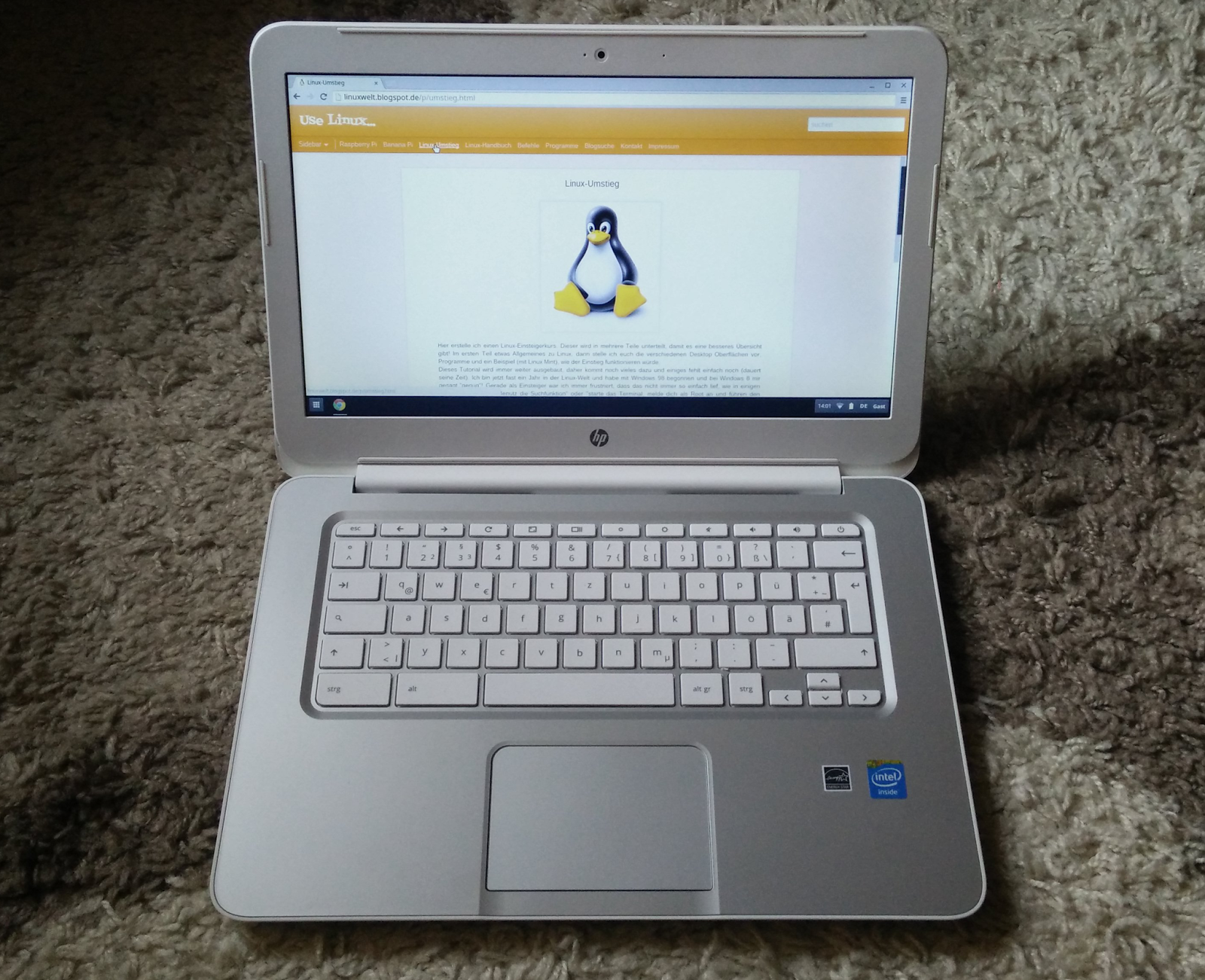
Viele Hersteller bieten ein Chromebook an, in meinem Fall handelt es sich um das HP Chromebook 14-q030sg, welches ich wegen dem 14 Zoll großen Display und Intel gekauft habe. Intel in diesem Fall wichtig, wenn man Linux auch installieren möchte. Wer mehr RAM haben möchte, es gibt auch Chromebooks mit 4 GB Arbeitsspeicher, größerem internen Speicher und sogar SIM-Karten-Steckplatz.
Die Akkulaufzeit ist sehr gut (+8 Stunden bei mir), leicht, dünn, man hört fast nichts, der Preis ist sehr gut, Linux kann zusätzlich installiert werden und per Tastenkombination springt man hin und her ... 16 GB Speicher sind nicht wirklich viel aber dank SD-Kartensteckplatz und mehreren USB-Ports (einer hier sogar USB 3.0) komme ich ohne Probleme damit zurecht.

Ein Tipp noch von mir: Wer es mal probieren möchte, der kann bei eBay sich sehr günstig die alte Generation ersteigern. In Zukunft werde ein paar Anleitungen zum Chromebook schreiben (wie Linux installieren, usw. usf.)
Dazu bitte einfach die Blogsuche benutzen und nach Chromebook suchen.