Showing posts with label Befehle. Show all posts

Friday, 24 July 2015

Terminal starten & Befehle ausführen | Zorin OS 10

Wer Linux nutzt, der weiß sofort, was damit gemeint ist. Damit aber auch Anfänger oder Umsteiger keine Probleme damit haben, hier eine kleine Anleitung, wie das Terminal gestartet wird und wie dort Befehle ausgeführt werden. Wer wissen möchte, was ein Terminal ist, der klickt bitte hier.
Klickt auf Start -> Systemwerkzeug
Und hier auf Terminal.
Schon erscheint dieses schwarze Fenster - das Terminal. Dieses habt Ihr bei Linux Mint, Ubuntu, Debian, usw. usf.
Hier können wir jetzt Befehle ausführen. Es geht nicht einmal darum, dass das verstanden wird... viel mehr sollt Ihr wissen, wie Ihr Anleitungen bei euch übernehmen könnt. Wenn wir jetzt zum Beispiel Skype installieren möchten, dann sehen wir in der Installationsanleitung dieses Bild:
Ich trenne die Befehle durch [Zahlen], wie oben im Bild zu sehen. Ihr müsst jetzt einfach den ersten Befehl mit der Maus kopieren, dann im Terminal per Rechtsklick -> Einfügen. Sollte jemand es mit STRG + V probieren, dann sollte er wissen, dass das im Terminal nicht möglich ist.
Mit der Entertaste bestätigt Ihr die bzw. gibt den Befehl "los, führ das aus". In der zweiten Zeile erscheint dann immer "password for xyz".
Dieses haben wir bei der Installation von Zorin OS 10 selbst gewählt.
Ihr gibt dieses einfach ein und bestätigt wieder mit der Entertaste.
Sobald der Befehl ausgeführt wurde, erscheint wieder benutzername&rechnername: (im Bild blau markiert).
Sollte das nicht passieren, dann schauen wir uns die letzten 2-3 Zeilen im Terminal an. Beim dritten Befehl müssen wir unsere Eingabe noch einmal bestätigen, da wir etwas neues herunterladen und installieren möchten. Hier einfach ein J setzen und mit der Entertaste bestätigen.

Ich trenne immer alles. Das oben reicht aus, um hier die Anleitungen auszuführen und viele wollen gar nicht mehr wissen, was auch in Ordnung ist. Wer mehr wissen möchte, der schaut am besten hier oder verwendet die Blogsuche. Sollte es Fragen geben, dann einfach schreiben. Bei mir gibt es keine dummen Fragen, nur dumme Antworten.

Thursday, 12 March 2015

Terminal öffnen und Befehle ausführen | Anleitung | Ubuntu MATE

In Zukunft werden wir oft zum Terminal greifen und für alle Einsteiger, die mit "öffne das Terminal und führe diesen Befehl aus" nichts anfangen können... ist dieser Artikel gedacht. Wir müssen oft gar nicht mit dem Terminal arbeiten aber darüber können keine Fehler entstehen und es geht super schnell.

Wem der Begriff Terminal nichts sagt, der sollte sich diesen Artikel anschauen. Dort werden euch die Grundlagen kurz erklärt. Wer es nicht wissen will, der liest einfach weiter.
So sieht das Terminal unter Ubuntu MATE 15.04 aus. Es beginnt immer mit Benutzername@Rechnername:
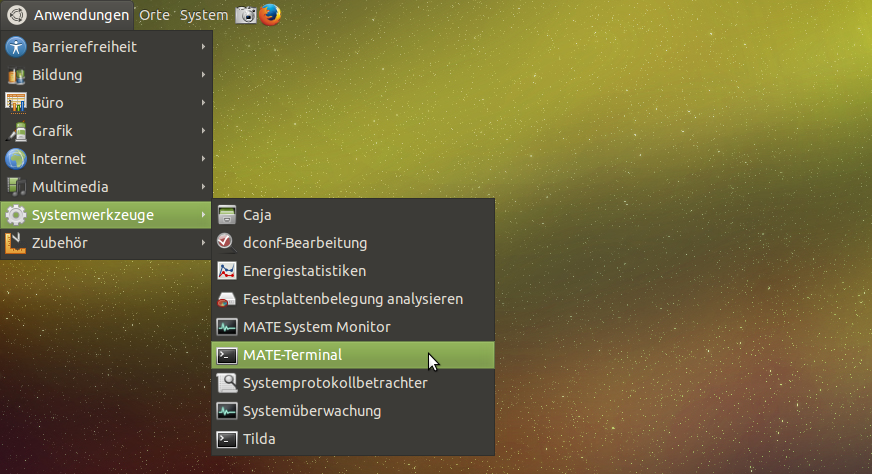
Das Terminal könnt Ihr über Anwendungen -> Systemwerkzeuge -> MATE-Terminal aufrufen oder mit der Tastenkombination STRG + ALT +T (STRG und ALT gedrückt halten und kurz T drücken, dann loslassen).
Steht ein sudo vor dem Befehl, dann wird in der zweiten Zeile immer nach dem Passwort gefragt. Dieses Passwort habt Ihr bei der Installation von Ubuntu MATE selbst festgelegt.
Machen wir das gleich einmal an einem Beispiel (hier die eigentliche Anleitung).

[1] sudo add-apt-repository ppa:mjblenner/ppa-hal
[2] sudo apt-get update 
[3] sudo apt-get install hal
Oft sind es drei Befehle, es kann aber auch nur ein Befehl sein, deshalb trenne ich die Befehle mit einer [Numerierung]. Im Beispiel oben sind es drei Befehle. Beginnen wir mit dem ersten Befehl. Kopiert den Befehl und fügt diesen in das Terminal ein (nicht die Zahl davor). Achtung: STRG + V funktioniert beim Terminal nicht, wir müssen mit der Maus arbeiten - Rechtsklick -> Einfügen. Mit der Entertaste bestätigen wir und in der zweiten Zeile werden wir nach unserem Passwort gefragt. Dieses geben wir ein (es erscheint nichts im Terminal - nicht einmal Sterne).
Mit dem Befehl add-apt-repository fügen wir eine PPA hinzu. PPA bedeutet Paketquelle und ist unsere Quelle für die Anwendung/Erweiterung, welche wir installieren möchten.
Oft erscheint eine Beschreibung, wie oben zu sehen und am Ende (letzte Zeile) werden wir aufgefordert dieses noch einmal zu bestätigen (Entertaste) oder es abzubrechen (STRG + C).
Wir bestätigen mit der Entertaste und sehen nun dieses Bild.
Sobald wieder Benutzername@Rechnername: erscheint, wurde der erste Befehl ausgeführt. In diesem Fall haben wir die PPA hinzugefügt. Um mit dieser arbeiten zu können, ist eine Aktualisierung der Paketquellen notwendig. Das wäre der nächste Befehl:
Bei diesem Befehl passiert viel im Terminal, da alle Paketquellen eingelesen werden. Wir warten einfach, bis wieder unser Benutzername@Rechnername: angezeigt wird.
Einsteiger mögen das Terminal nicht, da Sie es von Windows nicht gewohnt sind. Ihr müsst es nicht einmal verstehen, Ihr müsst nur wissen, wie es benutzt wird aber wenn wir ehrlich sind (siehe letztes Bild), dann verstehen wir vieles, was das Terminal ausgibt...

Es spielt aber keine Rolle. Ihr müsst nur wissen, wie Befehle eingefügt werden, wo sich das Terminal befindet und was wir damit erreichen. Will ich zum Beispiel Skype installieren, dann würde das so aussehen:
Sieht schlimm aus aber schaut euch bitte die letzten drei Zeilen an. Einfach ein J eintippen und mit der Entertaste bestätigen, schon erledigt das Terminal alles für uns. Da wir die PPA eingetragen haben, wir bei einer Update auch immer die Anwendung auf den neusten Stand gebracht. Viele PPAs sind bereits nach der Installation vorhanden, wie zum Beispiel die von Mozilla (Firefox), deshalb müssten wir die ersten beiden Punkte weglassen und nur den Befehl zur Installation von Firefox ausführen lassen.

Das Terminal ist sehr mächtig und es gibt sogar Menschen, welche nur mit dem Terminal arbeiten (nur Text, nicht eine Grafik)...

Tuesday, 20 January 2015

Taskmanager unter Linux | Linux-Handbuch

Wer von Windows kommt, der hat oft den Taskmanager benutzt bzw. mit der Tastenkombination STRG+ALT+Entf diesen aufgerufen, um Porgramme zu beenden. Unter Linux benötigen wir diesen in der Regel nicht aber trotzdem kann dieser sehr nützlich sein, wenn wir zum Beispiel schauen wollen, welche Programme unseren Rechner belasten oder für den Programm-Pfad (wurde gefühlt eine Million mal danach gefragt).

"Der Taskmanager" wäre unter Linux "die Systemüberwachung".
Diese können wir über das Startmenü aufrufen.
Das wir unter Linux alle Freiheiten haben, können wir das so einstellen, wie wir das unter Windows kennen (siehe hier).
Zur Systemüberwachnung: So in etwa sieht es dann bei euch aus, je nach Linux-Distribution:
Das wären die laufenden Prozesse. Anders als unter Windows werden hier sehr viele ausgelistet.
Unter Ressourcen werden euch die Auslastungen angezeigt (CPU, RAM und Netzwerk). Die Werte sind in diesem Beispiel sehr hoch aber das ist in diesem Fall Absicht, damit Ihr auch etwas größere Werte zu sehen bekommt.
Unter Dateisystem werden die Festplatten aufgelistet. In diesem Fall wäre das eine 128 GB große SSD-Festplatte, eine 2 TB große HDD-Festplatte und eine 3 TB große externe Festplatte. Wer mit /dev/sda und /media/benutzername/ordner nichts anfangen kann, der schaut bitte hier rein.

Wollen wir einen Prozess beenden, dann einfach diesen in der Liste unter Prozesse auswählen ...
... und unten rechts auf Prozess beenden klicken.
Das sollten alle so von Windows kennen. Ist also unter Linux auch ohne IT-Wissen nicht wirklich etwas "unmögliches".
Beginnen wir mit der Kennung. Diese besteht aus einer Zahl und wir könnten zur Not auch zum Terminal greifen (was ist ein Terminal?).
Als Befehl kill und die Kennung, schon wird das Programm "abgeschossen".
Das sind alles kleine Dinge, die Ihr einfach lernen werdet. Mir geht es nur darum, dass das verstanden wird. Solltet Ihr ein Problem haben und eine Lösung finden "setz hier die Prozesskennung als Wert ein, dann läuft es wieder", dann wüsstet Ihr, was damit gemeint ist.

Wir klicken jetzt auf Bearbeitung und dann auf Einstellungen.
Hier haben wir eine riesen Auswahl, um die Systemüberwachung anzupassen.
Unter Prozesse findet Ihr den Punkt Informationsfelder. Hier habt Ihr eine Liste, welche für sehr viele brauchbar sein könnte. Ein gutes Beispiel dafür wäre die Befehlszeile. Setze ich einen Haken dort rein, dann sieht das ganze so aus. Ein OK oder Übernehmen - wie es viele von Windows gewohnt sind - gibt es bei Linux nicht, es wird sofort übernommen.
Wer jetzt zum Beispiel eine Anwendung installiert und möchte, das diese beim Systemstart mitstartet, der ruft einfach die Startprogramme auf (einfach nach Startprogramme suchen), klickt auf hinzufügen:
Gibt den Namen ein, den Befehl (welche wir über die Systemüberwachung entnehmen - Befehlszeile) und klickt auf speichern.
Schon wird meine Dock bei jedem Neustart automatisch gestartet (was soll das sein?).
Sollte der Pfad (Befehlszeile) zu lang sein, dann einfach beim Prozess -> Rechtsklick -> Eigenschaften ->
Und unter Befehlszeile ablesen.

Ich wüsste nicht, was ich noch zum "Taskmanager unter Linux" sagen sollte aber der Artikel könnte später erweitert werden. Auch wenn es nicht benötigt wird, jeder sollte wissen, dass das auch so unter Linux möglich ist, auch ohne Terminal. Bei Fragen einfach schreiben.
Das Linux-Handbuch findet Ihr hier.

Wednesday, 3 December 2014

Factory Image flashen | OnePlus One | Anleitung

Wer vom Color OS zurück zu CyanogenMod möchte oder sein OnePlus One nicht mehr zum laufen bekommt (Bootschleife), der muss einen Umweg machen und nicht das Recovery verwenden. Bei Nexus-Geräten gibt es einen Script dafür, beim OnePlus One nicht. Ist aber alles kein Problem - es dauert nur etwas länger. Bevor wir anfangen, erst der Hinweis:
Anleitung auf eigene Gefahr! Weder ich, noch sonst irgendwer übernehmen eine Haftung, für irgendwelche Schäden, die durch das befolgen dieser Anleitung geschehen!
Ihr solltet euch auch erst einmal die Anleitung vollständig durchlesen und erst dann mit dem Flashen beginnen, da es 1 bis 2 Punkte zu beachten gibt, die unten aufgeführt und erklärt werden.

Wir benötigen diese beiden Tools, welche wir uns über das Terminal installieren (Anleitung):
[1] sudo apt-get install android-tools-adb
[2] sudo apt-get install android-tools-fastboot
Nun das OnePlus One ausschalten und die Volume Up (lauter) Taste gedrückt halten. Diese halten wir gedrückt und drücken zusätzlich die Power-Taste (An/Aus), bis uns Fastboot angezeigt wird (auf dem Display). In diesem Fall gehe ich davon aus, dass das OnePlus One nicht nicht ins System starten möchte, daher machen wir es nicht über das Terminal (adb) - wie in der letzten Anleitung - sondern machen das selbst über die Hardware-Tasten. Achtet bitte darauf, dass das OnePlus One mind. 60% geladen ist, da in diesem Modus das OnePlus One nicht geladen werden kann, auch wenn das USB-Kabel dran steckt!
Cyanogen bietet uns das Factory Image zum Download an (externe Link). Dieses laden wir herunter (ganz unten auf der Seite) und entpacken es. Hier auch immer die Datei nehmen, welche verpackt ist (.zip) und nicht die .img Datei!
Nun müssen wir (über das Terminal) in das Verzeichnis wechseln, welches wir eben entpackt haben (Anleitung). Wer Linux Mint nutzt, der macht einfach einen Rechtsklick und wählt "im Terminal öffnen"
Verbindet jetzt das OnePlus One mit eurem Rechner und weiter geht es im Terminal:
Erst einmal besorgen wir uns Root-Rechte, wie oben im Bild zu sehen (su und dann euer Passwort eingeben). Wer das nicht tun möchte, der muss vor jedem Befehl ein sudo setzen. Mit ls gehen wir noch einmal sicher, ob wir im richtigen Ordner sind. Der Befehl fastboot devices soll überprüfen, ob sich am Rechner ein fastbootfähiges Gerät befindet. Es muss eine Zahl (im Bild oben 1268b6a6) erscheinen, wie oben im Bild. Sollte es nicht gefunden werden, dann sind dort nur Fragezeichen oder es steht "waiting for device" da. In diesem Fall noch einmal alles überprüfen oder einfach fragen.
Bitte jetzt erst genau lesen, bevor Ihr die Befehl abarbeitet! 
Wir müssen diese Befehle ausführen:

fastboot flash modem NON-HLOS.bin
fastboot flash boot boot.img
fastboot flash userdata userdata_64G.img
fastboot flash system system.img
fastboot flash recovery recovery.img
fastboot flash cache cache.img
fastboot flash modem NON-HLOS.bin
fastboot flash sbl1 sbl1.mbn
fastboot flash dbi sdi.mbn
fastboot flash aboot emmc_appsboot.mbn
fastboot flash rpm rpm.mbn
fastboot flash tz tz.mbn
fastboot flash LOGO logo.bin
fastboot reboot

Bei dem Befehl fastboot flash userdata userdata_64G.img bitte beachten, das es sich hierbei um die 64 GB Version handelt. Solltet Ihr die 16GB Version besitzen, dann einfach diesen Befehl oben durch diesen ersetzen: fastboot flash userdata userdata.img
Befehl für Befehl abarbeiten und jetzt auf keinen Fall das OnePlus One vom Rechner trennen!
Mit dem letzten Befehl wird das OnePlus One neu gestartet.
Der erste Start kann etwas länger dauern, als wir es gewohnt sind, daher keine Panik und einfach warten, bis wir nach unserem PIN gefragt werden. Euer One wird auch vollständig zurückgesetzt! Ich gehe davon aus, dass das sichern der Dateien nicht möglich ist, da dieser Weg nur gewählt wird, wenn das One nicht starten möchte.

Wir hätten damit das Factory Image geflasht. Ihr könnt hier kaum etwas falsch machen und damit bekommt Ihr euer One zum laufen. Sollte das nicht der Fall sein, dann gibt es keine "höhere Möglichkeit" - nur der Hersteller selbst.