Hier werde ich euch erklären, wie Ihr Windows 10 unter Linux (Debian, Ubuntu, Mint, SUSE, usw.) installieren könnt. Wir beginnen mit dem Download, gehen dann zur Installation und beenden das ganze mit dem Einrichten (damit alles läuft, auch USB-Geräte).
Hintergrund: Ich habe in letzter Zeit einige Mails erhalten "
kannst du eine Anleitung von A bis Z schreiben, wie ich Windows in einem Fenster installieren kann? Ich benötige iTunes und bekomme bald Windows 10 umsonst, habe dann eine lange Zeit Ruhe und muss keine Upgrade durchführen". Wie so oft gibt es immer kleine Probleme, wie das mit den USB-Geräten (werden nicht erkannt). Da das Umsteiger sind, sind das oft blutige Anfänger und genau aus diesem Grund wird das eine lange Anleitung, da ich Schritt für Schritt alles erklären möchte, am besten noch mit Beispielen.
Deshalb beginnen wir mit dem Download.
Auf der
Homepage klicken wir auf
VirtualBox X.X.XX for Linux hosts (die Zahlen habe ich durch
X ersetzt, da sich diese immer ändern werden). Nun sehen wir dieses Bild:
Hier wählen wir unser System aus und laden uns die Installationsdatei herunter. Das AMD64 steht für 64-bit Systeme und das I386 für 32-bit Systeme. Wer Linux Mint verwendet (wie ich in diesem Beispiel), der lädt bitte die Pakete für Ubuntu herunter (14.04 für Mint 17).
Sollte jemand nicht wissen, welche Version er benötigt, dann bitte Terminal öffnen und den Befehl
uname -m ausführen (
wie verwende ich das Terminal?).
Sollte als Ausgabe x86_64 erscheinen, dann müsst Ihr die AMD64 Version herunterladen, da Ihr ein 64-bit System installiert habt! Alles andere - i386 und i686 - wäre 32-bit und somit i386 in unserem Beispiel oben.
Nun laden wir uns die Erweiterungen herunter. In meinem Fall habe ich jetzt VirtualBox 4.3.26 heruntergeladen. Hier auf die Zahlen bzw. auf die Version achten und VirtualBox 4.3.26 Oracle VM VirtualBox Extension Pack herunterladen. Sollte bei euch 5.0.0.1 stehen (als Beispiel), dann muss das Extension Pack mit den selben Zahlen laden.
Ich klicke auf All supported platforms und nun habe ich insgesamt zwei Dateien heruntergeladen.
Jetzt müssen wir das Hauptprogramm installieren (erster Download). Dieses können wir per Doppelklick machen (die Datei mit der Endung .deb oder .rpm - je nach System unterschiedlich).
Paket installieren
Ich persönlich mache es immer über das Terminal, weil es so schneller geht.
Nach der Installation von VirtualBox könnten wir VirtualBox wie gewohnt starten.
Das werden wir aber nicht tun (wer es schon getan hat, einfach wieder schließen).
Wir fügen den Benutzer hinzu. Dazu das Terminal öffnen und den Befehl
sudo adduser BENUTZERNAME vboxusers
ausführen. BENUTZERNAME im Befehl wird durch euren Benutzernamen ersetzt.
Wer damit nicht zurecht kommt, der findet
hier eine Anleitung dazu. In meinem Fall habe ich das bereits getan, deshalb die Meldung oben im Screenshot.
Jetzt kommt die zweite Datei ins Spiel. Mit dieser können wir externe Geräte (wie MP3-Player, Smartphone oder Kamera) unter Windows 10 verwenden bzw. einbinden. Das Symbol von der Datei hat sich bei mir geändert (siehe erstes Bild oben - jetzt grün). Sollte das bei euch der Fall sein, dann einfach Doppelklick auf die Datei und das nächste Fenster
mit Installieren bestätigen.
Sollte das nicht der Fall sein, dann Rechtsklick auf die Datei und Öffnen mit Oracle VM VirtualBox auswählen. Wer damit Probleme hat kann im Notfall den langen Weg gehen
1. VirtualBox starten und schließen
2. Rechner neu starten
3. Datei wird als VirtualBox-Datei erkannt (Doppelklick zum ausführen).
Zustimmen oder Ablehnen (bricht Installation ab)
Passwort eingeben und Entertaste:
Es wird uns bestätigen und wir klicken auf OK. Jetzt VirtualBox schließen und neu starten.
WICHTIG: Wer später mit den USB-Geräten ein Problem hat, der sollte nach dieser Installation einen Neustart durchführen. Ich weiß bis heute nicht wieso aber bei 99% hat das alle Probleme gelöst, auch wenn eigentlich kein Neustart notwendig wäre.
Wir klicken oben links auf Neu
Wählen einen Namen (frei wählbar - bei mir Windows 10 - wie oben im Bild)
Typ: Microsoft Windows
Version: Windows 10 (64 bit)bzw. (32 bit)
Weiter >
Hier wählen wir, wie viel Arbeitsspeicher Windows 10 verwenden darf. VirtualBox wird beim Start von Windows 10 sofort diesen Arbeitsspeicher in Anspruch nehmen, selbst wenn so viel nicht notwendig sein sollte. Ihr benötigt min. 2 GB RAM, weniger ist bei Windows 10 nicht möglich.
Festplatte erzeugen wählen (min. 32 GB) -> Erzeugen
dynamisch alloziert -> Weiter >

Max. Speichergröße auswählen (min. 32 GB). VirtualBox erstellt eine Datei in eurem Linux-System. Diese ist zu Beginn 0,00 MB groß. Windows 10 wird eine 2 TB große Festplatte erkennen, da ich hier 2 TB angegeben habe. Nach der Installation wird diese Datei ca. 8 GB groß sein und diese wird immer größer werden, wenn Windows 10 Speicher verbraucht. Wer sich zum Beispiel ein Programm installiert, welches 20 GB groß ist, der wird rund 28 GB verbrauchen, von eurem realen Festplattenspeicherplatz, bis eben 2 TB (in meinem Beispiel) verbraucht wurden. Habt Ihr zum Beispiel 500 GB, dann wählt am besten 50 oder 100 GB aus. Habt Ihr 500 GB und wählt 2 TB aus, dann wird Windows einen unbekannten Fehler ausgeben, wenn eure 500 GB Festplatte voll ist, da dem System (in Windows 10) angezeigt wird 500 GB von 2000 GB verbracht. Ist nicht ganz einfach für mich das zu erklären aber weiter unten sollte das noch besser klar werden. Wem das nicht klar ist, der wählt hier einfach die max. Größe, welche Windows von eurer eigentlichen Festplatte verwenden darf.

Windows 10 anwählen (hier erscheint der selbst gewählte Name) und auf Starten klicken.
Jetzt erscheint dieses Fenster. Solltet Ihr ein Laufwerk (DVD & Blu-ray) besitzen, dann wird dieses gleich angezeigt (bei mir HL-DT-ST BD-RE BH16NS40). Windows 10 einlegen und auf
Starten klicken. Solltet Ihr eine ISO-Datei (Image) besitzen, dann klickt Ihr auf den kleinen Ordner.
Wählt die Image-Datei von Windows 10 aus und klickt auf
Öffnen, dann auf
StartenSchon könnt Ihr das Windows Logo sehen.
Klickt euch durch die Installation von Windows 10...
Nach der Installation sehen wir den Windows 10 Desktop, in einem Fenster:
Jetzt bauen wir noch die Unterstützung aus. Dazu klicken wir im Fenster von VirtualBox selbst auf:
Geräte ->
Medium mit Gasterweiterngen einlegen...Windows-
Explorer öffnen ->
Dieser PC ->
VirtualBox Guest Additions -> Doppelklick
Wie im Beispiel oben wählen wir jetzt zwischen
32-bit (x86) und
64-bit (amd64) und führen die Datei aus (
VBoxWindowsAdditions-amd64 in meinem Fall).
Einfach installieren und sobald dieses Fenster erscheint:
Haken setzen und auf
Installieren klicken (sehr wichtig). Nach der Installation einen Neustart durchführen (Windows 10 - so wie Ihr es unter Windows tun würdet).
Nach dem Neustart läuft euer System bereits deutlich schneller und flüssiger (kommt auf eure Hardware an, wie stark diese ist). Wir fahren Windows herunter.
Ich empfehle euch einen
Klon zu erstellen. Das bedeutet, von diesem Zeitpunkt klonen wir Windows 10 und erstellen eine Sicherheitskopie. Stellt euch einfach vor einen zweiten Rechner, mit der selben Festplatte und allen Einstellungen von dem jetzigen Zeitpunkt aus. Sollten wir etwas falsch machen, dann haben wir einen Klon, welchen wir starten können. Dazu einfach
Rechtsklick -> Klonen...
Name, damit Ihr wisst, welches als Ersatz dient, wenn das jetzige mal nicht will, wie es eigentlich sollte.
vollständiger Klon ->
KlonenKurz warten und dann habt Ihre eure Kopie.
Das ist keine Pflicht aber es kostet euch ein paar GB und wollt Ihr ein "frisch installiertes Windows 10", dann einfach den Klon anwählen und auf Starten klicken. Ihr spart euch so eine Neuinstallation und es kostet euch nur 2-3 Minuten um einen Kon zu erstellen. Ich mach jetzt mit dem eigentlichen Windows weiter und starte dieses (Windows auswählen in der Liste und auf Starten klicken).
Wir testen jetzt, ob VirtualBox eine Brücke zur Hardware aufbauen kann. Um euch ein Beispiel zu nennen: Wir haben einen Apple iPod und wollen diesen mit iTunes verbinden oder wir haben uns eine Nike+ Fuelband gekauft und wollen diese aktivieren/einrichten. Dazu benötigen wir die Programme vom Hersteller, welche es für Linux nicht gibt. Unter Windows 10 laden wir uns die Programme herunter und installieren diese...
Das Problem: Unsere Geräte werden von Windows 10 nicht erkannt!

Unten rechts im Fenster haben wir mehrere Symbole, welche nicht zu Windows gehören. Hier einfach Rechtsklick, um zu sehen, was damit gemeint ist. Im Bild oben wären es die externen Geräte, welche unter Linux verwendet werden. Habt Ihr ein iPhone oder ein iPod, dann einfach in der Liste suchen und anwählen. Ich kann euch selbst bestätigen, dass das mit iPhone und iPod problemlos möglich ist (selbst getestet).
Windows 10 erkennt das Gerät und installiert die Treiber.
Die Geräte, die Ihr unter Windows eingehängt habt, die werden mit einem Haken gekennzeichnet, wie jetzt beim Sony Walkman (ist ein MP3-Player). Linux bzw. VirtualBox erstellt eine Brücke zum Gastsystem (Windows 10) und wir können das Gerät erst unter Linux wieder verwenden, wenn wir dort den Haken entfernen (dazu einfach anklicken).
Wollt Ihr nicht, dass das Gastsystem (Windows 10) ins Internet geht, dann einfach
Oben in der Leiste unter Geräte (oder wie eben gezeigt unten Links bei den Symbolen) -> Netzwerk -> Netzwerkeinstellungen... aufrufen
Haken bei Kabel verbunden entfernen und Windows 10 besitzt keine Internetverbindung. Ihr könnt diese aber auch wieder so aktivieren, indem Ihr den Haken setzt.
Wer einen kleinen Monitor hat, der kann unter Anzeige -> den Vollbildmodus einschalten
Ihr könnt jetzt die Auflösung anpassen (unter Windows selbst) oder unten den Balken von VirtualBox verwenden. Dieser scheint sobald die Maus in die Nähe kommt.
Unter den Punkt Anzeige hab Ihr viele verschiedene Möglichkeiten. So gefällt es mir am besten:
Passt es an, so wie Ihr es gerne hättet. Probiert es einfach aus! Macht Ihr etwas falsch und wollt gar nicht lange nach einer Lösung schen, dann einfach Windows 10 entfernen...
Rechtsklick ->
Entfernen...Alle Dateien löschen (vollständig entfernen), den Klon klonen (um wieder eine neue Absicherung zu haben) und den ersten
Klon starten. Jetzt habt Ihr das Windows 10 wieder, was Ihr direkt nach der Installation hattet.
Kommen wir zu einem weitere Punkt, welcher sehr nützlich sein kann - gemeinsamer Ordner zwischen Linux und Windows 10. Dazu Windows 10 herunterfahren.
Erstellt einen neuen Ordner (in meinem Fall nenne ich den Ordner
Windows 10).
Wählt
Windows 10 aus und klickt auf
ÄndernHier auf den kleinen Ordner mit dem grünen Plus klicken...
Auf den
Pfeil und dann gleich darunter auf
ÄndernDen eben erstellen Ordner auswählen und auf
OK bzw. in meinen Fall mit
Öffnen bestätigen.
Ordner-Pfad: nicht verändern (haben wir ja eben ausgewählt).
Ordner-Name: könnt Ihr frei wählen (keine Leertaste möglich)
Nur lesbar = würde bedeuten keine Schreibrechte (könnt nur den Inhalt öffnen aber nicht bearbeiten)
Automatisch einbinden = hier in jedem Fall einen Haken setzen
OK klicken
Klickt auf
OK und startet Windows
Der Ordner wird euch unter
Netzwerk angezeigt. Sollte der gemeinsame Ordner nicht angezeigt werden, dann könnte eine Meldung erscheinen:
Netzwerkerkennung und Dateifreigabe sind deaktiviertSollte die Meldung nicht erscheinen, dann einfach Google fragen, wie es aktiviert wird, unter Windows 10. Wird die Meldung angezeigt, dann drauf klicken:
Netzwerkerkennung und Dateifreigabe aktivieren anklicken
Ja, die Netzwerkerkennung und Freigabe von Dateien für alle öffentlichen Netzwerke aktivierenUnd schon wird euch der Ordner angezeigt!
Dies bildet eine Brücke vom Gastsystem, in unserem Fall Windows 10 zu Linux.
Jetzt könnt Ihr Dateien hin und her schieben, wie zum Beispiel Musik, um diese dann auf euer iPhone, iPad oder iPod zu kopieren (nur als Beispiel).
Um Windows schneller zu starten und wie ein Programm auszuführen, einfach so vorgehen:
Rechtsklick ->
Desktop-VerknüpfungUnd schon habt Ihr ein Icon, welches per Doppelklick gestartet werden kann (müsst VirtualBox dazu nicht starten). Finde ich persönlich auch sehr nützlich.
Der Rest wäre unter
Ändern zu finden (Windows 10 unter VirtualBox auswählen und auf Ändern klicken).
Habt Ihr einen Klon erstellt, dann könnt Ihr hier ein wenig "spielen", ob Ihr nicht mehr rausholen könnt. Das Gastsystem darf dabei nicht laufen, sonst könnt Ihr die Einstellungen nicht verändern.
Unterstützt eure Hardware (CPU oder Grafikkarte) PAE/NX bzw. VT-x/AMD-V, dann kann Windows "direkt darauf zugreifen".
Um es grob zu erklären: Windows verwendet direkt eure Hardware. Bei mir wird zum Beispiel unter Windows 10 mein Intel Core i5 angezeigt. Das ist ein Grund wieso Windows so schnell bei mir läuft aber es ist etwas, was in den meisten Fällen nicht notwendig ist, da Ihr keine Games spielen wollt. Wer doch Spiele spielen will, der sollte sich mit QEMU/KVM beschäftigen.
Das Notebook von meinem Vater ist rund 4 Jahre alt. Dieses habe ich Ihm geschenkt und damals 499€ bezahlt. Es läuft heute noch ohne Probleme und bringt 6 GB RAM mit. Was ich euch damit sagen möchte... Ihr benötigt keinen Gamer PC, um das oben so umzusetzen.
Sollte es Fragen dazu geben, dann einfach schreiben.
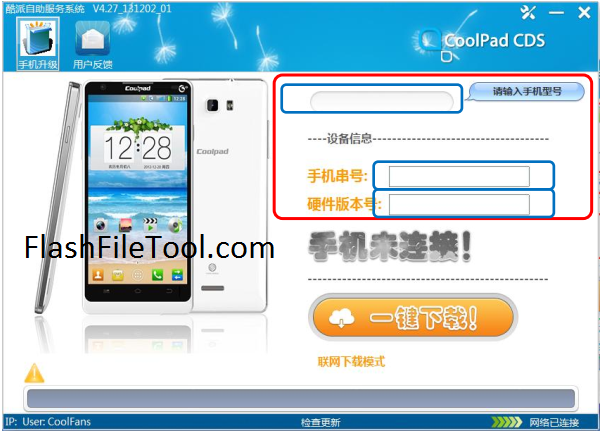
 Before the upgrade, the phone connected to the computer, so CDS access to cell phone