Showing posts with label flash. Show all posts

Thursday, 22 September 2016

SP Flash Tool unter Linux Mint 18 | Anleitung

SP Flash Tool unter Linux Mint 18
Unter Linux lassen sich MTK-Geräte viel einfach flashen als unter Windows 10. Das liegt daran, das Ihr keine Treiber installieren müsst und auch nichts einstellen müsst (wie die Treibersignatur).
Schließt euer Gerät per USB an den Rechner. 
Im Terminal führt Ihr dann den Befehl lsusb aus und in der Liste muss MediaTek Inc. MTXXXX Preloader zu sehen sein. Die Zahlen spielen keine Rolle, nur das Preloader
Sollte bei euch nicht angzeigt werden, dann führt zur Sicherheit diesen Befehl aus:
sudo apt-get install libusb-dev
In der Regel ist das nicht notwendig, da libusb bereits alle Treiber mitbringt. Falls das ein Problem sein sollte (ganz neue MediaTek-Geräte), dann eben diesen Link verwenden und wieder anschließen. 
Wenn Ihr das Tool heruntergeladen habt, dann erst einmal entpacken und wie oben im Bild
Rechtsklick --> Im Terminal öffnen
Mit dem Befehl ./flash_tool startet Ihr das SP Flash Tool. 
Wenn Ihr euer Gerät nicht testen wollt, dann ist ein sudo davor notwendig --> sudo ./flash_tool 
Das soll keine Flash-Anleitung sein. Achtet im Forum einfach darauf, wie es beschrieben wird. Ich will euch hier nur zeigen, wie Ihr alle Treiber installiert und das SP Flash Tool installiert bzw. startet. 
Getestet habe ich unter Ubuntu 16.04 sowie Linux Mint 18, wie oben in den Bildern zu sehen. Ich persönlich habe auch schon Geräte geflasht, deshalb kann ich euch noch zwei Tipps geben. 1. Niemals einen USB-Hub verwenden und kein USB 3.0/3.1 (am Rechner). 
2. Nichts tun, bis euch das SP Flash Tool die Bestätigung ausgibt, wie im Bild zu sehen. 
Das Terminal-Fenster darf nicht geschlossen werden, so lange das SP Flash Tool arbeitet. Hier könnt Ihr auch weitere Informationen entnehmen. 
Passt gut auf, da Ihr damit auch eure Geräte zerstören könnt aber das findet Ihr ja alles in den Anleitungen. 

Sollte es Fragen geben (nur zum Programm und den Treibern), dann schreibt ruhig. 

Thursday, 10 March 2016

Padavan flashen | Custom Firmware | Asus | Anleitung

Nachdem ich auf meinem RT-N66U Asuswrt-Merlin geflasht habe (siehe hier), ist jetzt der RT-N65U dran. Asuswrt-Merlin unterstützt nicht alle Asus-Router aber das ist nicht einmal schlimm, da es neben Merlin noch andere Custom-Firmware für euren Router gibt, wie Padavan. Padavan ist sehr beliebt, besonders beim RT-N56U oder anderen Asus-Routern, welche eine schlechte Bewertung erhalten haben, weil eben die Firmware das Gerät versaut bzw. es keine Updates mehr gibt (zu alt oder neue Version erschienen). Aber auch Router, die bestens funktionieren bekommen oft die Padavan-Firmware, weil es zusätzliche Funktionen freischaltet und euch mehr Möglichkeiten geboten werden, welche von der original Firmware oft nicht unterstützt werden.
Den RT-N65U habe ich mit Versand keine 20€ bezahlt und im Grunde ist es kein schlechter Router, nur die Firmware versaut das Gerät. Zwar gibt es hier auch OpenWrt aber dafür würde der Router nicht gekauft. Mit OpenWrt (Anleitungen) bzw. meinem WDR3600 bin weiterhin mehr als zufrieden aber für einfache Dinge, wie ein OpenVPN Server ist OpenWrt/DDWRT nicht notwendig. Selbst Asuswrt wird für die meisten mehr als genug sein und wer Geld sparen will, der könnte sich einen älteren Router suchen, welcher zum Beispiel keine Updates mehr erhält und diesen mit Padavan aufrüsten.
Padavan unterstützt folgende Asus-Router:
RT-N11P
RT-N14U
RT-N56U
RT-N56U [B1]
RT-N65U
RT-AC51U
RT-AC54U
Es gibt mehrere Versionen für einen Router. Bei meinem RT-N65U gibt es einmal full und base. Die Unterschiede werden hier aufgelistet/erklärt, den Download findet Ihr hier oder hier (der erste Download-Link ist zu empfehlen).
Einige Router haben zu wenig Speicher für alle Funktionen (z.B. 8 MB Flash Speicher) und deshalb gibt es angepasste Firmware für verschiedene Bereiche. Auf der anderen Seite gibt es die nano Firmware, welche nur das nötigste mitbringt. Wer seinen Router nur als Router nutzen möchte, der kann ruhig zu nano greifen, wer die Funktionen haben möchte, die er bei der original Firmware bereits hatte, der greift zu base und full wäre dann das volle Paket, mit allem "was nur geht".
Ganz rechts findet Ihr das Datum, wann die Firmware hochgeladen wurde. Das passiert täglich und natürlich müsst Ihr nicht täglich eine Update machen, erst Recht nicht, wenn alles so läuft, wie es sein sollte. Ich persönlich mache jedes halbe Jahr eine Update, wenn eine verfügbar ist oder wenn ich etwas in den News lese "Lücke bei xy gefunden". Benutzt auch möglichst die Quelle vom Entwickler und keine andere, sollte der Link mal offline sein, dann lieber 1-2 Tage warten als irgendwo die Firmware im world wide web zu suchen.
NVRAM zurcksetzen ist immer das Erste, was ich machen, bevor eine "andere" Firmware aufgespielt wird (weiter unten mehr dazu). Beim RT-N66U und auch beim RT-N65U muss der Router ausgeschaltet werden, die WPS-Taste wird gedrückt (halten und nicht los lassen) und sobald das Netzteil wieder angeschlossen wird/der Router gestartet wird, die WPS-Taste 30 Sekunden lang gedrückt halten (oft reichen 10 Sekunden - je nach Router anders), danach einfach kurz warten (LED blinkt nicht mehr). Wie bei Merlin ist das hier eigentlich nicht notwendig, da selbst alle Einstellungen übernommen werden aber weiter unten im Artikel erkläre ich das genauer.
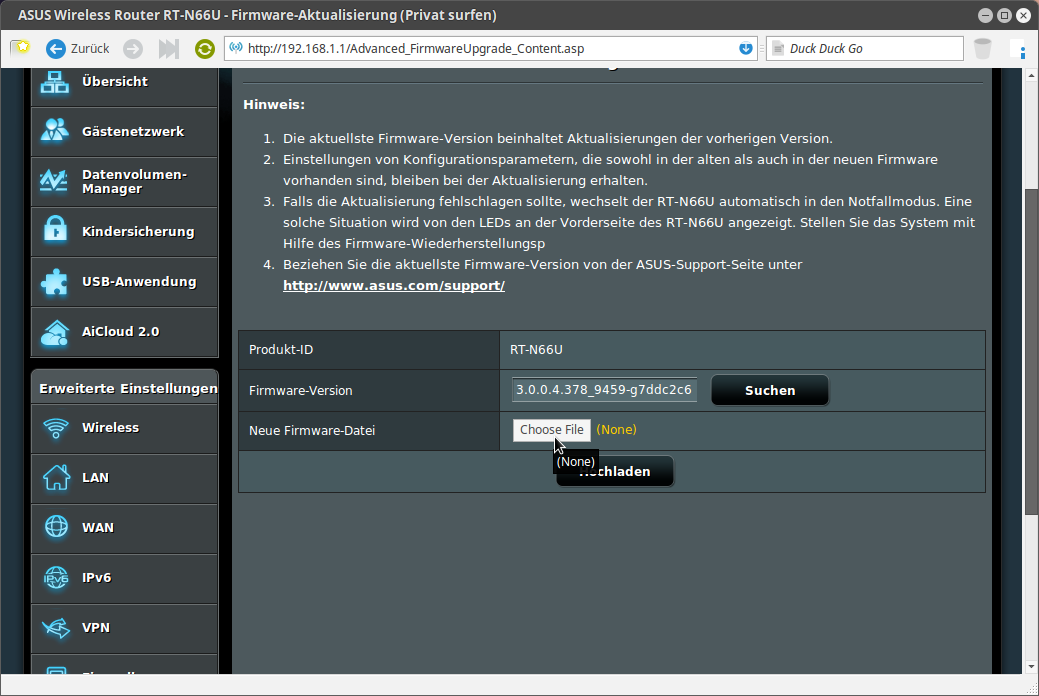
Mit 192.168.1.1 ruft Ihr das Routermenü auf (Benutzername und Passwort in beiden Fällen admin). Hier klickt Ihr auf Firmware-Version (die Nummer dahinter - wie im Bild zu sehen).
Dann auf Durchsuchen
So sollte es dann auch bei euch aussehen! Achtet darauf, dass das eine .trx Datei ist (Dateiendung der Firmware). Momentan muss die Firmware nicht entpackt werden, nur könnte sich das in Zukunft ändern, deshalb will ich noch einmal darauf aufmerksam machen.
Klickt jetzt auf Hochladen und wartet einfach...
Ihr werdet zuerst dieses Bild sehen.
Auf keinen Fall den Router jetzt von einem Kabel trennen oder den Vorgang abbrechen bis dieses Bild erscheint:
Und wenn alles erfolgreich war, dann müsst Ihr den Router selbst neu starten (manuell neustarten - Stromverbindung trennen und wieder herstellen, wenn kein Schalter vorhanden).
Willkommen bei Padavan!
Anders als bei Merlin bekommen wir hier eine andere Benutzeroberfläche und diese ist deutlich schneller als Asuswrt.
NVRAM zurcksetzen wäre jetzt eigentlich notwendig, damit man Padavan "sauber" installiert hat bzw. die "Reste" der alten Firmware entfernt. Oft habe ich gelesen, dass das vor dem Flash nicht notwendig ist aber in Foren haben User was anderes berichtet. Ich kann es euch nicht genau beantworten aber das kostet euch ein paar Minuten und am Ende könnt Ihr euch sicher sein alles "alte" los geworden zu sein.
Sollte es Fragen geben, dann könnt Ihr diese gerne stellen (direkt oder als Kommentar). Erfahrungen habe ich nur in ein paar Foren gefunden, im englischsprachigen Raum deutlich mehr. Es gab nicht einen Eintrag, welcher negativ war, nur positiv und das besonders beim RT-N56U. Beim N65U habe ich nur ein paar Tests gemacht und kann auch grünes Licht geben. Die Benutzeroberfläche reagiert sehr schnell, die zusätzlichen Funktionen sind genau das, was ich haben wollte. Dazu wird es in Zukunft weitere Anleitungen geben.

Saturday, 5 March 2016

Asuswrt-Merlin flashen | Anleitung | Firmware

Lange habe ich nichts mehr zum Thema Router geschrieben, weil mein WDR3600 mit OpenWrt problemlos läuft und mir keine Probleme bereitet (Anleitungen findet Ihr hier). 
Neben meinen WDR3600 besitze ich den RT-N66U, welcher hinter dem Unitymedia-Modem geschaltet ist. Dieser bereitet mir mit der letzten Update keine Freude. Jeden Tag muss ich einen Neustart durchführen, damit ich ins Internet komme. Auf der Suche nach einer Lösung habe ich Asuswrt-Merlin gefunden. In englischsprachigen Foren habe ich nur gutes gelesen und es selbst getestet. Mein RT-N66U wird unterstützt und neben diesem noch weitere. Hier die Liste aller unterstützen Asus-Router:
- RT-AC66U
- RT-AC56U
- RT-AC68U [auch die neue HW Version C1]
- RT-AC68P [selbe firmware wie für RT-AC68U]
- RT-AC87
- RT-AC3200
- RT-AC88U
- RT-AC3100
- RT-AC5300
Beim RT-N66U müsst Ihr etwas genauer aufpassen aber dazu später mehr. 
Ihr ruft die Homepage von ASUSWRT-Merlin auf und klickt auf Download. Hier findet Ihr drei verlinkte Portal, worüber die Firmware heruntergeladen werden kann. Einfach eins davon auswählen...
Sucht in der Liste nach eurem Router und achtet dabei, ob etwas dahinter steht. In meinem Fall steht VER.B1 - bedeutet es gibt mehrere Version aber momentan wird nur Version B1 unterstützt. Steht nichts dahinter, dann kann es weitere Versionen geben aber das spielt dann keine Rolle.  
Ihr müsst zwei Punkte dabei beachten: Auf dem Router wird die H/W Ver. angegeben (Aufkleber unter dem Router) und auf der Verpackung findet Ihr oft das Produktionsjahr. MFG Year 2013 in meinem Fall. Solltet Ihr euch Jan/Feb 2016 einen Router kaufen, dann besonders aufpassen, da es eine neue Version sein kann, welche nicht unterstützt wird, da diese unbekannt ist. 
Wer sich nicht sicher sein sollte, einfach fragen. 
Nach dem Download --> Rechtsklick auf die Datei --> entpacken
Im neuen Ordner suchen wir eine Datei, welche mit .trx endet. 
Im Browser 192.168.1.1 aufrufen und anmelden. Ihr habt zu Beginn das Passwort und den Benutzernamen selbst festgelegt. Solltet Ihr die IP verändert haben, dann natürlich diese eingeben aber wer so etwas kann, der wird sich diese Anleitung sowieso nicht anschauen ;) Daher wird 192.168.1.1 bei euch stimmen. 
Ihr müsst den Router nicht zurücksetzen, somit bleiben die Einstellungen so bestehen, wie unter der originalen Firmware. Da aber immer etwas passieren kann, solltet Ihr trotzdem die Einstellungen sichern. Das alles findet Ihr unter Administration --> Widerherstellung. Sollte es Probleme geben, dann den Router zurücksetzen (am besten mit nvram) und bei Bedarf die Einstellungen wieder einspielen (bei der Sicherung wird eine Datei erstellt). Ich persönlich musste das nicht tun aber dazu später mehr. 
Klickt oben auf die Firmware-Version (siehe Mauszeiger oben im Bild). 
Unter dem Punkt Neue Firmware-Datei einfach auf choose file klicken, die .trx-Datei auswählen
Auf Hochladen klicken und ...
dann warten. Sollte nach 5 Minuten weiterhin dieses Bild zu sehen sein, dann einfach in einem neuen Fenster per 192.168.1.1 Routermenü aufrufen. Ihr dürft auf keinen Fall die Stromverbindung trennen! 
Nach kurzer Zeit könnt Ihr euch wieder anmelden und wir wäre schon fertig.  
Auf den ersten Blick ist kaum ein Unterschied zu sehen. Ich persönlich erkenne deutliche Unterschiede. Stabile Verbindung, geringere Wärmeentwicklung und mehr Optionen, wie zum Beispiel beim Thema VPN. Dort gibt es für OpenVPN mehr Optionen und sogar ein neuer Punkt, welcher sich Tor nennt. 

Nach etwa einem Monat kann ich Asuswrt-Merlin für den RT-N66U empfehlen! Es gibt nicht einmal einen Punkt, welcher mir negativ aufgefallen ist. 
Wer sich anschauen will, was der Unterschied zwischen ASUSWRT (die Firmware, welche von Werk aus drauf ist) und Asuswrt-Merlin ist, der schaut bitte hier nach (externe Link). 
Unterstützung in Form von Spenden ist per PayPal möglich - auf der Homepage auf Spenden klicken. 
Erfahrungen oder Testberichte zu Asuswrt-Merlin werdet Ihr kaum im deutschsprachigen Raum finden, weil die Firmware nicht so groß ist, wie OpenWrt oder DDWRT und sich Leute nur melden, wenn es Probleme gibt. 
Ich persönlich kann euch nur noch einen Tipp geben: NVRAM zurücksetzen! Es ist zwar nicht notwendig aber wenn Ihr das einmal macht, dann habt Ihr eure Ruhe. 

Wednesday, 25 March 2015

Adobe Flash Player für Android 5.1 & 5.0.2 | Anleitung

Flash-Player-Test unter Android Lollipop
Es gibt wieder einen Weg, um Flash-Inhalte auf eurem Smartphone oder Tablet mit Android 5.0.2 und 5.1 abzuspielen. Es funktioniert heute besser als zuvor, da die Hardware stärker geworden ist. Wer also ein Galaxy Note 4 oder Nexus 6 hat, der wird unglaublich gut und flüssig Flash-Inhalte abspielen können. Die neue Generation, wie das HTC One M9, LG G4, Xperia Z4 werden sicherlich mit einem noch besseren Chip kommen (Snapdragon 810), beim Galaxy S6 sollte es auch problemlos funktionieren.
Ich kann euch den Flash-Player nicht empfehlen, da es eine alte Version ist und es keine Updates dafür gibt (unter Android). Wer aber ohne Flash nicht kann, der kann damit wieder Flash-Inhalte auf sein Smartphone bringen. Root oder sonstiges ist nicht nötig!
Ihr müsst euch zuerst den Dolphin Browser für Android herunterladen und installieren (einfach über Google Play suchen und installieren).
Den Flash-Player könnt Ihr euch hier herunterladen. Klickt dann einfach auf die Datei:
Installieren
Fertig
Dolphin Browser öffnen -> auf das Icon/Symbol von Dolphin klicken -> Settings (Einstellungen) aufrufen
Dort gibt es den Punkt Flash-Player, hier drauf klicken und
auf Immer Ein klicken und das wäre es schon.

Wednesday, 11 March 2015

DRM-geschützten Inhalte abspielen | Linux

Um Inhalte von Video-Streaming-Anbieter wie RTL2 Now oder Google Movies abspielen zu können, ist eine zusätzliche Installation unter Linux notwendig. Ich hab schon einmal darauf hingewiesen, dass das mit Adobe und Linux nicht wirklich gut gelöst wurde und wir deshalb zu Chrome greifen sollten (siehe hier) aber in diesem Fall benötigen wir Firefox und eine zusätzliche Installation von HAL. Schließt bitte erst alle Browser und beginnt dann mit der Installation von HAL.
Wir öffnen das Terminal und führen diese drei Befehle aus (Anleitung):

[1] sudo add-apt-repository ppa:mjblenner/ppa-hal
[2] sudo apt-get update 
[3] sudo apt-get install hal
Jetzt Rechner neu starten und viel Spaß, es wird nicht mehr nur Werbung zu sehen sein. Bei Problemen bitte dann noch zusätzlich diese beiden Befehle ausführen:

[1] cd ~/.adobe/Flash_Player
[2] rm -rf NativeCache AssetCache APSPrivateData2 
Getestet habe ich es unter Ubuntu 14.04, 14.10, Linux Mint 17 und Ubuntu MATE 15.04 (Beta). Es lief bei allen Portalen, welche mir bekannt sind, ohne Probleme (RTL Now, RTL2 Now, Google Play Movies, Amazon Prime Video und VOX Now).

Sollte es Seiten geben, die nach der Installation trotzdem nicht laufen, dann bitte einen Link zum Portal an mich und ich schaue mir das an. Kenne leider kaum Portale aus Deutschland, da ich kein TV schaue. Bei Netflix reicht einfach Google Chrome (siehe hier).

Thursday, 5 February 2015

FlashTool installieren | Linux | Sony Xperia | FTF

Ich hab vor rund einem halben Jahr eine Anleitung zum Flashen von CyanogenMod auf Xperia Geräte geschrieben, unter Linux (siehe hier) und nun wollte ich euch zeigen, wie Ihr bei einem Xperia Smartphone/Tablet wieder zurück zur Stock (Original) Firmware kommt, von einer Custom Rom. Dazu benötigen wir das FlashTool. Auf der Suche nach der Firmware habe ich einen genialen Beitrag im Android-Hilfe-Forum entdeckt (externe Link). Hier hat der User johannsen sich die Mühe gemacht und ein Script geschrieben, welcher euch die ganze Arbeit abnimmt. Für jemanden, der Linux nutzt - ganz einfach. Wer neu dabei ist, hier eine kleine Anleitung dazu.
Rechtsklick -> Neues Dokument anlegen -> Leeres Dokument
Dieses in install.sh umbennenen und dann mit einem Texteditor öffnen (Rechtsklick -> Öffnen mit -> Texteditor)
Alles vom Spoiler einfügen und auf speichern klicken.
Rechtsklick -> Im Terminal öffnen
Den Befehl sudo chmod a+x install.sh ausführen und dann ./install.sh, wie oben im Bild zu sehen. Eigentlich geht das ziemlich schnell, nur dauert der Download etwas länger. Sobald alles ausgeführt wurde, öffnet sich das FlashTool (damals noch Sony Mobile Flasher).
Bevor wir weiter machen:

Anleitung auf eigene Gefahr! Mit dem Flashen einer Custom-ROM/einem Custom-Recovery/entsperren des Bootloaders/Firmware verliert Ihr die Garantie und Gewährleistung auf euer Gerät! Weder ich, noch sonst irgendwer übernehmen eine Haftung, für irgendwelche Schäden, die durch das befolgen dieser Anleitung geschehen! 

Im Home-Ordner finden wir den Ordner "FlashTool", dort muss die Firmware für euer Gerät rein. In meinem Fall ist es das SGP521 aka Sony Xperia Z2 Tablet LTE.
Sollten sich weitere Dateien im Ordner befinden, dann beachtet diese einfach nicht.
Also einfach unter FlashTool -> firmware -> heruntergeladene .FTF-Firmware-Datei reinkopieren
Nun beim FlashTool oben links auf den Blitz klicken.
Flashmode auswählen -> OK
Auf der linken Seite die Firmware auswählen. Bei WIPE (rechte Seite) sollte überall ein Haken drin sein und unter Exclude alles abgewählt. WIPE löscht alle Dateien und Exclude wäre die Option etwas von der jetzigen Firmware drauf zu lassen. Das dürfen wir nicht machen, wenn wir von einer Custom Rom kommen, deshalb sollte dort kein Haken drin sein. Ihr solltet auch alle Daten sichern, da nach dem Flash alles weg wäre. Der Akku sollte geladen sein und das original USB-Kabel sollte verwendet werden. Klickt jetzt auf Flash.
Alles wird eingelesen.
Jetzt erscheint dieses Fenster. Wir müssen unser Gerät in die Flashmode bringen. Bei den älteren Geräten wäre es die back-Taste (zurück-Taste) und bei den neueren leiser bzw. lauter Taste. Bei meinem Tablet wäre es die leiser-Taste. Diese halte ich gedrückt und stecke das USB-Kabel ein. Sollte eine LED verfügbar sein, dann leuchtet diese kurz auf. Das Display bleibt ausgeschaltet aber Ihr könnt gleich am FlashTool sehen, das es weiter geht.
Jetzt heißt es einfach warten. Tablet oder USB-Kabel auf keinen Fall trennen, einfach warten.
Nach dem Flashen startet euer Xperia neu. In meinem Fall musste ich es selbst einschalten.

Sunday, 28 December 2014

Dieses Plugin ist verwundbar und sollte aktualisiert werden | Flash Player Linux

In letzter Zeit erscheint unter Firefox immer die Meldung "Dieses Plugin ist verwundbar und sollte aktualisiert werden". Das ist eine gute Gelegenheit, um (wieder) auf das Problem mit dem Adobe Flash Player hinzuweisen.
Wird eine Internetseite mit Flashinhalt aufgerufen, dann erscheint oben links der Hinweis, dass das Ausführen des Adobe Flash Player auf der Seite xyz verhindert wurde.
Dieses müssten wir oben links in der Leiste erlauben, damit der Flashinhalt abgespielt wird.

Warum ist das so?
Ihr bekommt Updates für den Adobe Flash Player, wenn dieser installiert wurde. Für Linux gibt es aber nur Sicherheitsupdates und keine allgemeine "Playerupdate". Das bedeutet unter Linux habt Ihr die Version 11, dabei wären wir bereits bei Version 16. Um euch zu schützen warnt euch Firefox und blockt Flashinhalte.
Auf der Homepage von Adobe könnt Ihr das jederzeit selbst überprüfen (externe Link).
Sollte die Meldung erscheinen, dann einfach eine Update durchführen:
Wer die neuste Version nutzen möchte, der muss zu Opera oder Google Chrome greifen (Anleitung Opera / Google Chrome).