Thursday, 12 March 2015

Terminal öffnen und Befehle ausführen | Anleitung | Ubuntu MATE

In Zukunft werden wir oft zum Terminal greifen und für alle Einsteiger, die mit "öffne das Terminal und führe diesen Befehl aus" nichts anfangen können... ist dieser Artikel gedacht. Wir müssen oft gar nicht mit dem Terminal arbeiten aber darüber können keine Fehler entstehen und es geht super schnell.

Wem der Begriff Terminal nichts sagt, der sollte sich diesen Artikel anschauen. Dort werden euch die Grundlagen kurz erklärt. Wer es nicht wissen will, der liest einfach weiter.
So sieht das Terminal unter Ubuntu MATE 15.04 aus. Es beginnt immer mit Benutzername@Rechnername:
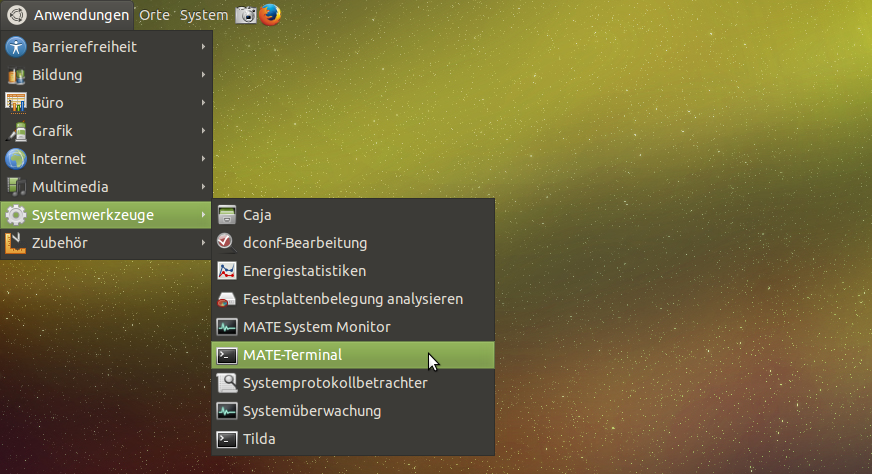
Das Terminal könnt Ihr über Anwendungen -> Systemwerkzeuge -> MATE-Terminal aufrufen oder mit der Tastenkombination STRG + ALT +T (STRG und ALT gedrückt halten und kurz T drücken, dann loslassen).
Steht ein sudo vor dem Befehl, dann wird in der zweiten Zeile immer nach dem Passwort gefragt. Dieses Passwort habt Ihr bei der Installation von Ubuntu MATE selbst festgelegt.
Machen wir das gleich einmal an einem Beispiel (hier die eigentliche Anleitung).

[1] sudo add-apt-repository ppa:mjblenner/ppa-hal
[2] sudo apt-get update 
[3] sudo apt-get install hal
Oft sind es drei Befehle, es kann aber auch nur ein Befehl sein, deshalb trenne ich die Befehle mit einer [Numerierung]. Im Beispiel oben sind es drei Befehle. Beginnen wir mit dem ersten Befehl. Kopiert den Befehl und fügt diesen in das Terminal ein (nicht die Zahl davor). Achtung: STRG + V funktioniert beim Terminal nicht, wir müssen mit der Maus arbeiten - Rechtsklick -> Einfügen. Mit der Entertaste bestätigen wir und in der zweiten Zeile werden wir nach unserem Passwort gefragt. Dieses geben wir ein (es erscheint nichts im Terminal - nicht einmal Sterne).
Mit dem Befehl add-apt-repository fügen wir eine PPA hinzu. PPA bedeutet Paketquelle und ist unsere Quelle für die Anwendung/Erweiterung, welche wir installieren möchten.
Oft erscheint eine Beschreibung, wie oben zu sehen und am Ende (letzte Zeile) werden wir aufgefordert dieses noch einmal zu bestätigen (Entertaste) oder es abzubrechen (STRG + C).
Wir bestätigen mit der Entertaste und sehen nun dieses Bild.
Sobald wieder Benutzername@Rechnername: erscheint, wurde der erste Befehl ausgeführt. In diesem Fall haben wir die PPA hinzugefügt. Um mit dieser arbeiten zu können, ist eine Aktualisierung der Paketquellen notwendig. Das wäre der nächste Befehl:
Bei diesem Befehl passiert viel im Terminal, da alle Paketquellen eingelesen werden. Wir warten einfach, bis wieder unser Benutzername@Rechnername: angezeigt wird.
Einsteiger mögen das Terminal nicht, da Sie es von Windows nicht gewohnt sind. Ihr müsst es nicht einmal verstehen, Ihr müsst nur wissen, wie es benutzt wird aber wenn wir ehrlich sind (siehe letztes Bild), dann verstehen wir vieles, was das Terminal ausgibt...

Es spielt aber keine Rolle. Ihr müsst nur wissen, wie Befehle eingefügt werden, wo sich das Terminal befindet und was wir damit erreichen. Will ich zum Beispiel Skype installieren, dann würde das so aussehen:
Sieht schlimm aus aber schaut euch bitte die letzten drei Zeilen an. Einfach ein J eintippen und mit der Entertaste bestätigen, schon erledigt das Terminal alles für uns. Da wir die PPA eingetragen haben, wir bei einer Update auch immer die Anwendung auf den neusten Stand gebracht. Viele PPAs sind bereits nach der Installation vorhanden, wie zum Beispiel die von Mozilla (Firefox), deshalb müssten wir die ersten beiden Punkte weglassen und nur den Befehl zur Installation von Firefox ausführen lassen.

Das Terminal ist sehr mächtig und es gibt sogar Menschen, welche nur mit dem Terminal arbeiten (nur Text, nicht eine Grafik)...

Systemanforderung | Ubuntu MATE 15.04

Systemvoraussetzungen (System Requirements) für Ubuntu MATE 15.04:

Minimum
- Einzelkernprozessor mit 750 MHz (zum Beispiel Pentium 3)
- 512 MB Arbeitsspeicher
- min. 8 GB FestplattenSpeicher (6.6 GB laut Installation)
- Auflösung von min. 1024 x 768

Empfohlen
- Mehrkernprozessor mit 1.6 GHz (z.B. ein Core 2 Duo)
- 2 GB Arbeitsspeicher
- 16 GB FestplattenSpeicher
- Auflösung von min. 1366 x 768

Bei meinem Test lief das System auf einem Dual-Core-Prozessor und 2 GB Arbeitsspeicher sehr flüssig. Die größten Probleme bereiteten die Anwendungen selbst, wie Firefox, welche nach kurzer Zeit über 1 GB Arbeitsspeicher in Anspruch genommen haben.

Wednesday, 11 March 2015

InvizBox | Tor-Router | Review | Deutsch

Ende Oktober 2014 habe ich darauf hingewiesen (siehe hier) und nun ist es so weit - meine InvizBox ist da! Völlig unerwartet per Einschreiben angekommen und hier nun im Unboxing.
Einrichtung und Test findet Ihr weiter unten im Beitrag.
Ihr bekommt die InvizBox, ein LAN-Kabel, ein Micro USB-Kabel und ein Benutzerhandbuch (12 Seiten - nur auf Englisch). Die Verpackung ist durch ein Siegel geschützt.
Sollte jemand eure Post abfangen, dann würdet Ihr das mitbekommen.
Die Box ist sehr klein und mit klein meine ich auch wirklich sehr klein. Das ist auch gut so, da diese weniger Platz in der Tasche einnehmen würde als eine Zigarettenschachtel. Die Verarbeitung ist gut, es macht alles einen sehr guten Eindruck, kein knarzen oder verschobene Anschlüsse.
Die Stromversorgung wird per micro USB-Kabel hersgestellt, wie beim Raspberry Pi. Ein Netzstecker ist nicht vorhanden und Angaben zum Stromverbrauch gibt es auch keine. Ich habe das aber alles mit meinem Inateck-Netzteil ausprobiert (5V - 1000mA bzw. 1A - siehe hier) und es gab keinerlei Probleme. Die Wärmeentwicklung geht in Ordnung und es gibt auch beim Betrieb keine störenden Geräusche.
Vorne haben wir eine kleine (hellblaue) LED, welche uns nicht den Schlaf rauben wird, da diese nicht wie ein Atomkraftwerk am Strahlen ist (kenne ich auch ganz anders).
Auf der Rückseite finden wir die IP-Adresse, unseren Benutzernamen (Username) und das Passwort (Password), um uns mit der InvizBox zu verbinden. Dieser Aufkleber ist noch einmal auf der Rückseite des Benutzerhandbuches zu finden.

Kommen wir zum Test und zur Einrichtung der InvizBox.
Das Benutzerhandbuch ist nicht auf Deutsch aber Ihr benötigt es auch gar nicht, da es schon ein "fertiges" Produkt ist.
1. Verbindet euren Router per LAN-Kabel mit der InvizBox (WAN-Port in diesem Fall - der linke von beiden LAN-Ports - wie oben im Bild zu sehen). Nun wird die InvizBox mit Internet versorgt.
2. Schließt das Micro USB-Kabel an die InvizBox an und das andere Ende an einen USB-Port oder Netzstecker, wie oben verlinkt/beschrieben. Die hellblaue LED leuchtet auf und nach rund 20 Sekunden ist die InvizBox betriebsbereit.
3. Fertig
Einfach mit eurem Rechner, Laptop, Notebook, Android Smartphone/Tablet/Box oder TV nach WLAN-Netzwerken suchen, InvizBox auswählen und das Passwort eingeben, was sich auf der Unterseite der InvizBox und auf dem Handbuch befindet.
Browser öffnen und es gleich überprüfen, ob wir mit dem Tor-Netzwerk verbunden sind. Dazu einfach die Seite check.torproject.org aufrufen und euch wird es - wie oben im Bild - bestätigt. Anders als beim Tor-Browser (für den Desktop) wird die ganze Verbindung über das Tor-Netzwerk geleitet. Diesen Check ist nicht notwendig aber zu empfehlen, da hier alles noch einmal bestätigt wird.
Die Anzeige könnte falsch sein, deshalb am besten immer im Inkognito-Modus testen.
Wer noch nie das Tor-Netzwerk verwendet hat - es ist deutlich langsamer als eure eigentliche Leitung. Das liegt nicht an der InvizBox sondern am Tor-Netzwerk selbst, da alles umgeleitet wird und es darauf ankommt, wie schnell die Leitungen sind, worüber unsere Anfrage "geschossen" wird.
2.4 GHz, WPA2 PSK und eine gute Signalstärke sprechen für die InvizBox. Wer mehr braucht, der muss zu einem Router greifen und OpenWrt flashen (siehe hier). Ich finde das persönlich gut gelöst, da im 2.4 GHz Band wir eine bessere Reichweite haben und man auch mit älteren Geräten ins Tor-Netzwerk kommt.
Über die IP-Adresse könnt Ihr das Routermenü aufrufen. Benutzername und Passwort wie auf dem Aufkleber.
Hier habt Ihr dann auch weitere Informationen, wie die Tor Version, Laufzeit, usw. usf.
Es handelt sich dabei um OpenWrt-Firmware, was auch für die InvizBox spricht.

Fazit: Ich persönlich würde die InvizBox jederzeit wieder kaufen, weil ich solche Projekte immer unterstützen würde. Habe persönlich drei Router hier, mit OpenWrt, DDWRT und Tomato Firmware, dazu noch einen vom Provider aber keinen Router, welcher so klein ist wie ein Feuerzeug. Zusätzlich ist dieser schon eingestellt und sofort einsatzbereit, klein, leise, minimaler Stromverbrauch und nicht wirklich teuer. 100% sicher ist niemand und es wird immer wieder Menschen geben, die solche Projekte schlecht reden wollen. Ich persönlich sehe das ganz anders und habe auch etwas genauer in die Box geschaut... die Leute hinter dem Projekt sind keine Anfänger. Wer also etwas kleines sucht, sich damit nicht wirklich auskennt, der macht hier nicht wirklich was falsch. Die anderen Anwender, welche Zeit und Lust haben, die können sich so einen Router "selbst bauen". Anleitungen gibt es hier auf dem Blog. Die InvizBox sollte nicht mit der Anonbox verglichen werden. Repeater Modus wäre schön gewesen und mehr Informationen zur Hardware eigentlich pflicht aber hoffen wir mal in Zukunft auf die InvizBox 2. Je mehr Leute im Tor-Netzwerk, desto besser!

Homepage vom Hersteller | Shop | Indiegogo Kampagne

Gemeinsamen Ordner | Linux | VirtualBox

Shared Folder zwischen Linux Mint und Ubuntu MATE
Zwar habe ich bereits eine Anleitung dazu geschrieben aber unter Linux geht das ganze noch ein wenig anders. Schaut euch bitte diese Anleitung an, da wir nicht anders vorgehen, zu Beginn. Erstellt einen Ordner, welcher der gemeinsame Ordner werden soll. Ich erstelle einen Ordner auf meinem Desktop und nenne diesen Mate 15.04.
Dann füge ich diesen hinzu und wähle Automatisch einbinden aus.
Am Ende sollte das dann so aussehen:
Einfach auf OK klicken und das System starten. Sobald das System gestartet wurde, das Terminal öffnen und diesen Befehl ausführen (Anleitung):

[1] sudo usermod -aG vboxsf BENUTZERNAME
Dann einen Neustart und das wäre es schon...
Öffnet den persönlichen Ordner und klickt auf Dateisystem, dort auf media und euer Ordner beginnt mit sf_ - in meinem Fall sf_Mate_15.04
Sollte bei dem Ordner ein X zu sehen sein, dann habt Ihr den Befehl nicht ausgeführt und keine Berechtigung. Sollte Linux genutzt werden, dann müsst Ihr das auch auf dem eigentlichen System ausführen (siehe hier).

Wer Windows über die VirtualBox installiert, der benutzt diese Anleitung.
Sollte es trotzdem Probleme geben, dann einfach schreiben.

DRM-geschützten Inhalte abspielen | Linux

Um Inhalte von Video-Streaming-Anbieter wie RTL2 Now oder Google Movies abspielen zu können, ist eine zusätzliche Installation unter Linux notwendig. Ich hab schon einmal darauf hingewiesen, dass das mit Adobe und Linux nicht wirklich gut gelöst wurde und wir deshalb zu Chrome greifen sollten (siehe hier) aber in diesem Fall benötigen wir Firefox und eine zusätzliche Installation von HAL. Schließt bitte erst alle Browser und beginnt dann mit der Installation von HAL.
Wir öffnen das Terminal und führen diese drei Befehle aus (Anleitung):

[1] sudo add-apt-repository ppa:mjblenner/ppa-hal
[2] sudo apt-get update 
[3] sudo apt-get install hal
Jetzt Rechner neu starten und viel Spaß, es wird nicht mehr nur Werbung zu sehen sein. Bei Problemen bitte dann noch zusätzlich diese beiden Befehle ausführen:

[1] cd ~/.adobe/Flash_Player
[2] rm -rf NativeCache AssetCache APSPrivateData2 
Getestet habe ich es unter Ubuntu 14.04, 14.10, Linux Mint 17 und Ubuntu MATE 15.04 (Beta). Es lief bei allen Portalen, welche mir bekannt sind, ohne Probleme (RTL Now, RTL2 Now, Google Play Movies, Amazon Prime Video und VOX Now).

Sollte es Seiten geben, die nach der Installation trotzdem nicht laufen, dann bitte einen Link zum Portal an mich und ich schaue mir das an. Kenne leider kaum Portale aus Deutschland, da ich kein TV schaue. Bei Netflix reicht einfach Google Chrome (siehe hier).

Tuesday, 10 March 2015

HCL Computers Sound Card Driver Latest Version Free Download For Windows 7, XP And Windows 8

hcl-sound-drivers-free-download
HCL sound card latest and updated version driver is available here to free download for windows 7, xp and windows 8. Sound card driver is must needed to perform high quality sound system in your HCL computers. If your PC or Laptops doesn't perform and provide sound system, then your HCL sound driver is not installed in your system. So, first you have to download HCL sound card driver and installation in your computer. After installation of sound driver in HCL computers, restart your computer if needed. This version of HCL sound card driver is latest and provide high quality sound system on your computers. Just download driver and install it. HCL sound driver is completely free to download here and original download link is available to download.
Description: Sound Card Driver For HCL Computers 
Supported OS: Windows XP, 7 And Windows 8.

Monday, 9 March 2015

Ubuntu MATE 15.04 installieren | Anleitung


Hier eine kleine Anleitung, wie Ihr Ubuntu MATE 15.04 installieren könnt.
Ubuntu MATE 15.04 Desktop
Wir müssen uns erst Ubuntu MATE 15.04 herunterladen. Dieses können wir direkt auf der Homepage tun (einfach auf Download klicken). Dort haben wir die Wahl zwischen PC (Intel x86) und 64-bit PC (AMD64). Ich empfehle in jedem Fall die 64-bit Version (AMD64). Wer einen sehr alten Rechner besitzt, der wird zur 32-bit Version greifen müssen (Intel x86). Nach dem Download können wir Ubuntu MATE auf eine DVD brennen (Anleitung) oder einen bootfähigen USB-Stick erstellen (Anleitung). Sollte euer Rechner starten, ohne das Ubuntu MATE angezeigt wird, dann müsst Ihr die Boot-Reihenfolge im BIOS ändern (Anleitung). Wundert euch bitte nicht, dass das Anleitungen zu Ubuntu 14.04 sind. Es gibt keinen Grund eine neue Anleitung zu schreiben, wenn es so 1 zu 1 übernommen werden kann. Habt Ihr alles richtig gemacht, dann erscheint dieses Bild:
Auf der linken Seite wählen wir Deutsch aus und dann haben wir zwei Optionen zur Auswahl:
Ubuntu MATE ausprobieren: eure Installations-DVD bzw. USB-Stick wird zur Festplatte und Ubuntu MATE 15.04 startet ohne etwas auf der Festplatte zu verändern.
Ubuntu MATE installieren: hier klicken, um gleich die Installation zu starten (was ich tun werde).
Im nächsten Fenster wird überprüft, ob genug Speicherplatz vorhanden ist (mind. 6.6 GB) und ob eine Internetverbindung besteht (ist für die Installation nicht notwendig). Besteht eine Internetverbindung, dann könnt Ihr Aktualisierungen während der Installation herunterladen und Software von Drittanbietern installieren. Ihr müsst nur einen Haken unten setzen und Ubuntu MATE erledigt alles für euch. In diesem Fall werde ich das nicht tun, da ich einfach davon ausgehe, dass das Internet in diesem Fall nicht vorhanden wäre und wir nach der Installation diese Punkte manuell abarbeiten. Sollte ein WLAN-Stick vorhanden sein, dann könnt Ihr ganz oben rechts im Bild das WLAN-Netzwerk aussuchen und eine Internetverbindung herstellen.
Das wäre der wichtigste Punkt bei der Installation! Wollt Ihr Ubuntu MATE neben Windows installieren, dann wird bei euch die erste Auswahl "Ubuntu MATE 15.04 neben Windows XP/7/8 installieren" erscheinen. Dies sieht in etwa so aus:
Der zweite Punkt (auch im Bild zu sehen) wäre das ersetzen von Windows durch Ubuntu MATE - bedeutet die Festplatte wird formatiert und Ubuntu MATE 15.04 installiert. Ist es eine neue oder leere Festplatte, dann sieht es so aus wie im vorletzten Bild. Wer Windows behalten möchte, der muss dafür sorgen, das Windows vor Ubuntu MATE installiert wird, da Windows mit Ubuntu nichts anfangen kann aber Ubuntu mit Windows schon!
Ist Windows bereits installiert und es erscheint nicht die Auswahl, wie im letzten Bild, dann müsst Ihr den letzten Punkt "Etwas Anderes" auswählen (bitte diese Anleitung als Hilfe benutzen).
Ubuntu MATE 15.04 kann auch auf einem USB-Stick oder einer externen Festplatte installiert werden. Eine Anleitung dazu findet Ihr hier.
Hier geht es um die Zeitzone - einfach die Hauptstadt auswählen...
Tastaturbelegung wäre nur die Tastatur und nicht die Sprache vom System. Hier einfach die richtige Auswahl treffen und bei Bedarf testen (siehe Bild), dann mit Weiter bestätigen.
Der letzte Punkt wären eure Daten. Name kann frei gewählt werden (muss nicht stimmen), Rechnername, Benutzername und ein Passwort. Anders als unter Windows ist dieses Passwort sehr wichtig, da wir es in Zukunft oft benötigen werden. Klickt dann auf Weiter
Und jetzt einfach warten, bis wir dieses Bild sehen:
Klickt auf Jetzt neu starten
Und wundert euch nicht, wenn es hier nicht mehr weiter geht. Ihr müsst die Installations-DVD bzw. den USB-Stick vom Rechner entfernen/trennen und mit der Entertaste bestätigen - erst dann startet euer Rechner neu.
Nach dem Neustart euer Passwort eingeben, welches Ihr bei der Installation selbst gewählt habt und schon sind wir auf dem Desktop

Es wird weitere Anleitungen zu Ubuntu MATE 15.04 geben. Dazu einfach die Blogsuche verwenden und nach MATE15.04 suchen.