Nachdem ich auf meinem RT-N66U Asuswrt-Merlin geflasht habe (siehe hier), ist jetzt der RT-N65U dran. Asuswrt-Merlin unterstützt nicht alle Asus-Router aber das ist nicht einmal schlimm, da es neben Merlin noch andere Custom-Firmware für euren Router gibt, wie Padavan. Padavan ist sehr beliebt, besonders beim RT-N56U oder anderen Asus-Routern, welche eine schlechte Bewertung erhalten haben, weil eben die Firmware das Gerät versaut bzw. es keine Updates mehr gibt (zu alt oder neue Version erschienen). Aber auch Router, die bestens funktionieren bekommen oft die Padavan-Firmware, weil es zusätzliche Funktionen freischaltet und euch mehr Möglichkeiten geboten werden, welche von der original Firmware oft nicht unterstützt werden.
Den RT-N65U habe ich mit Versand keine 20€ bezahlt und im Grunde ist es kein schlechter Router, nur die Firmware versaut das Gerät. Zwar gibt es hier auch OpenWrt aber dafür würde der Router nicht gekauft. Mit OpenWrt (Anleitungen) bzw. meinem WDR3600 bin weiterhin mehr als zufrieden aber für einfache Dinge, wie ein OpenVPN Server ist OpenWrt/DDWRT nicht notwendig. Selbst Asuswrt wird für die meisten mehr als genug sein und wer Geld sparen will, der könnte sich einen älteren Router suchen, welcher zum Beispiel keine Updates mehr erhält und diesen mit Padavan aufrüsten.
Padavan unterstützt folgende Asus-Router:
RT-N11P
RT-N14U
RT-N56U
RT-N56U [B1]
RT-N65U
RT-AC51U
RT-AC54U
Es gibt mehrere Versionen für einen Router. Bei meinem RT-N65U gibt es einmal full und base. Die Unterschiede werden hier aufgelistet/erklärt, den Download findet Ihr hier oder hier (der erste Download-Link ist zu empfehlen).
Einige Router haben zu wenig Speicher für alle Funktionen (z.B. 8 MB Flash Speicher) und deshalb gibt es angepasste Firmware für verschiedene Bereiche. Auf der anderen Seite gibt es die nano Firmware, welche nur das nötigste mitbringt. Wer seinen Router nur als Router nutzen möchte, der kann ruhig zu nano greifen, wer die Funktionen haben möchte, die er bei der original Firmware bereits hatte, der greift zu base und full wäre dann das volle Paket, mit allem "was nur geht".
Ganz rechts findet Ihr das Datum, wann die Firmware hochgeladen wurde. Das passiert täglich und natürlich müsst Ihr nicht täglich eine Update machen, erst Recht nicht, wenn alles so läuft, wie es sein sollte. Ich persönlich mache jedes halbe Jahr eine Update, wenn eine verfügbar ist oder wenn ich etwas in den News lese "Lücke bei xy gefunden". Benutzt auch möglichst die Quelle vom Entwickler und keine andere, sollte der Link mal offline sein, dann lieber 1-2 Tage warten als irgendwo die Firmware im world wide web zu suchen.
NVRAM zurcksetzen ist immer das Erste, was ich machen, bevor eine "andere" Firmware aufgespielt wird (weiter unten mehr dazu). Beim RT-N66U und auch beim RT-N65U muss der Router ausgeschaltet werden, die WPS-Taste wird gedrückt (halten und nicht los lassen) und sobald das Netzteil wieder angeschlossen wird/der Router gestartet wird, die WPS-Taste 30 Sekunden lang gedrückt halten (oft reichen 10 Sekunden - je nach Router anders), danach einfach kurz warten (LED blinkt nicht mehr). Wie bei Merlin ist das hier eigentlich nicht notwendig, da selbst alle Einstellungen übernommen werden aber weiter unten im Artikel erkläre ich das genauer.
Mit 192.168.1.1 ruft Ihr das Routermenü auf (Benutzername und Passwort in beiden Fällen admin). Hier klickt Ihr auf Firmware-Version (die Nummer dahinter - wie im Bild zu sehen).
Dann auf Durchsuchen
So sollte es dann auch bei euch aussehen! Achtet darauf, dass das eine .trx Datei ist (Dateiendung der Firmware). Momentan muss die Firmware nicht entpackt werden, nur könnte sich das in Zukunft ändern, deshalb will ich noch einmal darauf aufmerksam machen.
Klickt jetzt auf Hochladen und wartet einfach...
Ihr werdet zuerst dieses Bild sehen.
Auf keinen Fall den Router jetzt von einem Kabel trennen oder den Vorgang abbrechen bis dieses Bild erscheint:
Und wenn alles erfolgreich war, dann müsst Ihr den Router selbst neu starten (manuell neustarten - Stromverbindung trennen und wieder herstellen, wenn kein Schalter vorhanden).
Willkommen bei Padavan!
Anders als bei Merlin bekommen wir hier eine andere Benutzeroberfläche und diese ist deutlich schneller als Asuswrt.
NVRAM zurcksetzen wäre jetzt eigentlich notwendig, damit man Padavan "sauber" installiert hat bzw. die "Reste" der alten Firmware entfernt. Oft habe ich gelesen, dass das vor dem Flash nicht notwendig ist aber in Foren haben User was anderes berichtet. Ich kann es euch nicht genau beantworten aber das kostet euch ein paar Minuten und am Ende könnt Ihr euch sicher sein alles "alte" los geworden zu sein.
Sollte es Fragen geben, dann könnt Ihr diese gerne stellen (direkt oder als Kommentar). Erfahrungen habe ich nur in ein paar Foren gefunden, im englischsprachigen Raum deutlich mehr. Es gab nicht einen Eintrag, welcher negativ war, nur positiv und das besonders beim RT-N56U. Beim N65U habe ich nur ein paar Tests gemacht und kann auch grünes Licht geben. Die Benutzeroberfläche reagiert sehr schnell, die zusätzlichen Funktionen sind genau das, was ich haben wollte. Dazu wird es in Zukunft weitere Anleitungen geben.
Showing posts with label openwrt. Show all posts
Thursday, 10 March 2016
Tuesday, 1 December 2015
Deutsche Sprache installieren | OpenWrt | LuCI
Da ich in letzter Zeit immer danach gefragt werden und die anderen Anleitungen wirklich nicht funktionieren (veraltet) - hier eine Anleitung, wie Ihr (ohne Terminal) die Sprache ändern könnt.
Der Router wurde zurückgesetzt (OpenWrt 15.05). Ganz unten findet Ihr die Befehle, falls jemand gerne damit arbeitet.
Ruft das Routermenü auf - über eure IP und meldet euch an.
System --> Software
Klickt auf Update lists und wartet kurz, dann weiter unten:
german als Suchbegriff eingeben und auf Find package klicken.
Klickt auf Available packages (german)
Und unter dem Punkt luci-i18n-base-de auf install, wie oben im Bild.
Bestätigt mit OK
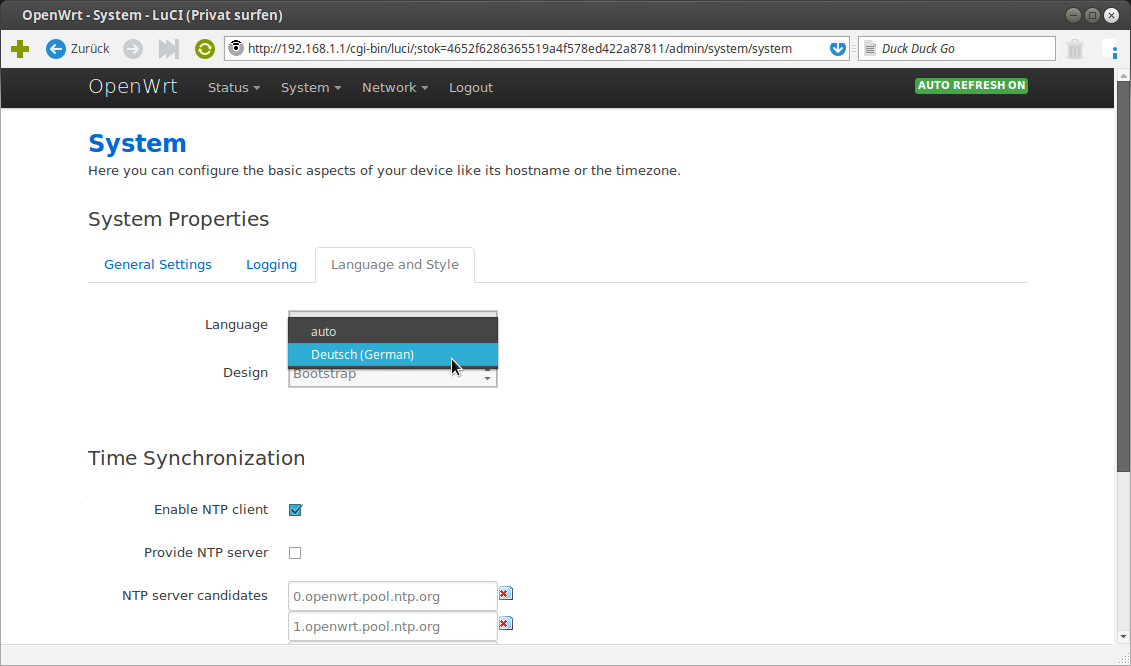
System --> System
Languages and Style
Unter dem Punkt Languages auf auto klicken und dann in der Liste Deutsch (German) auswählen.
Ganz unten auf der Seite auf Save & Apply klicken --> kurz warten und das wäre es auch schon.
Wer es per SSH/Terminal ändern möchte, der führt diese Befehle aus:
[1] opkg update
[2] opkg install luci-i18n-base-de
Sollte es dazu noch Fragen geben, dann einfach schreiben.
Der Router wurde zurückgesetzt (OpenWrt 15.05). Ganz unten findet Ihr die Befehle, falls jemand gerne damit arbeitet.
Ruft das Routermenü auf - über eure IP und meldet euch an.
System --> Software
Klickt auf Update lists und wartet kurz, dann weiter unten:
german als Suchbegriff eingeben und auf Find package klicken.
Klickt auf Available packages (german)
Und unter dem Punkt luci-i18n-base-de auf install, wie oben im Bild.
Bestätigt mit OK
System --> System
Languages and Style
Unter dem Punkt Languages auf auto klicken und dann in der Liste Deutsch (German) auswählen.
Ganz unten auf der Seite auf Save & Apply klicken --> kurz warten und das wäre es auch schon.
Wer es per SSH/Terminal ändern möchte, der führt diese Befehle aus:
[1] opkg update
[2] opkg install luci-i18n-base-de
Sollte es dazu noch Fragen geben, dann einfach schreiben.
Wednesday, 6 May 2015
Xiaomi Mi Router Mini | Test | Einrichtung
Der Xiaomi Mi Router (mini) ist ein kleiner Router, welchen es schon bereits für rund 30€ gibt. Meinen habe ich bei banggood.com bestellt (Link zum Artikel). Bis jetzt habe ich noch keine Fake-Router gesehen aber trotzdem immer gut aufpassen, da Xiaomi-Produkte gerne kopiert werden.
In Artikel werde ich erst mit dem Router selbst beginnen, dann zur Einrichtung gehen und euch am Ende zeigen, was Ihr noch alles umstellen könnt (z.B. Sendeleistung auf 100% setzen). Fazit findet Ihr dann ganz am Ende des Artikels.
Im Lieferumfang befindet sich ein Netzteil, Router und Benutzerhandbuch (nur auf Chinesisch).
Das Netzteil macht einen sehr guten Eindruck aber auch dieses ist nur für China gedacht. In meinem Fall legt der Shop einen Adapter bei, damit Ihr dieses auch in Deutschland nutzen könnt.
Was gibt es noch zum Xiaomi Mi Router Mini zu sagen? Ein Apple Magic Trackpad als Router, sehr günstig, klein und eine unglaubliche WLAN-Sendeleistung, welche noch im 5GHz Bereich sehr schnell ist. Ich hatte bereits zwei Updates, obwohl es gleich zu Beginn keine Probleme gab. Mit dem Smartphone könnt Ihr auch vieles einstellen/umstellen (siehe hier) und vom Preis her ist es sehr günstig. Wer mit LAN arbeiten will, der sollte doch etwas anderes suchen, wie den WDR3600 (siehe hier). Hier habt Ihr halt den Nachteil, das Ihr alles selbst machen müsst (Firmware flashen und einstellen). Für mich eine klare Kaufempfehlung, da wir bei Amazon für die meisten Repeater 30€ auf den Tisch legen müssen. Wer mit China ein Problem hat, der sollte einfach mal ein wenig besser überlegen oder einfach solche Produkte meiden.
In Artikel werde ich erst mit dem Router selbst beginnen, dann zur Einrichtung gehen und euch am Ende zeigen, was Ihr noch alles umstellen könnt (z.B. Sendeleistung auf 100% setzen). Fazit findet Ihr dann ganz am Ende des Artikels.
Im Lieferumfang befindet sich ein Netzteil, Router und Benutzerhandbuch (nur auf Chinesisch).
![]() |
| Output 12V-1A |
Reset-Knopf | USB 2.0 Anschlss | LAN2 | LAN1 | WAN | Stromanschluss
LAN leider nur mit bis zu 100 Mbit/s und USB 2.0 anstelle von 3.0 aber die Stärke ist hier beim WLAN zu finden: 2x2 MIMO 802.11b/g/n (2.4 GHz) bzw. 2x2 MIMO 802.11a/n/ac (5 GHz). Dazu aber weiter unten mehr.
Auf der Rückseite findet Ihr kein Passwort, nur das Logo, etwas was kaum jemand verstehen bzw. lesen wird, die Homepage, Seriennummer und ein paar Logos.
Beginnen wir mit dem Einrichten des Xiaomi Mi Routers. Netzstecker dran und kurz warten.
Nun per LAN-Kabel mit dem Router verbinden oder per WLAN (Netzwerkname beginnt mit XIAOMI) eine Verbindung herstellen. Dann im Browser die IP 192.168.31.1 aufrufen.
Der Router wird nur in chinesischen Sprachen angeboten, daher werdet Ihr das selbe Bild sehen, wie oben abgebildet. Hier den Haken setzen und auf das blaue Feld darunter klicken (Nutzungsbedingungen).
Jetzt habt Ihr die Wahl zwischen Router-Mode (erster blaue Balken) und Repeater-Mode (zweiter blauer Balken). Router-Mode wäre zum Beispiel: Ihr besitzt ein Modem/Router vom Provider. Dort steckt Ihr ein LAN-Kabel in eines der gelben Steckplätze und das andere änder in den Xiaomi-Router (blauer Steckplatz). Repeater-Mode Beispiel: Ihr wollt euer WLAN-Netzwerk erweitern bzw. verlängern oder aus dem 2.4GHz WLAN ein 5GHz WLAN-Netzwerk machen.
Erste Auswahl wäre dann dieses Bild (Router-Mode). Im ersten Feld Name vom WLAN-Netzwerk eingeben (selbst bestimmen) und im zweiten das Passwort (WLAN-Passwort) wobei dieses auch euer Passwort für den Xiaomi-Router sein wird (könnt Ihr später alles ändern). Sollte der Xiaomi-Router bereits Internet haben, dann werdet Ihr nur diese Auswahl treffen können. Wer also die Repeater-Mode aktivieren will, der darf auf keinen Fall per LAN-Kabel den Router mit Internet versorgen.
Schaltet Ihr den Router in Repeater-Mode (zweite Auswahl), dann müsst Ihr hier im ersten Feld das WLAN-Netzwerk auswählen, von welchem der Xiaomi-Router das Internet bezieht und das Passwort dazu eingeben (zwei mal). Dieses wird dann einfach kopiert (es erscheint kein neues WLAN-Netzwerk - das bestehende wird "kopiert" und erweitert).
Entfernt Ihr dem Haken oben im Bild, dann sieht das ganze so aus:
Schaltet Ihr den Router in Repeater-Mode (zweite Auswahl), dann müsst Ihr hier im ersten Feld das WLAN-Netzwerk auswählen, von welchem der Xiaomi-Router das Internet bezieht und das Passwort dazu eingeben (zwei mal). Dieses wird dann einfach kopiert (es erscheint kein neues WLAN-Netzwerk - das bestehende wird "kopiert" und erweitert).
Entfernt Ihr dem Haken oben im Bild, dann sieht das ganze so aus:
Hier wird das WLAN-Netzwerk nicht einfach kopiert und erweiter, es wird ein neues erstellt. Im ersten Teil sagt Ihr dem Xiaomi-Router "Internet nimmst du von diesem WLAN-Netzwerk" und im zweiten Punkt "erstelle ein neues Netzwerk, mit WPA/WPA2 und schütze es mit dem Passwort".
Das könnt Ihr später alles umändern (später gehe ich noch einmal drauf ein). Klickt jetzt auf das blaue Feld...
Habt Ihr das gemacht, dann müsst Ihr ca. 15 Sekunden warten und dann erscheint dieses Bild:
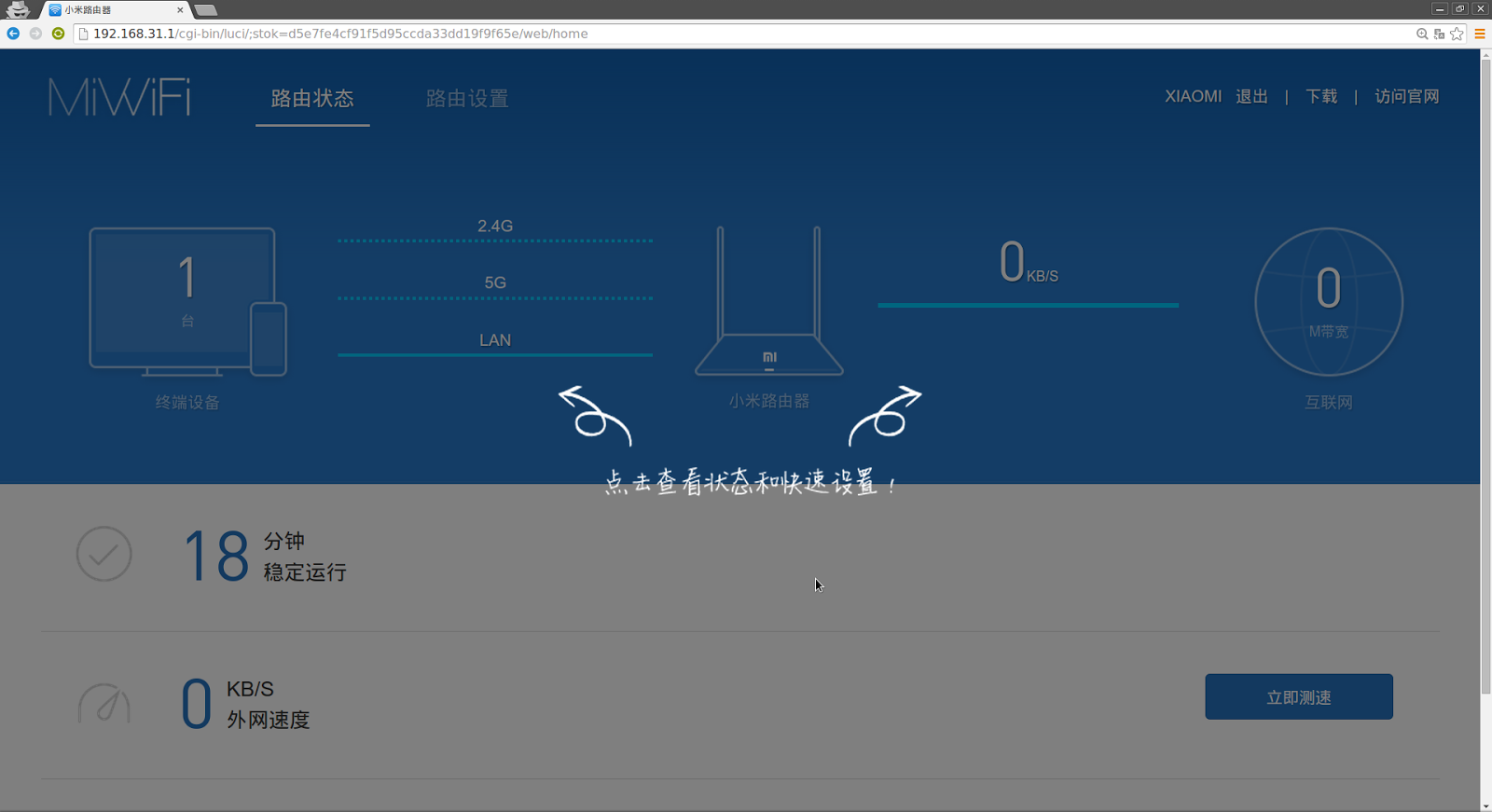
So sieht das Router-Menü aus. Der Xiaomi-Router läuft bereits mit OpenWrt. Den Rest hat Xiaomi (stark) angepasst. Aus diesem Grund gleich eine Update von der Firmware durchführen.
Mit Google Chrome könnt Ihr euch das alles übersetzen lassen.
Hier bitte auf den grünen Balken klicken.
Jetzt eine Upgrade
Bestätigen
Einfach warten und nicht mit dem Router spielen bis wir wieder dieses Bild sehen
Hier euer Passwort eingeben, was Ihr vor ein paar Minuten selbst festgelegt habt.
Macht am besten gleich einen Speedtest, um zu sehen, wie viel Ihr von eurer Leitung rein bekommt.
Wenn Ihr mehr haben wollt, dann geht klickt auf (bitte vom Bild oben übernehmen):
Routing-Einstellungen (Routereinstellungen) -> Wi-Fi-Einstellungen (WLAN-Einstellungen) -> runter scrollen
Unter Signal Strenght (Singnalstärke) einfach Wand (oft steht da auch Zauberstab) auswählen und auf Speichern klicken.
Kurz warten und euer Xiaomi-Router sendet mit 100% Sendeleistung, was sehr beachtlich ist.
Wer die Mode wechseln möchte, der geht so vor:
Routing-Einstellngen -> Internet-Einstellungen -> Betriebsartenumschaltung -> Schaltung (blaue Feld)
Hier könnt Ihr zwischen Repeater und Router-Mode wechseln.
Routing-Einstellngen -> Internet-Einstellungen -> Betriebsartenumschaltung -> Schaltung (blaue Feld)
Hier könnt Ihr zwischen Repeater und Router-Mode wechseln.
Was gibt es noch zum Xiaomi Mi Router Mini zu sagen? Ein Apple Magic Trackpad als Router, sehr günstig, klein und eine unglaubliche WLAN-Sendeleistung, welche noch im 5GHz Bereich sehr schnell ist. Ich hatte bereits zwei Updates, obwohl es gleich zu Beginn keine Probleme gab. Mit dem Smartphone könnt Ihr auch vieles einstellen/umstellen (siehe hier) und vom Preis her ist es sehr günstig. Wer mit LAN arbeiten will, der sollte doch etwas anderes suchen, wie den WDR3600 (siehe hier). Hier habt Ihr halt den Nachteil, das Ihr alles selbst machen müsst (Firmware flashen und einstellen). Für mich eine klare Kaufempfehlung, da wir bei Amazon für die meisten Repeater 30€ auf den Tisch legen müssen. Wer mit China ein Problem hat, der sollte einfach mal ein wenig besser überlegen oder einfach solche Produkte meiden.
Wednesday, 11 March 2015
InvizBox | Tor-Router | Review | Deutsch
Ende Oktober 2014 habe ich darauf hingewiesen (siehe hier) und nun ist es so weit - meine InvizBox ist da! Völlig unerwartet per Einschreiben angekommen und hier nun im Unboxing.
Einrichtung und Test findet Ihr weiter unten im Beitrag.
Ihr bekommt die InvizBox, ein LAN-Kabel, ein Micro USB-Kabel und ein Benutzerhandbuch (12 Seiten - nur auf Englisch). Die Verpackung ist durch ein Siegel geschützt.
Sollte jemand eure Post abfangen, dann würdet Ihr das mitbekommen.
Die Box ist sehr klein und mit klein meine ich auch wirklich sehr klein. Das ist auch gut so, da diese weniger Platz in der Tasche einnehmen würde als eine Zigarettenschachtel. Die Verarbeitung ist gut, es macht alles einen sehr guten Eindruck, kein knarzen oder verschobene Anschlüsse.
Die Stromversorgung wird per micro USB-Kabel hersgestellt, wie beim Raspberry Pi. Ein Netzstecker ist nicht vorhanden und Angaben zum Stromverbrauch gibt es auch keine. Ich habe das aber alles mit meinem Inateck-Netzteil ausprobiert (5V - 1000mA bzw. 1A - siehe hier) und es gab keinerlei Probleme. Die Wärmeentwicklung geht in Ordnung und es gibt auch beim Betrieb keine störenden Geräusche.
Vorne haben wir eine kleine (hellblaue) LED, welche uns nicht den Schlaf rauben wird, da diese nicht wie ein Atomkraftwerk am Strahlen ist (kenne ich auch ganz anders).
Auf der Rückseite finden wir die IP-Adresse, unseren Benutzernamen (Username) und das Passwort (Password), um uns mit der InvizBox zu verbinden. Dieser Aufkleber ist noch einmal auf der Rückseite des Benutzerhandbuches zu finden.
Kommen wir zum Test und zur Einrichtung der InvizBox.
Das Benutzerhandbuch ist nicht auf Deutsch aber Ihr benötigt es auch gar nicht, da es schon ein "fertiges" Produkt ist.
1. Verbindet euren Router per LAN-Kabel mit der InvizBox (WAN-Port in diesem Fall - der linke von beiden LAN-Ports - wie oben im Bild zu sehen). Nun wird die InvizBox mit Internet versorgt.
2. Schließt das Micro USB-Kabel an die InvizBox an und das andere Ende an einen USB-Port oder Netzstecker, wie oben verlinkt/beschrieben. Die hellblaue LED leuchtet auf und nach rund 20 Sekunden ist die InvizBox betriebsbereit.
3. Fertig
Einfach mit eurem Rechner, Laptop, Notebook, Android Smartphone/Tablet/Box oder TV nach WLAN-Netzwerken suchen, InvizBox auswählen und das Passwort eingeben, was sich auf der Unterseite der InvizBox und auf dem Handbuch befindet.
Browser öffnen und es gleich überprüfen, ob wir mit dem Tor-Netzwerk verbunden sind. Dazu einfach die Seite check.torproject.org aufrufen und euch wird es - wie oben im Bild - bestätigt. Anders als beim Tor-Browser (für den Desktop) wird die ganze Verbindung über das Tor-Netzwerk geleitet. Diesen Check ist nicht notwendig aber zu empfehlen, da hier alles noch einmal bestätigt wird.
Die Anzeige könnte falsch sein, deshalb am besten immer im Inkognito-Modus testen.
Wer noch nie das Tor-Netzwerk verwendet hat - es ist deutlich langsamer als eure eigentliche Leitung. Das liegt nicht an der InvizBox sondern am Tor-Netzwerk selbst, da alles umgeleitet wird und es darauf ankommt, wie schnell die Leitungen sind, worüber unsere Anfrage "geschossen" wird.
2.4 GHz, WPA2 PSK und eine gute Signalstärke sprechen für die InvizBox. Wer mehr braucht, der muss zu einem Router greifen und OpenWrt flashen (siehe hier). Ich finde das persönlich gut gelöst, da im 2.4 GHz Band wir eine bessere Reichweite haben und man auch mit älteren Geräten ins Tor-Netzwerk kommt.
Über die IP-Adresse könnt Ihr das Routermenü aufrufen. Benutzername und Passwort wie auf dem Aufkleber.
Hier habt Ihr dann auch weitere Informationen, wie die Tor Version, Laufzeit, usw. usf.
Es handelt sich dabei um OpenWrt-Firmware, was auch für die InvizBox spricht.
Fazit: Ich persönlich würde die InvizBox jederzeit wieder kaufen, weil ich solche Projekte immer unterstützen würde. Habe persönlich drei Router hier, mit OpenWrt, DDWRT und Tomato Firmware, dazu noch einen vom Provider aber keinen Router, welcher so klein ist wie ein Feuerzeug. Zusätzlich ist dieser schon eingestellt und sofort einsatzbereit, klein, leise, minimaler Stromverbrauch und nicht wirklich teuer. 100% sicher ist niemand und es wird immer wieder Menschen geben, die solche Projekte schlecht reden wollen. Ich persönlich sehe das ganz anders und habe auch etwas genauer in die Box geschaut... die Leute hinter dem Projekt sind keine Anfänger. Wer also etwas kleines sucht, sich damit nicht wirklich auskennt, der macht hier nicht wirklich was falsch. Die anderen Anwender, welche Zeit und Lust haben, die können sich so einen Router "selbst bauen". Anleitungen gibt es hier auf dem Blog. Die InvizBox sollte nicht mit der Anonbox verglichen werden. Repeater Modus wäre schön gewesen und mehr Informationen zur Hardware eigentlich pflicht aber hoffen wir mal in Zukunft auf die InvizBox 2. Je mehr Leute im Tor-Netzwerk, desto besser!
Homepage vom Hersteller | Shop | Indiegogo Kampagne
Einrichtung und Test findet Ihr weiter unten im Beitrag.
Ihr bekommt die InvizBox, ein LAN-Kabel, ein Micro USB-Kabel und ein Benutzerhandbuch (12 Seiten - nur auf Englisch). Die Verpackung ist durch ein Siegel geschützt.
Sollte jemand eure Post abfangen, dann würdet Ihr das mitbekommen.
Die Box ist sehr klein und mit klein meine ich auch wirklich sehr klein. Das ist auch gut so, da diese weniger Platz in der Tasche einnehmen würde als eine Zigarettenschachtel. Die Verarbeitung ist gut, es macht alles einen sehr guten Eindruck, kein knarzen oder verschobene Anschlüsse.
Die Stromversorgung wird per micro USB-Kabel hersgestellt, wie beim Raspberry Pi. Ein Netzstecker ist nicht vorhanden und Angaben zum Stromverbrauch gibt es auch keine. Ich habe das aber alles mit meinem Inateck-Netzteil ausprobiert (5V - 1000mA bzw. 1A - siehe hier) und es gab keinerlei Probleme. Die Wärmeentwicklung geht in Ordnung und es gibt auch beim Betrieb keine störenden Geräusche.
Vorne haben wir eine kleine (hellblaue) LED, welche uns nicht den Schlaf rauben wird, da diese nicht wie ein Atomkraftwerk am Strahlen ist (kenne ich auch ganz anders).
Auf der Rückseite finden wir die IP-Adresse, unseren Benutzernamen (Username) und das Passwort (Password), um uns mit der InvizBox zu verbinden. Dieser Aufkleber ist noch einmal auf der Rückseite des Benutzerhandbuches zu finden.
Kommen wir zum Test und zur Einrichtung der InvizBox.
Das Benutzerhandbuch ist nicht auf Deutsch aber Ihr benötigt es auch gar nicht, da es schon ein "fertiges" Produkt ist.
1. Verbindet euren Router per LAN-Kabel mit der InvizBox (WAN-Port in diesem Fall - der linke von beiden LAN-Ports - wie oben im Bild zu sehen). Nun wird die InvizBox mit Internet versorgt.
2. Schließt das Micro USB-Kabel an die InvizBox an und das andere Ende an einen USB-Port oder Netzstecker, wie oben verlinkt/beschrieben. Die hellblaue LED leuchtet auf und nach rund 20 Sekunden ist die InvizBox betriebsbereit.
3. Fertig
Einfach mit eurem Rechner, Laptop, Notebook, Android Smartphone/Tablet/Box oder TV nach WLAN-Netzwerken suchen, InvizBox auswählen und das Passwort eingeben, was sich auf der Unterseite der InvizBox und auf dem Handbuch befindet.
Browser öffnen und es gleich überprüfen, ob wir mit dem Tor-Netzwerk verbunden sind. Dazu einfach die Seite check.torproject.org aufrufen und euch wird es - wie oben im Bild - bestätigt. Anders als beim Tor-Browser (für den Desktop) wird die ganze Verbindung über das Tor-Netzwerk geleitet. Diesen Check ist nicht notwendig aber zu empfehlen, da hier alles noch einmal bestätigt wird.
Die Anzeige könnte falsch sein, deshalb am besten immer im Inkognito-Modus testen.
Wer noch nie das Tor-Netzwerk verwendet hat - es ist deutlich langsamer als eure eigentliche Leitung. Das liegt nicht an der InvizBox sondern am Tor-Netzwerk selbst, da alles umgeleitet wird und es darauf ankommt, wie schnell die Leitungen sind, worüber unsere Anfrage "geschossen" wird.
2.4 GHz, WPA2 PSK und eine gute Signalstärke sprechen für die InvizBox. Wer mehr braucht, der muss zu einem Router greifen und OpenWrt flashen (siehe hier). Ich finde das persönlich gut gelöst, da im 2.4 GHz Band wir eine bessere Reichweite haben und man auch mit älteren Geräten ins Tor-Netzwerk kommt.
Über die IP-Adresse könnt Ihr das Routermenü aufrufen. Benutzername und Passwort wie auf dem Aufkleber.
Hier habt Ihr dann auch weitere Informationen, wie die Tor Version, Laufzeit, usw. usf.
Es handelt sich dabei um OpenWrt-Firmware, was auch für die InvizBox spricht.
Fazit: Ich persönlich würde die InvizBox jederzeit wieder kaufen, weil ich solche Projekte immer unterstützen würde. Habe persönlich drei Router hier, mit OpenWrt, DDWRT und Tomato Firmware, dazu noch einen vom Provider aber keinen Router, welcher so klein ist wie ein Feuerzeug. Zusätzlich ist dieser schon eingestellt und sofort einsatzbereit, klein, leise, minimaler Stromverbrauch und nicht wirklich teuer. 100% sicher ist niemand und es wird immer wieder Menschen geben, die solche Projekte schlecht reden wollen. Ich persönlich sehe das ganz anders und habe auch etwas genauer in die Box geschaut... die Leute hinter dem Projekt sind keine Anfänger. Wer also etwas kleines sucht, sich damit nicht wirklich auskennt, der macht hier nicht wirklich was falsch. Die anderen Anwender, welche Zeit und Lust haben, die können sich so einen Router "selbst bauen". Anleitungen gibt es hier auf dem Blog. Die InvizBox sollte nicht mit der Anonbox verglichen werden. Repeater Modus wäre schön gewesen und mehr Informationen zur Hardware eigentlich pflicht aber hoffen wir mal in Zukunft auf die InvizBox 2. Je mehr Leute im Tor-Netzwerk, desto besser!
Homepage vom Hersteller | Shop | Indiegogo Kampagne
Subscribe to:
Comments (Atom)