Showing posts with label Einrichtung. Show all posts

Wednesday, 6 May 2015

Xiaomi Mi Router Mini | Test | Einrichtung

Der Xiaomi Mi Router (mini) ist ein kleiner Router, welchen es schon bereits für rund 30€ gibt. Meinen habe ich bei banggood.com bestellt (Link zum Artikel). Bis jetzt habe ich noch keine Fake-Router gesehen aber trotzdem immer gut aufpassen, da Xiaomi-Produkte gerne kopiert werden.
In Artikel werde ich erst mit dem Router selbst beginnen, dann zur Einrichtung gehen und euch am Ende zeigen, was Ihr noch alles umstellen könnt (z.B. Sendeleistung auf 100% setzen). Fazit findet Ihr dann ganz am Ende des Artikels.
Im Lieferumfang befindet sich ein Netzteil, Router und Benutzerhandbuch (nur auf Chinesisch).
Output 12V-1A
Das Netzteil macht einen sehr guten Eindruck aber auch dieses ist nur für China gedacht. In meinem Fall legt der Shop einen Adapter bei, damit Ihr dieses auch in Deutschland nutzen könnt.
Reset-Knopf | USB 2.0 Anschlss | LAN2 | LAN1 | WAN | Stromanschluss
LAN leider nur mit bis zu 100 Mbit/s und USB 2.0 anstelle von 3.0 aber die Stärke ist hier beim WLAN zu finden: 2x2 MIMO 802.11b/g/n (2.4 GHz) bzw. 2x2 MIMO 802.11a/n/ac (5 GHz). Dazu aber weiter unten mehr. 
Auf der Rückseite findet Ihr kein Passwort, nur das Logo, etwas was kaum jemand verstehen bzw. lesen wird, die Homepage, Seriennummer und ein paar Logos. 
Beginnen wir mit dem Einrichten des Xiaomi Mi Routers. Netzstecker dran und kurz warten. 
Nun per LAN-Kabel mit dem Router verbinden oder per WLAN (Netzwerkname beginnt mit XIAOMI) eine Verbindung herstellen. Dann im Browser die IP 192.168.31.1 aufrufen. 
Der Router wird nur in chinesischen Sprachen angeboten, daher werdet Ihr das selbe Bild sehen, wie oben abgebildet. Hier den Haken setzen und auf das blaue Feld darunter klicken (Nutzungsbedingungen). 
Jetzt habt Ihr die Wahl zwischen Router-Mode (erster blaue Balken) und Repeater-Mode (zweiter blauer Balken). Router-Mode wäre zum Beispiel: Ihr besitzt ein Modem/Router vom Provider. Dort steckt Ihr ein LAN-Kabel in eines der gelben Steckplätze und das andere änder in den Xiaomi-Router (blauer Steckplatz). Repeater-Mode Beispiel: Ihr wollt euer WLAN-Netzwerk erweitern bzw. verlängern oder aus dem 2.4GHz WLAN ein 5GHz WLAN-Netzwerk machen. 
Erste Auswahl wäre dann dieses Bild (Router-Mode). Im ersten Feld Name vom WLAN-Netzwerk eingeben (selbst bestimmen) und im zweiten das Passwort (WLAN-Passwort) wobei dieses auch euer Passwort für den Xiaomi-Router sein wird (könnt Ihr später alles ändern). Sollte der Xiaomi-Router bereits Internet haben, dann werdet Ihr nur diese Auswahl treffen können. Wer also die Repeater-Mode aktivieren will, der darf auf keinen Fall per LAN-Kabel den Router mit Internet versorgen.
Schaltet Ihr den Router in Repeater-Mode (zweite Auswahl), dann müsst Ihr hier im ersten Feld das WLAN-Netzwerk auswählen, von welchem der Xiaomi-Router das Internet bezieht und das Passwort dazu eingeben (zwei mal). Dieses wird dann einfach kopiert (es erscheint kein neues WLAN-Netzwerk - das bestehende wird "kopiert" und erweitert).
Entfernt Ihr dem Haken oben im Bild, dann sieht das ganze so aus:
Hier wird das WLAN-Netzwerk nicht einfach kopiert und erweiter, es wird ein neues erstellt. Im ersten Teil sagt Ihr dem Xiaomi-Router "Internet nimmst du von diesem WLAN-Netzwerk" und im zweiten Punkt "erstelle ein neues Netzwerk, mit WPA/WPA2 und schütze es mit dem Passwort".
Das könnt Ihr später alles umändern (später gehe ich noch einmal drauf ein). Klickt jetzt auf das blaue Feld...
Habt Ihr das gemacht, dann müsst Ihr ca. 15 Sekunden warten und dann erscheint dieses Bild: 
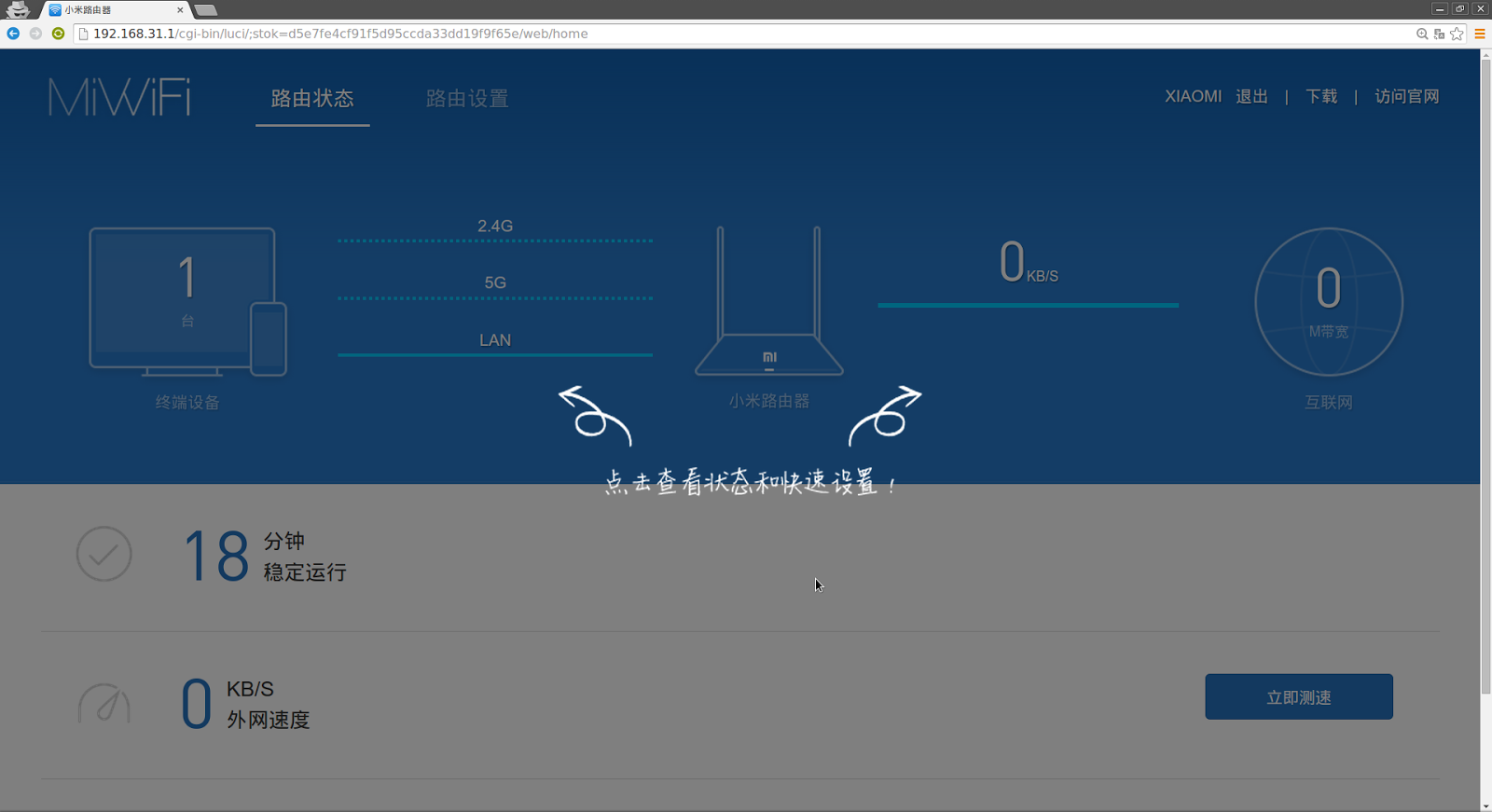
So sieht das Router-Menü aus. Der Xiaomi-Router läuft bereits mit OpenWrt. Den Rest hat Xiaomi (stark) angepasst. Aus diesem Grund gleich eine Update von der Firmware durchführen. 
Mit Google Chrome könnt Ihr euch das alles übersetzen lassen.
Hier bitte auf den grünen Balken klicken.
Jetzt eine Upgrade
Bestätigen
Einfach warten und nicht mit dem Router spielen bis wir wieder dieses Bild sehen
Hier euer Passwort eingeben, was Ihr vor ein paar Minuten selbst festgelegt habt. 
Macht am besten gleich einen Speedtest, um zu sehen, wie viel Ihr von eurer Leitung rein bekommt. 
Wenn Ihr mehr haben wollt, dann geht klickt auf (bitte vom Bild oben übernehmen):
Routing-Einstellungen (Routereinstellungen) -> Wi-Fi-Einstellungen (WLAN-Einstellungen) -> runter scrollen 
Unter Signal Strenght (Singnalstärke) einfach Wand (oft steht da auch Zauberstab) auswählen und auf Speichern klicken. 
Kurz warten und euer Xiaomi-Router sendet mit 100% Sendeleistung, was sehr beachtlich ist. 
Wer die Mode wechseln möchte, der geht so vor:
Routing-Einstellngen -> Internet-Einstellungen -> Betriebsartenumschaltung -> Schaltung (blaue Feld)
Hier könnt Ihr zwischen Repeater und Router-Mode wechseln. 

Was gibt es noch zum Xiaomi Mi Router Mini zu sagen? Ein Apple Magic Trackpad als Router, sehr günstig, klein und eine unglaubliche WLAN-Sendeleistung, welche noch im 5GHz Bereich sehr schnell ist. Ich hatte bereits zwei Updates, obwohl es gleich zu Beginn keine Probleme gab. Mit dem Smartphone könnt Ihr auch vieles einstellen/umstellen (siehe hier) und vom Preis her ist es sehr günstig. Wer mit LAN arbeiten will, der sollte doch etwas anderes suchen, wie den WDR3600 (siehe hier). Hier habt Ihr halt den Nachteil, das Ihr alles selbst machen müsst (Firmware flashen und einstellen). Für mich eine klare Kaufempfehlung, da wir bei Amazon für die meisten Repeater 30€ auf den Tisch legen müssen. Wer mit China ein Problem hat, der sollte einfach mal ein wenig besser überlegen oder einfach solche Produkte meiden. 

Wednesday, 11 March 2015

InvizBox | Tor-Router | Review | Deutsch

Ende Oktober 2014 habe ich darauf hingewiesen (siehe hier) und nun ist es so weit - meine InvizBox ist da! Völlig unerwartet per Einschreiben angekommen und hier nun im Unboxing.
Einrichtung und Test findet Ihr weiter unten im Beitrag.
Ihr bekommt die InvizBox, ein LAN-Kabel, ein Micro USB-Kabel und ein Benutzerhandbuch (12 Seiten - nur auf Englisch). Die Verpackung ist durch ein Siegel geschützt.
Sollte jemand eure Post abfangen, dann würdet Ihr das mitbekommen.
Die Box ist sehr klein und mit klein meine ich auch wirklich sehr klein. Das ist auch gut so, da diese weniger Platz in der Tasche einnehmen würde als eine Zigarettenschachtel. Die Verarbeitung ist gut, es macht alles einen sehr guten Eindruck, kein knarzen oder verschobene Anschlüsse.
Die Stromversorgung wird per micro USB-Kabel hersgestellt, wie beim Raspberry Pi. Ein Netzstecker ist nicht vorhanden und Angaben zum Stromverbrauch gibt es auch keine. Ich habe das aber alles mit meinem Inateck-Netzteil ausprobiert (5V - 1000mA bzw. 1A - siehe hier) und es gab keinerlei Probleme. Die Wärmeentwicklung geht in Ordnung und es gibt auch beim Betrieb keine störenden Geräusche.
Vorne haben wir eine kleine (hellblaue) LED, welche uns nicht den Schlaf rauben wird, da diese nicht wie ein Atomkraftwerk am Strahlen ist (kenne ich auch ganz anders).
Auf der Rückseite finden wir die IP-Adresse, unseren Benutzernamen (Username) und das Passwort (Password), um uns mit der InvizBox zu verbinden. Dieser Aufkleber ist noch einmal auf der Rückseite des Benutzerhandbuches zu finden.

Kommen wir zum Test und zur Einrichtung der InvizBox.
Das Benutzerhandbuch ist nicht auf Deutsch aber Ihr benötigt es auch gar nicht, da es schon ein "fertiges" Produkt ist.
1. Verbindet euren Router per LAN-Kabel mit der InvizBox (WAN-Port in diesem Fall - der linke von beiden LAN-Ports - wie oben im Bild zu sehen). Nun wird die InvizBox mit Internet versorgt.
2. Schließt das Micro USB-Kabel an die InvizBox an und das andere Ende an einen USB-Port oder Netzstecker, wie oben verlinkt/beschrieben. Die hellblaue LED leuchtet auf und nach rund 20 Sekunden ist die InvizBox betriebsbereit.
3. Fertig
Einfach mit eurem Rechner, Laptop, Notebook, Android Smartphone/Tablet/Box oder TV nach WLAN-Netzwerken suchen, InvizBox auswählen und das Passwort eingeben, was sich auf der Unterseite der InvizBox und auf dem Handbuch befindet.
Browser öffnen und es gleich überprüfen, ob wir mit dem Tor-Netzwerk verbunden sind. Dazu einfach die Seite check.torproject.org aufrufen und euch wird es - wie oben im Bild - bestätigt. Anders als beim Tor-Browser (für den Desktop) wird die ganze Verbindung über das Tor-Netzwerk geleitet. Diesen Check ist nicht notwendig aber zu empfehlen, da hier alles noch einmal bestätigt wird.
Die Anzeige könnte falsch sein, deshalb am besten immer im Inkognito-Modus testen.
Wer noch nie das Tor-Netzwerk verwendet hat - es ist deutlich langsamer als eure eigentliche Leitung. Das liegt nicht an der InvizBox sondern am Tor-Netzwerk selbst, da alles umgeleitet wird und es darauf ankommt, wie schnell die Leitungen sind, worüber unsere Anfrage "geschossen" wird.
2.4 GHz, WPA2 PSK und eine gute Signalstärke sprechen für die InvizBox. Wer mehr braucht, der muss zu einem Router greifen und OpenWrt flashen (siehe hier). Ich finde das persönlich gut gelöst, da im 2.4 GHz Band wir eine bessere Reichweite haben und man auch mit älteren Geräten ins Tor-Netzwerk kommt.
Über die IP-Adresse könnt Ihr das Routermenü aufrufen. Benutzername und Passwort wie auf dem Aufkleber.
Hier habt Ihr dann auch weitere Informationen, wie die Tor Version, Laufzeit, usw. usf.
Es handelt sich dabei um OpenWrt-Firmware, was auch für die InvizBox spricht.

Fazit: Ich persönlich würde die InvizBox jederzeit wieder kaufen, weil ich solche Projekte immer unterstützen würde. Habe persönlich drei Router hier, mit OpenWrt, DDWRT und Tomato Firmware, dazu noch einen vom Provider aber keinen Router, welcher so klein ist wie ein Feuerzeug. Zusätzlich ist dieser schon eingestellt und sofort einsatzbereit, klein, leise, minimaler Stromverbrauch und nicht wirklich teuer. 100% sicher ist niemand und es wird immer wieder Menschen geben, die solche Projekte schlecht reden wollen. Ich persönlich sehe das ganz anders und habe auch etwas genauer in die Box geschaut... die Leute hinter dem Projekt sind keine Anfänger. Wer also etwas kleines sucht, sich damit nicht wirklich auskennt, der macht hier nicht wirklich was falsch. Die anderen Anwender, welche Zeit und Lust haben, die können sich so einen Router "selbst bauen". Anleitungen gibt es hier auf dem Blog. Die InvizBox sollte nicht mit der Anonbox verglichen werden. Repeater Modus wäre schön gewesen und mehr Informationen zur Hardware eigentlich pflicht aber hoffen wir mal in Zukunft auf die InvizBox 2. Je mehr Leute im Tor-Netzwerk, desto besser!

Homepage vom Hersteller | Shop | Indiegogo Kampagne