Showing posts with label deb. Show all posts

Tuesday, 31 January 2017

VirtualBox installieren und einrichten | Linux Mint 18 | 2017

Für die Installation müssen wir uns zwei Dateien herunterladen, welche wir auf der Homepage von VirtualBox finden.
1. Downloads --> VirtualBox 5.1.14 Oracle VM VirtualBox Extension Pack  -->
All supported platforms
2. Auf der selben Seite klicken wir dann auf --> Linux distributions
Uns werden mehrere Versionen angeboten und immer zwei Dateien --> i386 (32-bit) & AMD64 (64-bit). Wählt die richtige Datei und ladet euch diese herunter.
Jetzt müsstet Ihr zwei Dateien haben.
Rechtsklick --> Im Terminal öffnen
1. sudo dpkg -i DATEINAME.deb 
2. sudo adduser BENUTZERNAME vboxusers
Optional: Um zu überprüfen, ob etwas fehlt, einfach den Befehl:
sudo apt-get -f install
ausführen. 
Mit der anderen Datei schalten wir alle weiteren Funktionen frei. 
Rechtsklick auf Oracle_VM_VirtualBox_Extension_Pack-X.X.XX-XXXXX.vbox-extpack --> 
Mit anderer Anwendung öffnen
In der Liste nach Oracle VM VirtualBox suchen, anwählen und mit OK bestätigen.
Installieren
Zustimmen (bei Ablehnen wird die Installation angebrochen)
Mit OK bestätigen, die Anwendung schließen und neu starten.
Jetzt könnt Ihr mit VirtualBox arbeiten und alle Funktionen nutzen. 

Wednesday, 28 September 2016

WhatsApp für Linux Mint 18 | Anleitung

Whatsie ist ein WhatsApp-Client für den Desktop PC. Wer WhatsApp auf seinem Smartphone nutzt, der kann das auch auf dem Desktop tun, in diesem Fall unter Linux Mint 18.
Für die Installation müsst Ihr euch Whatsie auf der Homepage herunterladen.
Wir wählen DEB bzw. DEB 64-bit oder DEB 32-bit:
Doppelklick auf die heruntergeladene Datei --> Paket installieren
Ich persönlich mache es über das Terminal.
Wer das auch tun möchte, der führt diese vier Befehle aus:
[1] sudo apt-key adv --keyserver pool.sks-keyservers.net --recv 6DDA23616E3FE905FFDA152AE61DA9241537994D
[2] echo "deb http://dl.bintray.com/aluxian/deb stable main" | sudo tee /etc/apt/sources.list.d/whatsie.list
[3] sudo apt update
[4] sudo apt install whatsie
Nach der Installation könnt Ihr Whatsie starten.
Beim ersten Start öffnet sich dieses Fenster.
Ihr müsst jetzt euer Smartphone zur Hand nehmen, WhatsApp öffnen, Einstellungen aufrufen und WhatsApp Web aufrufen.
Nun müsst Ihr den Code scannen, mit der Kamera...
Oben links QR-Code einscannen und das war es schon!
Was Ihr auf dem Rechner macht, das ist dann auch bei WhatsApp zu sehen (ist synchron). Momentan sind Anrufe nicht möglich aber Sprachnachrichten schicken sowie abspielen ist alles kein Problem.
Unter Windows --> Show in Tray
Könnt Ihr Whatsie im Hintergrund laufen lassen (schließen und es meldet sich nur, wenn es was neues gibt). Ist von Werk aus deaktiviert, was ich nicht wirklich verstehen kann aber gut...
Ich lasse es immer mit dem Rechner starten.

Saturday, 24 September 2016

DEB Dateien installieren | Linux Mint 18

Wollt Ihr Google Chrome, Steam, Opera, Viber, usw. usf. installieren, dann bietet euch der Hersteller oft Debian-Pakete an, für Linux Mint 18. Dieses könnt Ihr an der Dateiendung .deb erkennen.
Ich will euch hier erklären, wie Ihr mehrere Debian-Pakete gleichzeitig installieren könnt. 
Hier mal ein Beispiel dafür. Ich habe mir drei Dateien heruntergeladen und möchte, dass das alles gleichzeitig installiert wird. Wie oben im Bild, einen freien Bereich suchen, Rechtsklick und Im Terminal öffnen anwählen. 
Mit dem Befehl ls werden euch noch einmal alle Dateien aufgelistet, welche sich im momentanen Verzeichnis befinden. Ihr könnt das letzte Bild mit dem vorletzten Bild vergleichen und versteht sofort, was damit gemeint ist. Das Zeichen * spielt in diesem Fall eine große Rolle. 
Mit dem Befehl sudo dpkg -i *.deb sage ich dem Terminal "installiere alles, was die Endung .deb hat (in dem Ordnern, in welchem wir uns momentan befinden)". 
Bedeutet Google Chrome, Opera und Steam wird installiert. 
Ihr müsst einfach warten...
Jetzt kann es oft passieren, das Pakete fehlen. Oben im Bild könnt Ihr in den letzten vier Zeilen sehen "Fehler traten auf beim Bearbeiten von: google-chrome-stable opera-stable". 
Jetzt könnte es passieren, das Google Chrome nicht startet, weil eben die Installation nicht zu 100% erfolgreich war. In diesem Fall lautet die Lösung: sudo apt-get -f install
Mit diesem Befehl prüft euer System ob etwas fehlt. Hier hat es erkannt, dass das Paket libcurl13 fehlt, was Google Chrome und Opera in diesem Fall verwenden. J Taste drücken und mit der Entertaste bestätigen. Es könnte sein, das ein Hinweis erscheint, wie dieser:
Opera zum Beispiel will eine Paketquelle eintragen, ins System. Das ist nur mit eurer Bestätigung möglich. Wenn Ihr das nicht wollt, dann könnt Ihr das ablehnen. Hier arbeitet Ihr mit den Pfeiltasten und der Entertaste auf eurer Tastatur. 
Tragt Ihr die Quelle ein, dann wird es in Zukunft (wie im Bild oben) immer Updates für Opera geben. Sollte das nicht der Fall sein, dann wie unter Windows gewohnt auf der Homepage herunterladen und neu installieren. 
Nach der Installation könnt Ihr die Anwendungen im Startmenü aufrufen. 

Ihr könnt die Dateien auch mit einem Doppelklick installieren, wie Ihr es unter Windows kennt. 
Doppelklick auf .deb Datei --> Paket installieren
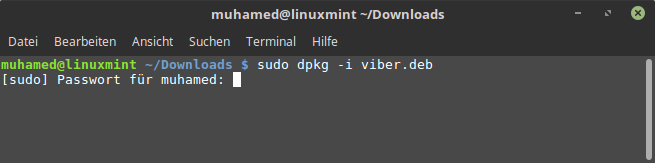
Im Terminal würde das so aussehen: 
Wäre das selbe - daher habt Ihr hier die freie Wahl. 
Ich persönlich lade alle Dateien herunter, welche ich benötige und mache es, wie oben beschrieben. Ist für mich persönlich der deutlich schnellere Weg und bei Fehlern sehe ich gleich, wenn es etwas fehlen sollte. 

Friday, 5 December 2014

Opera-Browser installieren | Linux

Ihr geht auf die Homepage von Opera (externe Link) und klickt auf Herunterladen
Doppelklick auf die heruntergeladene Datei 
Auf Paket installieren klicken > Passwort eingeben und kurz warten. 
Ihr könnt es auch über das Terminal installieren (Anleitung).
Sollte diese Frage erscheinen, dann empfehle ich euch diese mit <Ja> zu bestätigen (Pfeiltasten und Entertaste benutzen). Das aber auch nur, wenn Ihr die heruntergeladene Datei direkt bei Opera (wie hier beschrieben) heruntergeladen wird. In Zukunft bekommt Ihr dann automatisch die Updates für Opera (mit)installiert. 

Opera hat die Betaphase verlassen und benutzt Chromium als Unterbau.