Copy wird ab dem 01.05.2016 seinen Cloud-Dienst einstellen (siehe
hier).
Persönlich war sehr zufrieden mit Copy aber nun muss was neues her... Cloud-Dienste wie Dropbox laufen zwar unter Linux aber so etwas ist keine Option für mich!
Auf der Suche habe ich einige Dienste gefunden, die perfekt gewesen wären aber es gab immer einen Haken, wie z.B. keine Desktopanwendung (Client) für Linux, Support gibt es nur wenn gezahlt wird, auf dem Desktop super aber auf dem Smartphone unbrauchbar, auf dem Smartphone ganz stark aber dann auf dem Desktop unbrauchbar, keine Verschlüsselung, zu viele Daten bei der Anmeldung, usw. usf.
Nach kurzem Test habe ich nun eine Alternative gefunden - MEGA.nz!
Ihr bekommt kostenlos 50 GB Onlinespeicher, die Smartphone-App ist sehr gut und der Client läuft ohne Probleme unter Linux. Deutsche Benutzeroberfläche und mehrere Einstellmöglichkeit.
Bei der Anmeldung müsst Ihr einen Namen angeben, eure E-Mail-Adresse und ein Passwort, dann bekommt Ihr eine Mail, um euren E-Mail-Adresse zu bestätigen und schon könnt Ihr Mega nutzen!
Auf der Homepage wird euch der MEGA Sync-Client für Linux angeboten. Dazu oben rechts auf
Menü klicken, zum Punkt
Apps gehen und dort auf
Sync Client klicken. Neben Linux gibt es auch einen Client für Mac und Windows. Android und iPhone werden zwar auch unterstützt aber hier dann alles über die Playstore laden. Zusätzlich gibt es eine Erweiterung (Add-on) für Firefox und Google Chrome, welche ich aber nicht nutzen möchte. Wer Ubuntu nutzt, der kann zusätzlich "MEGA Nautilus extension" herunterladen und installieren. Ein Rechtsklick auf eine Datei oder einen Ordner und schon erscheint "Upload to Mega" (systemweit).
Unter
Linux-Distribution wählt Ihr aus, ob Ihr den Client unter Debian, Linux Mint, Ubuntu, Fedora, elementary OS, Red Hat oder openSuse nutzen möchtet. Da ich Linux Mint nutze wähle ich Mint 17 in der Auswahl aus und klicke dann rechts auf
kostenloser Download, um den Download zu starten. Beachtet dabei, das zu Beginn die Frage gestellt wird, ob 32 oder 64-bit.
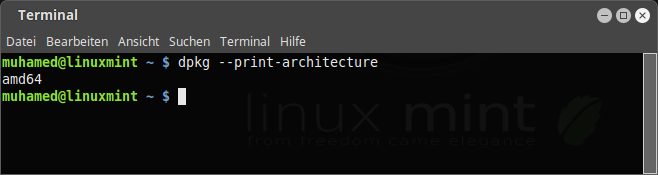
Wer sich nicht sicher ist... einfach das Terminal öffnen und den Befehl:
dpkg --print-architecture ausführen. Steht dort - wie im Bild oben - amd64, dann 64-bit und alles andere 32-bit.
Ihr erhaltet dann die passende Datei für euer System und in meinem Fall endet diese mit
.debIch installiere alles über das Terminal.
Eine Anleitung dazu findet Ihr
hier. Sonst könnt Ihr das wie unter Windows tun (Doppelklick und auf Installieren klicken). Ich empfehle aber das Terminal. In meinem Fall erscheint:
Abhängigkeitsprobleme verhindern Konfiguration von megasync:megasync hängt ab von libc-ares2 (>= 1.7.4); aber:Paket libc-ares2 ist nicht installiert.megasync hängt ab von libcrypto++9 | libcrypto++9v5; aber:Paket libcrypto++9 ist nicht installiert.Paket libcrypto++9v5 ist nicht installiert.Es fehlt was... Damit es später keine Probleme gibt, einfach so vorgehen:
sudo apt-get -f install
und schon werden die Probleme gelöst bzw. in meinem Fall wird alles nachinstalliert, wie im Bild zu sehen.
Nach der Installation müsst Ihr MEGASync aufrufen oder den Rechner neu starten, da Mega immer mit dem System mitstartet (könnt Ihr natürlich ändern - siehe unten).
Euch anmelden...
Auswählen ob der gesamte Cloud-Speicher synchronisiert werden soll oder nur bestimmte Ordner...
Bei Bedarf einen Ordner festlegen oder so belassen, wie in meinem Fall...
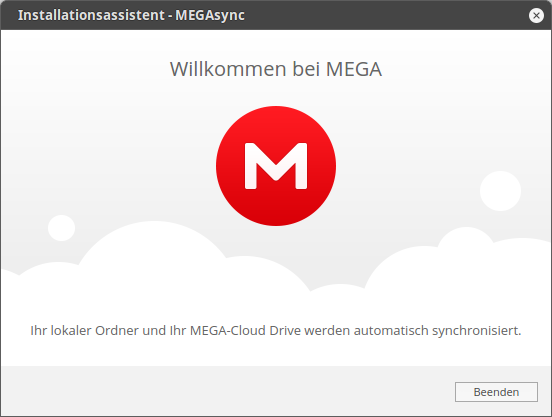
Und den Installationsassistent beenden.
Der Ordner ist mit einem Logo versehen. Ich finde das super uns sollte das jemanden stören, dann einfach Rechtsklick --> Eigenschaften --> auf das Symbol klicken und durch ein eigenes ersetzen.
Über den Browser ist Mega sehr stark! Schön aufgeräumt und viele Möglichkeiten Mega anzupassen. Unter Firefox ist es deutlich langsamer als unter Chromium und Chrome.
Durch das Symbol könnt Ihr Mega beenden, den Status anzeigen lassen oder die Einstellungen aufrufen.
Hier könnt Ihr sehen, was momentan übertragen wird, wie viel Speicherplatz verfügbar ist, Mega über den Browser aufrufen oder den Ordner (welcher synchronisiert wird) aufrufen. Um dieses Fenster zu schließen, müsst Ihr wieder auf das Mega-Symbol klicken und dann auf
Status anzeigen, sonst verschwindet dieses Fenster nicht. Ich dachte es wäre ein Fehler aber das ist so gewollt.
Über die Homepage selbst könnt Ihr mehr einstellen als hier im Client.
Für die meisten Anwender sollte das aber bereits mehr als genug sein.
Die App für Android läuft unter Android 6.0.2 sehr gut!
Uploads und Downloads funktionieren ohne Probleme (ob WLAN oder nicht spielt keine Rolle).
Die App selbst kann per Pin-Abfrage geschützt werden. Wer ein Smartphone mit Fingerabdrucksensor besitzt, der kann auch damit seine Daten schützen.
Und sonst gibt es auch nicht wirklich etwas, was mit negativ aufgefallen ist.
Ich hab einige Dienste ausprobiert und immer gab es etwas, was mich gestört hat. Bei Mega bin ich von der ersten Minute sehr zufrieden.