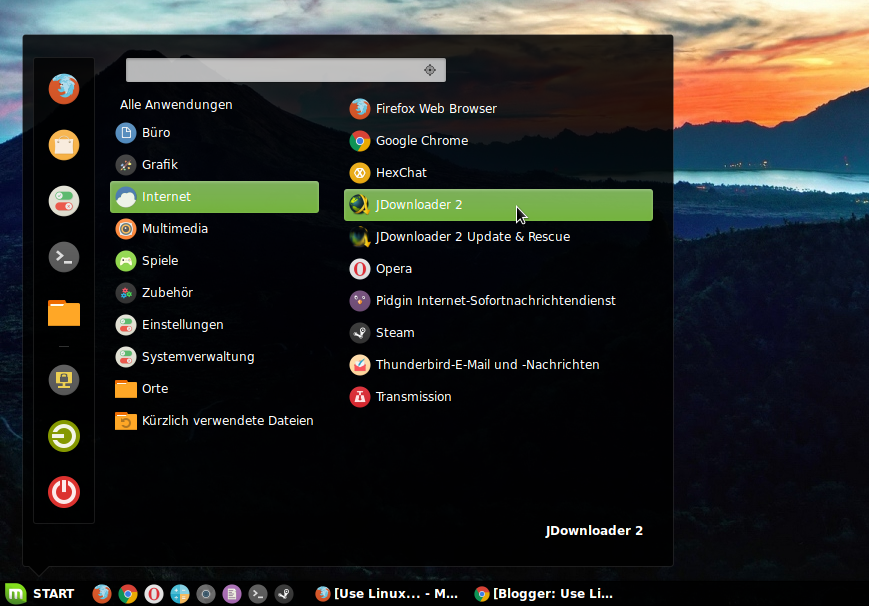
JDownloader 2 installieren und einrichten, unter Linux Mint 18 - so wird es gemacht.
Auf der Homepage vom JDownloader könnt Ihr unter Download eine Linux-Version finden. x86 wäre 32-bit und x64 64-bit.
Nach dem Download im Ordner
Rechtsklick --> Im Terminal öffnen
sudo sh DATEINAME.sh eingeben und mit der Entertaste bestätigen.
Terminalfenster offen lassen bist JDownloader installiert wurde.
Dieser Punkt ist nur wichtig für uns. Solltet Ihr den Ziel-Ordner ändern, dann kopiert den Pfad.
Sobald die Installation beendet wurde, könnt Ihr das Terminal-Fenster schließen.
Startet JDownloader nicht!
Ihr müsst jetzt vor dem Start noch diesen Befehl ausführen:
sudo chown -R -v $USER /opt/jd2
Habt Ihr den Ziel-Ordner nicht geändert, dann könnt Ihr diesen Befehl einfach übernehmen. Wer einen anderen Installationspfad gewählt hat, der muss das /opt/jd2 durch seinen Pfad ersetzen.
Jetzt könnt Ihr den JDownloader starten.
Wer diesen von Windows kennt, für den wird es nichts neues sein.
Da ich oft nach dem Downloadverzeichnis gefragt wurde...
Von Werk aus ist es der Download-Ordner in euren "Eigenen Dateien".
Einfach Rechtsklick --> Eigenschaften - in dem Ordner, wo die Downloads hin sollen und unter Ort findet Ihr den Pfad.
Würde in diesem Beispiel dann so ausehen, also Ort kopieren + ein /ORDERNAME dahinter und schon landen dort die Downloads.
Sollte es Fragen dazu geben, dann einfach schreiben.
Showing posts with label jdownloader. Show all posts
Sunday, 25 September 2016
Friday, 25 March 2016
JDownloader 2 installieren | Ubuntu 16.04 | Anleitung
Hier wird euch erklärt, wie der JDownloader 2 unter Ubuntu 16.04 installiert wird.
Auf der Homepage (externe Link) müsst Ihr euch erst einmal JDownloader 2 für Linux herunterladen.
Hier werden euch zwei Versionen angeboten.
Download Installer (x86) = 32-bit Version
Download Installer (x64) = 64-bit Version
Solltet Ihr nicht wissen, welche Version für euch die richtige ist, dann bitte hier prüfen.
Nach dem Download in das Verzeichnis wechseln -->
Rechtsklick in einem freien Feld --> Im Terminal öffnen
Im neuen Terminalfenster schreibt Ihr sudo sh und verschiebt die heruntergeladene Datei ins Terminalfenster.
Jetzt den Ordner schließen und im Terminal den Befehl mit Hilfe der Entertaste bestätigen.
Nach kurzer Zeit öffnet sich das Installationsfenster vom JDownloader 2.
Wichtig ist nur das bei diesem Punkt (wo JDownloader installiert werden soll - nicht wo die Downloads am Ende landen) nichts verändert wird!
Nach der Installation könnt Ihr das Terminalfenster schließen und über die Dash den JDwonloader 2 aufrufen.
Sollten beim Start Fehlermeldungen erscheinen oder der JDownloader erst gar nicht starten, dann müsst Ihr mit dem Befehl (wie geht das?):
[1] sudo chown -R -v $USER /opt/jd2
Das Problem lösen.
Auf der Homepage (externe Link) müsst Ihr euch erst einmal JDownloader 2 für Linux herunterladen.
Hier werden euch zwei Versionen angeboten.
Download Installer (x86) = 32-bit Version
Download Installer (x64) = 64-bit Version
Solltet Ihr nicht wissen, welche Version für euch die richtige ist, dann bitte hier prüfen.
Nach dem Download in das Verzeichnis wechseln -->
Rechtsklick in einem freien Feld --> Im Terminal öffnen
Im neuen Terminalfenster schreibt Ihr sudo sh und verschiebt die heruntergeladene Datei ins Terminalfenster.
Jetzt den Ordner schließen und im Terminal den Befehl mit Hilfe der Entertaste bestätigen.
Nach kurzer Zeit öffnet sich das Installationsfenster vom JDownloader 2.
Wichtig ist nur das bei diesem Punkt (wo JDownloader installiert werden soll - nicht wo die Downloads am Ende landen) nichts verändert wird!
Nach der Installation könnt Ihr das Terminalfenster schließen und über die Dash den JDwonloader 2 aufrufen.
Sollten beim Start Fehlermeldungen erscheinen oder der JDownloader erst gar nicht starten, dann müsst Ihr mit dem Befehl (wie geht das?):
[1] sudo chown -R -v $USER /opt/jd2
Das Problem lösen.
Labels:
16.04,
2,
installation,
installieren,
jdownloader,
ubuntu
Saturday, 14 March 2015
JDownloader installieren | Ubuntu MATE 15.04
Hier wird euch erklärt, wie Ihr euch den JDownloader unter Ubuntu MATE 15.04 installieren könnt. Dazu bitte das Terminal aufrufen und diesen Befehl ausführen (Anleitung):
[1] sudo add-apt-repository ppa:jd-team/jdownloader
[2] sudo apt-get update
[3] sudo apt-get install jdownloader-installer
Nach der Installation:
Anwendungen -> Internet -> JDownloader
Einfach kurz warten, bis alle nötigen Dateien heruntergeladen werden.
Sprache wählen, Downloadverzeichnis auswählen (neu unter Linux? klicke hier), mit OK bestätigen.
Mit OK bestätigen.
Das wäre auch schon alles.
Sollte diese Meldung erscheinen, dann einfach mit OK bestätigen. Sollte kein Java installiert sein, dann findet Ihr hier eine Anleitung zu Installation von Java.
Per Rechtsklick auf das JDownloader-Symbol könnt Ihr es auch direkt darüber steuern, ohne es ganz öffnen zu müssen.
Sollte diese Meldung erscheinen, dann könnt Ihr diese schließen oder auf Continue klicken, nach dem Download auf
Start Installation klicken. So wird zum JDownloader 1 der JDownloader 2 Beta installiert.
Es wird aber zum JDownloader 2 eine zusätzliche Anleitung geben. Dazu einfach die Blogsuche verwenden und nach JDownloader2 suchen.
[1] sudo add-apt-repository ppa:jd-team/jdownloader
[2] sudo apt-get update
[3] sudo apt-get install jdownloader-installer
Nach der Installation:
Anwendungen -> Internet -> JDownloader
Einfach kurz warten, bis alle nötigen Dateien heruntergeladen werden.
Sprache wählen, Downloadverzeichnis auswählen (neu unter Linux? klicke hier), mit OK bestätigen.
Mit OK bestätigen.
Das wäre auch schon alles.
Sollte diese Meldung erscheinen, dann einfach mit OK bestätigen. Sollte kein Java installiert sein, dann findet Ihr hier eine Anleitung zu Installation von Java.
Per Rechtsklick auf das JDownloader-Symbol könnt Ihr es auch direkt darüber steuern, ohne es ganz öffnen zu müssen.
Sollte diese Meldung erscheinen, dann könnt Ihr diese schließen oder auf Continue klicken, nach dem Download auf
Start Installation klicken. So wird zum JDownloader 1 der JDownloader 2 Beta installiert.
Es wird aber zum JDownloader 2 eine zusätzliche Anleitung geben. Dazu einfach die Blogsuche verwenden und nach JDownloader2 suchen.
Labels:
15.04,
anleitung,
installation,
installieren,
jdownloader,
MATE,
ubuntu
Subscribe to:
Comments (Atom)