Showing posts with label firmware. Show all posts

Tuesday, 12 April 2016

MIUI Firmware | Stable | Developer | Global | Custom | ROM

Da ich jetzt ein paar Anleitungen veröffentlichen werden, müssen erst einmal die Grundlagen erklärt und verstanden werden. Aus diesem Grund will ich euch erklären, was es jetzt für Unterschiede gibt und welche ROM (Firmware) für euch die richtige Wahl wäre. Gleich zu Beginn: Alle Artikel über dieses Thema, die vor 2016 online veröffentlicht wurden, sind veraltet und somit unbrauchbar! Xiaomi hat vieles geändert und genau aus diesem Grund gibt es so viele Unklarheiten in Foren.
MIUI V7 von xiaomi.eu
MIUI ist ein stark angepasstes Android, von Xiaomi, welches sich von den Grundfunktion nicht von anderen Android-Smartphones unterscheidet. Bei Samsung wäre es TouchWiz-UI, bei Xiaomi ist es MIUI (UI steht für User Interface - Benutzeroberfläche).

Zu Beginn gab es nur 2 verschiedene Versionen von MIUI:
- Stable ROM
- Developer ROM (oft auch nur Dev ROM)

Ende 2015 gibt es 4 verschiedene ROM's.
- Stable ROM China
- Developer ROM China
- Stable ROM Global
- Developer ROM Global
Das Xiaomi Mi 5 ist jetzt etwa einen Monat alt. Momentan habt Ihr die Wahl zwischen 2 ROM's. Neben der Stable ROM gibt es die Developer ROM
Momentan gibt es nur Xiaomi Mi 5 China
Beim Redmi Note 3 haben wir eine größere Auswahl.
- Redmi Note 3 Qualcomm Global
- Redmi Note 3 Qualcomm China
- Redmi Note 3 MTK China
Einige Geräte werden in mehreren Versionen angeboten, wie das Redmi Note 3. Es gibt eine Version mit MTK (MediaTek) Chip aber auch eine mit Qualcomm (Snapdragon) Chip. In Indien kann die MTK Version nicht verkauft werden, deshalb gibt es neben dieser MTK-Version eine weitere Version mit dem Snapdragon 650, welche aber auch in China angeboten wird.
Somit gibt es im Grunde immer zwei verschiedene ROM's.
Stable ROM: Die Stable ROM ist die Firmware, welche immer drauf ist, nach dem Kauf, von Werk aus... wie der Name schon verrät - es ist eine stabile Version, für den täglichen Gebrauch geeignet. Updates gibt es alle 1-2-3 Monate, zu Beginn (kurz nach dem Verkaufsstart) auch mal 1 bis 2 Updates pro Monat. Kauft Ihr euch ein MI5 in China, dann wird es Stable Rom China sein, in Indien wäre es Stable Rom Global.
Developer ROM: Jeden Freitag erscheint die Developer ROM (Ausnahme wären Feiertage in China). An der Versionsnummer könnt Ihr sofort erkennen, wann die Firmware veröffentlicht wurde. Im Screenshot oben steht 6.3.31 und das würde bedeutet 2016.03.31 (31.03.2016). Auch wenn Developer übersetzt Entwickler bedeutet, kann diese ROM auch von jedem "Normalo" genutzt werden. Im Vergleich zur Stable ROM gibt es hier Root und alleine aus dem Grund nutzen viele diese ROM. Alle neuen Funktionen und auch Verbesserungen werden zuerst hier eingespielt und getestet. Sobald die Community und die Entwickler positives Feedback geben, kann das in die Stable ROM übernommen werden. Hier könnte es aber auch Probleme geben, wie zum Beispiel kein WLAN oder Bluetooth, das der Wecker nicht funktioniert, usw. usf. Das ist aber selten der Fall, nur besteht eben die Gefahr. Es werden keine Geräte mit Developer ROM ausgeliefert. Ihr könnt euch die Recovery ROM laden und per Updater App - wie oben beschrieben - die .zip Datei auswählen und von Stable zu Developer wechseln. Momentan aber nur von China zu China und nicht von Global zu China oder von China zu Global. Hier müsst Ihr dann auch mit dem MiFlash Tool arbeiten (dazu später mehr).
China: Wäre die Firmware für China. Es gibt nur englisch oder chinesisch als Auswahl (Sprache), keine Google Dienste und ein paar chinesische Apps/Anwendungen, mit welchem wir nichts anfangen können (sind dann oft sogar nur chinesisch).
Global: Ende 2015 gibt es neben China auch noch Global ROM's/Firmware. Bei dieser Firmware gibt es mehrere Sprachen, auch wenn einige schlecht oder nur teilweise übersetzt wurden. Die China-Apps wurden entfernt (oft bleiben nur 2-3 übrig) und Google Play ist von Werk aus installiert. Neue Sprachen erscheinen zuerst bei der Developer ROM und werden später in die Stable ROM übertragen. Sollte es Deutsch zu Beginn nicht geben, dann ist es oft eine Frage von ein paar Wochen, bis diese eingefügt wird.
Wenn Ihr euch ein Xiaomi-Smartphone aus China bestellt, dann bekommt Ihr zu 99% ein Smartphone mit "Vendor Firmware". Das der Bootloader gesperrt ist hilft hier nicht.
Die ROM ist oft an der Versionsnummer zu erkennen. Im Screenshot oben ist 7.1.99.99 zu sehen. Sucht man nach der Firmware, dann findet man die zum Download nicht.

Mit so einer Firmware bekommt Ihr keine Updates und beim Versuch eine Firmware zu flashen (installieren) bekommt Ihr nur eine Fehlermeldung, wie zum Beispiel "can't verify update" oder die Update wird gestartet und es passiert am Ende nichts, nur ein Neustart.
Ihr habt hier nur einen Weg, um euch zu befreien - MiFlash

Und so kommen wir auch zum letzten Punkt: Fastboot ROM und Recovery ROM
Durch die Dateiendung könnt Ihr sofort sehen, ob es sich um eine Fastboot oder Recovery ROM handelt. Die Fastboot ROM's bekommt in der Regeln nur im Forum, im MIUI Forum von den Admins oder Moderatoren. Hier mal ein Beispiel:
Recovery ROM: Dateiendung ist immer .zip, nur für die Updater App geeignet.
Fastboot ROM: Niemals eine .zip Datei (.tgz oder .tar), für das MiFlash Tool oder Fastboot.
Von der SD-Karte installieren, um eine Recovery ROM zu flashen (installieren)
Ihr habt im System eine App, welche sich Updater nennt. Ruft Ihr die weiteren Einstellungen auf, wie oben im Bild, dann findet Ihr den Punkt "Von SD-Karte installieren". Darüber könnt Ihr zum Beispiel von Stable zu Developer wechseln. Ihr müsst hier nur auf die Dateiendung achten und auf die Region (China oder Global).
Bekommt Ihr ein Smartphone mit Stable ROM China, dann könnt Ihr nicht (über die Updater App) zu Stable ROM Global oder Developer ROM Global wechseln - die Region passt nicht.
Jede andere ROM ist eine Custom ROM (nicht von Xiaomi selbst). Darunter zählen ROM's wie die von xiaomi.eu oder sMIUI. Hier habt Ihr keine China-Apps und eine perfekte Übersetzung. Die Basis wäre die ROM von Xiaomi selbst, nur angepasst - deshalb Custom ROM.
Diese könnt Ihr nur installieren, wenn Ihr den Bootloader entsperrt und ein Custom Recovery flasht, wie zum Beispiel TWRP.
Damals (vor 2016) konntet Ihr euch einfach die ROM herunterladen, als .zip-Datei und diese direkt über das MI-Recovery flashen. 2016 bekommt Ihr oft nicht einmal das Mi-Recovery mehr zu sehen, selbst nachdem der Bootloader entsperrt wurde.

Thursday, 10 March 2016

Padavan flashen | Custom Firmware | Asus | Anleitung

Nachdem ich auf meinem RT-N66U Asuswrt-Merlin geflasht habe (siehe hier), ist jetzt der RT-N65U dran. Asuswrt-Merlin unterstützt nicht alle Asus-Router aber das ist nicht einmal schlimm, da es neben Merlin noch andere Custom-Firmware für euren Router gibt, wie Padavan. Padavan ist sehr beliebt, besonders beim RT-N56U oder anderen Asus-Routern, welche eine schlechte Bewertung erhalten haben, weil eben die Firmware das Gerät versaut bzw. es keine Updates mehr gibt (zu alt oder neue Version erschienen). Aber auch Router, die bestens funktionieren bekommen oft die Padavan-Firmware, weil es zusätzliche Funktionen freischaltet und euch mehr Möglichkeiten geboten werden, welche von der original Firmware oft nicht unterstützt werden.
Den RT-N65U habe ich mit Versand keine 20€ bezahlt und im Grunde ist es kein schlechter Router, nur die Firmware versaut das Gerät. Zwar gibt es hier auch OpenWrt aber dafür würde der Router nicht gekauft. Mit OpenWrt (Anleitungen) bzw. meinem WDR3600 bin weiterhin mehr als zufrieden aber für einfache Dinge, wie ein OpenVPN Server ist OpenWrt/DDWRT nicht notwendig. Selbst Asuswrt wird für die meisten mehr als genug sein und wer Geld sparen will, der könnte sich einen älteren Router suchen, welcher zum Beispiel keine Updates mehr erhält und diesen mit Padavan aufrüsten.
Padavan unterstützt folgende Asus-Router:
RT-N11P
RT-N14U
RT-N56U
RT-N56U [B1]
RT-N65U
RT-AC51U
RT-AC54U
Es gibt mehrere Versionen für einen Router. Bei meinem RT-N65U gibt es einmal full und base. Die Unterschiede werden hier aufgelistet/erklärt, den Download findet Ihr hier oder hier (der erste Download-Link ist zu empfehlen).
Einige Router haben zu wenig Speicher für alle Funktionen (z.B. 8 MB Flash Speicher) und deshalb gibt es angepasste Firmware für verschiedene Bereiche. Auf der anderen Seite gibt es die nano Firmware, welche nur das nötigste mitbringt. Wer seinen Router nur als Router nutzen möchte, der kann ruhig zu nano greifen, wer die Funktionen haben möchte, die er bei der original Firmware bereits hatte, der greift zu base und full wäre dann das volle Paket, mit allem "was nur geht".
Ganz rechts findet Ihr das Datum, wann die Firmware hochgeladen wurde. Das passiert täglich und natürlich müsst Ihr nicht täglich eine Update machen, erst Recht nicht, wenn alles so läuft, wie es sein sollte. Ich persönlich mache jedes halbe Jahr eine Update, wenn eine verfügbar ist oder wenn ich etwas in den News lese "Lücke bei xy gefunden". Benutzt auch möglichst die Quelle vom Entwickler und keine andere, sollte der Link mal offline sein, dann lieber 1-2 Tage warten als irgendwo die Firmware im world wide web zu suchen.
NVRAM zurcksetzen ist immer das Erste, was ich machen, bevor eine "andere" Firmware aufgespielt wird (weiter unten mehr dazu). Beim RT-N66U und auch beim RT-N65U muss der Router ausgeschaltet werden, die WPS-Taste wird gedrückt (halten und nicht los lassen) und sobald das Netzteil wieder angeschlossen wird/der Router gestartet wird, die WPS-Taste 30 Sekunden lang gedrückt halten (oft reichen 10 Sekunden - je nach Router anders), danach einfach kurz warten (LED blinkt nicht mehr). Wie bei Merlin ist das hier eigentlich nicht notwendig, da selbst alle Einstellungen übernommen werden aber weiter unten im Artikel erkläre ich das genauer.
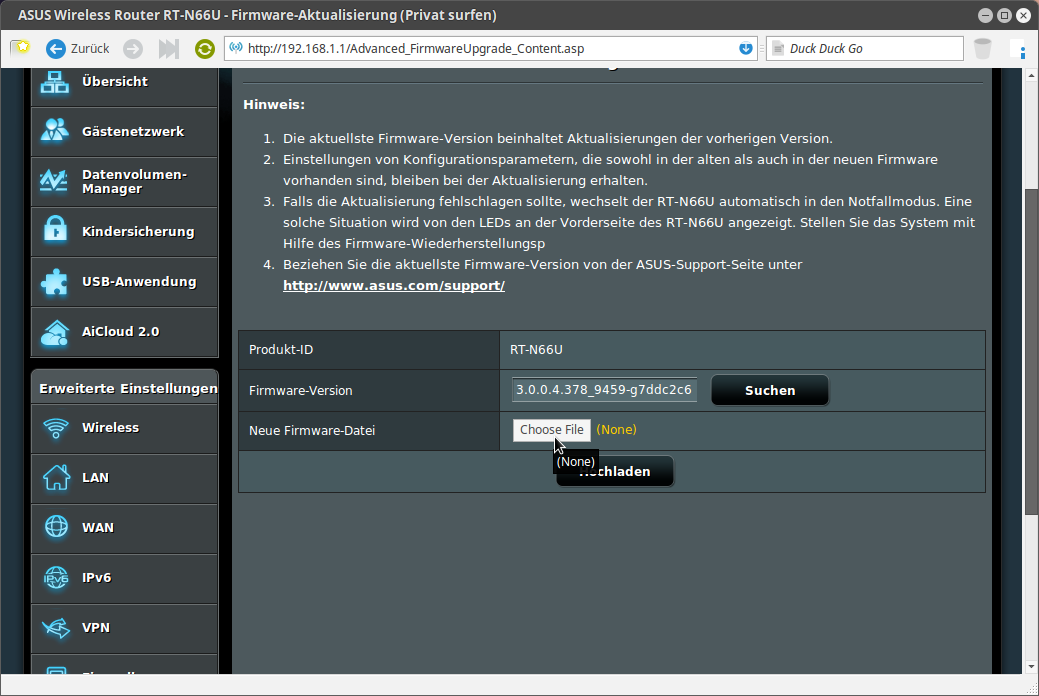
Mit 192.168.1.1 ruft Ihr das Routermenü auf (Benutzername und Passwort in beiden Fällen admin). Hier klickt Ihr auf Firmware-Version (die Nummer dahinter - wie im Bild zu sehen).
Dann auf Durchsuchen
So sollte es dann auch bei euch aussehen! Achtet darauf, dass das eine .trx Datei ist (Dateiendung der Firmware). Momentan muss die Firmware nicht entpackt werden, nur könnte sich das in Zukunft ändern, deshalb will ich noch einmal darauf aufmerksam machen.
Klickt jetzt auf Hochladen und wartet einfach...
Ihr werdet zuerst dieses Bild sehen.
Auf keinen Fall den Router jetzt von einem Kabel trennen oder den Vorgang abbrechen bis dieses Bild erscheint:
Und wenn alles erfolgreich war, dann müsst Ihr den Router selbst neu starten (manuell neustarten - Stromverbindung trennen und wieder herstellen, wenn kein Schalter vorhanden).
Willkommen bei Padavan!
Anders als bei Merlin bekommen wir hier eine andere Benutzeroberfläche und diese ist deutlich schneller als Asuswrt.
NVRAM zurcksetzen wäre jetzt eigentlich notwendig, damit man Padavan "sauber" installiert hat bzw. die "Reste" der alten Firmware entfernt. Oft habe ich gelesen, dass das vor dem Flash nicht notwendig ist aber in Foren haben User was anderes berichtet. Ich kann es euch nicht genau beantworten aber das kostet euch ein paar Minuten und am Ende könnt Ihr euch sicher sein alles "alte" los geworden zu sein.
Sollte es Fragen geben, dann könnt Ihr diese gerne stellen (direkt oder als Kommentar). Erfahrungen habe ich nur in ein paar Foren gefunden, im englischsprachigen Raum deutlich mehr. Es gab nicht einen Eintrag, welcher negativ war, nur positiv und das besonders beim RT-N56U. Beim N65U habe ich nur ein paar Tests gemacht und kann auch grünes Licht geben. Die Benutzeroberfläche reagiert sehr schnell, die zusätzlichen Funktionen sind genau das, was ich haben wollte. Dazu wird es in Zukunft weitere Anleitungen geben.

Saturday, 5 March 2016

Asuswrt-Merlin flashen | Anleitung | Firmware

Lange habe ich nichts mehr zum Thema Router geschrieben, weil mein WDR3600 mit OpenWrt problemlos läuft und mir keine Probleme bereitet (Anleitungen findet Ihr hier). 
Neben meinen WDR3600 besitze ich den RT-N66U, welcher hinter dem Unitymedia-Modem geschaltet ist. Dieser bereitet mir mit der letzten Update keine Freude. Jeden Tag muss ich einen Neustart durchführen, damit ich ins Internet komme. Auf der Suche nach einer Lösung habe ich Asuswrt-Merlin gefunden. In englischsprachigen Foren habe ich nur gutes gelesen und es selbst getestet. Mein RT-N66U wird unterstützt und neben diesem noch weitere. Hier die Liste aller unterstützen Asus-Router:
- RT-AC66U
- RT-AC56U
- RT-AC68U [auch die neue HW Version C1]
- RT-AC68P [selbe firmware wie für RT-AC68U]
- RT-AC87
- RT-AC3200
- RT-AC88U
- RT-AC3100
- RT-AC5300
Beim RT-N66U müsst Ihr etwas genauer aufpassen aber dazu später mehr. 
Ihr ruft die Homepage von ASUSWRT-Merlin auf und klickt auf Download. Hier findet Ihr drei verlinkte Portal, worüber die Firmware heruntergeladen werden kann. Einfach eins davon auswählen...
Sucht in der Liste nach eurem Router und achtet dabei, ob etwas dahinter steht. In meinem Fall steht VER.B1 - bedeutet es gibt mehrere Version aber momentan wird nur Version B1 unterstützt. Steht nichts dahinter, dann kann es weitere Versionen geben aber das spielt dann keine Rolle.  
Ihr müsst zwei Punkte dabei beachten: Auf dem Router wird die H/W Ver. angegeben (Aufkleber unter dem Router) und auf der Verpackung findet Ihr oft das Produktionsjahr. MFG Year 2013 in meinem Fall. Solltet Ihr euch Jan/Feb 2016 einen Router kaufen, dann besonders aufpassen, da es eine neue Version sein kann, welche nicht unterstützt wird, da diese unbekannt ist. 
Wer sich nicht sicher sein sollte, einfach fragen. 
Nach dem Download --> Rechtsklick auf die Datei --> entpacken
Im neuen Ordner suchen wir eine Datei, welche mit .trx endet. 
Im Browser 192.168.1.1 aufrufen und anmelden. Ihr habt zu Beginn das Passwort und den Benutzernamen selbst festgelegt. Solltet Ihr die IP verändert haben, dann natürlich diese eingeben aber wer so etwas kann, der wird sich diese Anleitung sowieso nicht anschauen ;) Daher wird 192.168.1.1 bei euch stimmen. 
Ihr müsst den Router nicht zurücksetzen, somit bleiben die Einstellungen so bestehen, wie unter der originalen Firmware. Da aber immer etwas passieren kann, solltet Ihr trotzdem die Einstellungen sichern. Das alles findet Ihr unter Administration --> Widerherstellung. Sollte es Probleme geben, dann den Router zurücksetzen (am besten mit nvram) und bei Bedarf die Einstellungen wieder einspielen (bei der Sicherung wird eine Datei erstellt). Ich persönlich musste das nicht tun aber dazu später mehr. 
Klickt oben auf die Firmware-Version (siehe Mauszeiger oben im Bild). 
Unter dem Punkt Neue Firmware-Datei einfach auf choose file klicken, die .trx-Datei auswählen
Auf Hochladen klicken und ...
dann warten. Sollte nach 5 Minuten weiterhin dieses Bild zu sehen sein, dann einfach in einem neuen Fenster per 192.168.1.1 Routermenü aufrufen. Ihr dürft auf keinen Fall die Stromverbindung trennen! 
Nach kurzer Zeit könnt Ihr euch wieder anmelden und wir wäre schon fertig.  
Auf den ersten Blick ist kaum ein Unterschied zu sehen. Ich persönlich erkenne deutliche Unterschiede. Stabile Verbindung, geringere Wärmeentwicklung und mehr Optionen, wie zum Beispiel beim Thema VPN. Dort gibt es für OpenVPN mehr Optionen und sogar ein neuer Punkt, welcher sich Tor nennt. 

Nach etwa einem Monat kann ich Asuswrt-Merlin für den RT-N66U empfehlen! Es gibt nicht einmal einen Punkt, welcher mir negativ aufgefallen ist. 
Wer sich anschauen will, was der Unterschied zwischen ASUSWRT (die Firmware, welche von Werk aus drauf ist) und Asuswrt-Merlin ist, der schaut bitte hier nach (externe Link). 
Unterstützung in Form von Spenden ist per PayPal möglich - auf der Homepage auf Spenden klicken. 
Erfahrungen oder Testberichte zu Asuswrt-Merlin werdet Ihr kaum im deutschsprachigen Raum finden, weil die Firmware nicht so groß ist, wie OpenWrt oder DDWRT und sich Leute nur melden, wenn es Probleme gibt. 
Ich persönlich kann euch nur noch einen Tipp geben: NVRAM zurücksetzen! Es ist zwar nicht notwendig aber wenn Ihr das einmal macht, dann habt Ihr eure Ruhe. 

Wednesday, 2 December 2015

Samsung Galaxy S6 edge+ receiving new Software update

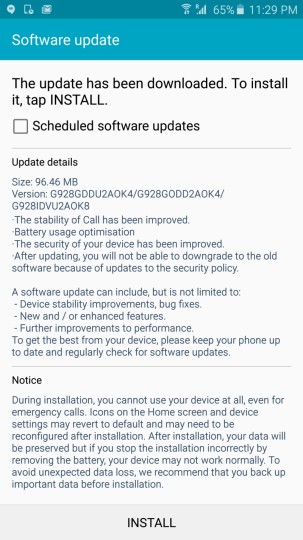
Samsung has started rolling New Software update for Samsung Galaxy S6 edge plus G920F .


Samsung Galaxy S6 edge plus is getting 96.46 MB software update which will Bring the following changes to your Samsung Galaxy S6 edge plus . The update is based on Android Lollipop only .


- Device Stability improvements , bug fixes .
- New and / or enhanced features .
-Further improvements to performance and more 


Samsung Galaxy S6 edge+ receiving new Software update


Your Phone should be on Stock firmware to Install the update . To get this update you have to manually check for updates by going to Settings > About Phone > Updates .

via


Friday, 31 July 2015

Samsung Galaxy S6 G920F receiving new Software update

Samsung has started rolling New Software update for Samsung Galaxy S6 G920F .

Also Read - How to Root Samsung Galaxy S6 SMG920F


Samsung Galaxy S6 G920F is getting 232.72 MB software update which will Bring the following changes to your Samsung Galaxy S6 . The update is based on Android Lollipop only .


- Device Stability improvements , bug fixes .
- New and / or enhanced features .
-Further improvements to performance and more 


Samsung Galaxy S6 G920F receiving new Software update


Your Phone should be on Stock firmware to Install the update .


Wednesday, 24 June 2015

How to Manually Install Android 5.1.1 Lollipop on Samsung Galaxy S6


Few days back Samsung released official Android 5.1.1 Lollipop for Samsung Galaxy S6 . Android 5.1.1 comes with a huge and major changes in the interface as well as the features of Samsung Galaxy S6 .

Also Read - Android 5.1 To Bring Guest Mode On Samsung Galaxy S6 And S6 Edge


SamMobile who provides firmwares has captured the firmware of Android 5.1.1 Lollipop for Samsung Galaxy S6 SM-G920F and is available to download .


Samsung Galaxy S6 SM-G920F users can finally Update their smartphones to Android 5.1.1 by Just Downloading and Installing the firmware by following below steps -


Note - The firmware is for France users , hence it can be installed on any Galaxy S6 SM-G920F , but the only difference is Your Country will be changed and it will be called that you have unofficially updated your Smartphone .

We are not responsible for any damage caused to your Device ! Do it on your own risk !

Step 1. Download Galaxy S6 Lollipop 5.1.1 Firmware from below .

Step 2. Extract the packages downloaded in Step 1. . Extract it .

Step 3. You must have Samsung latest Android drivers Installed , If not ! Download it from below .

Step 4.Switch off your S6 and  Now Boot your Samsung Galaxy S6 to Download mode , By pressing - Volume Down + Home + Power buttons at the same time .


Step 5. Connect your Samsung Galaxy S6 to PC via USB cable .

Step 6. Open Odin Software ( Will be present in a file Downloaded in Step 1. ) 

Step 7. Select PDA and CSC and Select The .tar.md5 files Downloaded in Step 1. 

Step 8.Press Start in ODIN and Your Samsung Galaxy S6 will Start flashing Android 5.1.1 firmware  .

If your are having Problem - Refer this Installation Video

Downloads - 

Samsung USB drivers - Download Here

Samsung Galaxy S6 5.1.1 Firmware  - Download Here


Friday, 10 April 2015

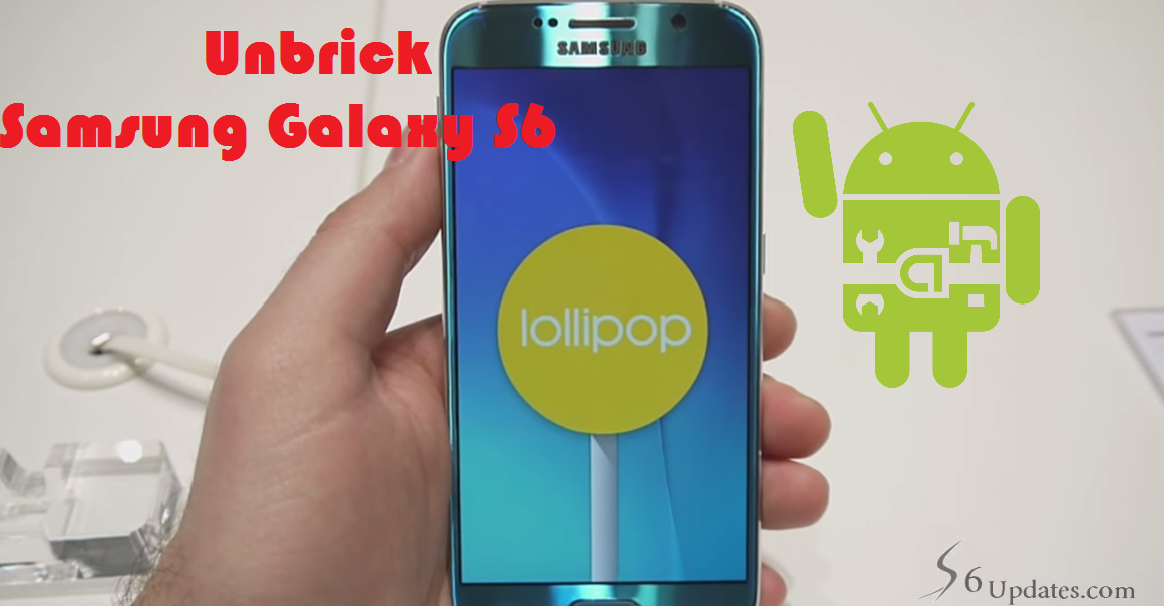
How to Unbrick / Install Stock Firmware Samsung Galaxy S6 edge

Samsung Galaxy S6 edge comes with Android 5.0.2 Lollipop out of the box , Many of the users brick their Smartphone or they install Custom roms or they root their Smartphone etc .


But , if you are one of them who install custom roms or has bricked Samsung Galaxy S6 edge , you can easily unbrick and Install official Stock firmware on your Samsung Galaxy S6 edge  .


Note - 
  • This is for Samsung Galaxy S6 edge SM-G925F .
  • We are not responsible for Any damaged caused to your Samsung Galaxy S6 edge
Prerequisites -
  • You Phone's Battery must be charged to 50% .
  • You must have a PC / Laptop and Samsung Galaxy s6

How to Unbrick or Install Stock firmware on Samsung Galaxy S6 edge -

Step 1. Download Stock firmware and Odin software for PC from below , and extract both of them .

Step 2 . You must have Samsung latest Android drivers Installed , If not ! Download it from below .

Step 3.Switch off your S6 and  Now Boot your Samsung Galaxy S6 edge to Download mode , By pressing - Volume Down + Home + Power buttons at the same time .

Step 4 . Connect your Samsung Galaxy S6 edge to PC via USB cable .

Step 5 . Open Odin Software ( Will be present in a file Downloaded in Step 1. ) 

Step 6 . Select PDA and Select The .tar.md5 file Downloaded in Step 1. 

Step 7 . Press Start in ODIN . 

The process will take approx 10-15 minutes .

Downloads - 

Samsung Galaxy S6 edge SM-G925F Firmware - Download Here

Odin 3.10 - Download Here

Samsung Drivers Download Here


How to Unbrick / Install Stock Firmware Samsung Galaxy S6

Samsung Galaxy S6 comes with Android 5.0.2 Lollipop out of the box , Many of the users brick their Smartphone or they install Custom roms or they root their Smartphone etc .


But , if you are one of them who install custom roms or has bricked Samsung Galaxy S6 , you can easily unbrick and Install official Stock firmware on your Samsung Galaxy S6  .

How to Unbrick / Install Stock Firmware on T-Mobile Samsung Galaxy S6


Note - 
  • This is for Samsung Galaxy S6 SM-G920F .
  • We are not responsible for Any damaged caused to your Samsung Galaxy S6
Prerequisites -
  • You Phone's Battery must be charged to 50% .
  • You must have a PC / Laptop and Samsung Galaxy s6

How to Unbrick or Install Stock firmware on Samsung Galaxy S6 -

Step 1. Download Stock firmware and Odin software for PC from below , and extract both of them .

Step 2 . You must have Samsung latest Android drivers Installed , If not ! Download it from below .

Step 3.Switch off your S6 and  Now Boot your Samsung Galaxy S6 to Download mode , By pressing - Volume Down + Home + Power buttons at the same time .

Step 4 . Connect your Samsung Galaxy S6 to PC via USB cable .

Step 5 . Open Odin Software ( Will be present in a file Downloaded in Step 1. ) 

Step 6 . Select PDA and Select The .tar.md5 file Downloaded in Step 1. 

Step 7 . Press Start in ODIN . 

The process will take approx 10-15 minutes .

Downloads - 

Samsung Galaxy S6 SM-G920F Firmware - Download Here

Odin 3.10 - Download Here

Samsung Drivers Download Here


Android 5.0.2 Lollipop Update rolling for S6 edge

Samsung Galaxy S6 edge which comes with dual edge display is now going to be updated to latest Android 5.0.2 Lollipop .

The update is of 250.53 mb in size and it comes with many changes with some app updates . The update seems to be for SM-G925F .

S6 edge lollipop 5.0.2


Source | Via


Thursday, 9 April 2015

How to Unbrick / Install Stock Firmware on T-Mobile Samsung Galaxy S6

Samsung Galaxy S6 comes with Android 5.0.2 Lollipop out of the box , Many of the users brick their Smartphone or they install Custom roms or they root their Smartphone etc .


But , if you are one of them who install custom roms or has bricked Samsung Galaxy S6 , you can easily unbrick and Install official Stock firmware on your Samsung Galaxy S6 T-Mobile .

How to Unbrick / Install Stock Firmware on T-Mobile Samsung Galaxy S6


Note - 
  • This is for T-mobile Samsung Galaxy S6 SM-G920T .
  • We are not responsible for Any damaged caused to your Samsung Galaxy S6
Prerequisites -
  • You Phone's Battery must be charged to 50% .
  • You must have a PC / Laptop and Samsung Galaxy s6

How to Unbrick or Install Stock firmware on T-Mobile Samsung Galaxy S6 -

Step 1. Download Stock firmware and Odin software for PC from below , and extract both of them .

Step 2 . You must have Samsung latest Android drivers Installed , If not ! Download it from below .

Step 3.Switch off your S6 and  Now Boot your Samsung Galaxy S6 to Download mode , By pressing - Volume Down + Home + Power buttons at the same time .

Step 4 . Connect your Samsung Galaxy S6 to PC via USB cable .

Step 5 . Open Odin Software ( Will be present in a file Downloaded in Step 1. ) 

Step 6 . Select PDA and Select The .tar.md5 file Downloaded in Step 1. 

Step 7 . Press Start in ODIN . 

The process will take approx 10-15 minutes .

Downloads - 

Samsung Galaxy S6 SM-G920T Firmware - Download Here

Odin 3.10 - Download Here

Samsung Drivers - Download Here


Samsung Galaxy S6 SM-G920T First Official firmware available

As Samsung Galaxy S6 is hitting the stores , their Firmwares are also getting uploaded by the Samsung Firmware websites .


Android 5.0 lollipop Samsung Galaxy S6
Source - PhoneArena.com

Now users can Install Official firmware on their  T-Mobile Samsung Galaxy S6 ( SM-G920T ) , Users can Install it manually by ODIN software .


The firmware info is as follows -

  • Model name              SM-G920T
  • Country                     USA (T-Mobile)
  • Version                     Android 5.0.2
  • Changelist                4351281
  • Build date                 Thu, 26 Mar 2015 17:56:12 +0000
  • Product code             TMB
  • PDA                          G920TUVU1AOCG
  • CSC                           G920TTMB1AOCG

If will be helpful for the users who plays with Root and Custom roms on Their Samsung Galaxy S6 .

Source


Thursday, 5 February 2015

FlashTool installieren | Linux | Sony Xperia | FTF

Ich hab vor rund einem halben Jahr eine Anleitung zum Flashen von CyanogenMod auf Xperia Geräte geschrieben, unter Linux (siehe hier) und nun wollte ich euch zeigen, wie Ihr bei einem Xperia Smartphone/Tablet wieder zurück zur Stock (Original) Firmware kommt, von einer Custom Rom. Dazu benötigen wir das FlashTool. Auf der Suche nach der Firmware habe ich einen genialen Beitrag im Android-Hilfe-Forum entdeckt (externe Link). Hier hat der User johannsen sich die Mühe gemacht und ein Script geschrieben, welcher euch die ganze Arbeit abnimmt. Für jemanden, der Linux nutzt - ganz einfach. Wer neu dabei ist, hier eine kleine Anleitung dazu.
Rechtsklick -> Neues Dokument anlegen -> Leeres Dokument
Dieses in install.sh umbennenen und dann mit einem Texteditor öffnen (Rechtsklick -> Öffnen mit -> Texteditor)
Alles vom Spoiler einfügen und auf speichern klicken.
Rechtsklick -> Im Terminal öffnen
Den Befehl sudo chmod a+x install.sh ausführen und dann ./install.sh, wie oben im Bild zu sehen. Eigentlich geht das ziemlich schnell, nur dauert der Download etwas länger. Sobald alles ausgeführt wurde, öffnet sich das FlashTool (damals noch Sony Mobile Flasher).
Bevor wir weiter machen:

Anleitung auf eigene Gefahr! Mit dem Flashen einer Custom-ROM/einem Custom-Recovery/entsperren des Bootloaders/Firmware verliert Ihr die Garantie und Gewährleistung auf euer Gerät! Weder ich, noch sonst irgendwer übernehmen eine Haftung, für irgendwelche Schäden, die durch das befolgen dieser Anleitung geschehen! 

Im Home-Ordner finden wir den Ordner "FlashTool", dort muss die Firmware für euer Gerät rein. In meinem Fall ist es das SGP521 aka Sony Xperia Z2 Tablet LTE.
Sollten sich weitere Dateien im Ordner befinden, dann beachtet diese einfach nicht.
Also einfach unter FlashTool -> firmware -> heruntergeladene .FTF-Firmware-Datei reinkopieren
Nun beim FlashTool oben links auf den Blitz klicken.
Flashmode auswählen -> OK
Auf der linken Seite die Firmware auswählen. Bei WIPE (rechte Seite) sollte überall ein Haken drin sein und unter Exclude alles abgewählt. WIPE löscht alle Dateien und Exclude wäre die Option etwas von der jetzigen Firmware drauf zu lassen. Das dürfen wir nicht machen, wenn wir von einer Custom Rom kommen, deshalb sollte dort kein Haken drin sein. Ihr solltet auch alle Daten sichern, da nach dem Flash alles weg wäre. Der Akku sollte geladen sein und das original USB-Kabel sollte verwendet werden. Klickt jetzt auf Flash.
Alles wird eingelesen.
Jetzt erscheint dieses Fenster. Wir müssen unser Gerät in die Flashmode bringen. Bei den älteren Geräten wäre es die back-Taste (zurück-Taste) und bei den neueren leiser bzw. lauter Taste. Bei meinem Tablet wäre es die leiser-Taste. Diese halte ich gedrückt und stecke das USB-Kabel ein. Sollte eine LED verfügbar sein, dann leuchtet diese kurz auf. Das Display bleibt ausgeschaltet aber Ihr könnt gleich am FlashTool sehen, das es weiter geht.
Jetzt heißt es einfach warten. Tablet oder USB-Kabel auf keinen Fall trennen, einfach warten.
Nach dem Flashen startet euer Xperia neu. In meinem Fall musste ich es selbst einschalten.