Showing posts with label Mini. Show all posts

Tuesday, 2 February 2016

Meizu M2 Mini | Test

Da es bereits einige Testberichte zum Meizu M2 gibt, gibt es hier nicht viel zu sagen! Es soll nur eine kleine Ergänzung sein bzw. ein paar Punkte aufgreifen, welche so noch nicht behandelt wurden.
Eigentlich greife ich immer zu Xiaomi, doch dieses mal hätte ich ein wenig warten müssen, da alles bei meinem Händler ausverkauft war. Auf der Suche nach 16 GB Speicher, 5 Zoll und 2 GB Arbeitsspeicher habe ich das Meizu M2 Mini gefunden. Das erste Problem war die Bezeichnung. Es gibt das M2 Note, M2 und M2 Mini, dann noch einmal zu diesen Versionen eine "International Version".
Auf der Verpackung steht nichts von "mini", bei den Shops wird die 5 Zoll Version als "mini" verkauft. In anderen Worten bedeutet das: M2 ist 5 Zoll und M2 Note ist 5.5 Zoll, ein Mini gibt es somit nicht.
Der erste Tipp ist die "china-version" kaufen, da die Händler bei Aliexpress einfach die Firmware von der "international-version" flashen (aufspielen/installieren). Leider wird hier kein LTE 800 MHz unterstützt - selbst 2016 haben es einige nicht verstanden aber bieten trotzdem eine "Internation Edition/Version" an. Traurig...
Bei Aliexpress könnt Ihr das M2 (mini) bereits für rund 115€ bestellen. Dieser Preis ist mehr als fair, selbst wenn es kaum Zubehör gibt!
Ehrlich gesagt hätte ich es auch ohne das Zubehör zu diesem Preis gekauft.
Leider gibt es hier einen ganz großen Minuspunkt.
Auf dem Netzteil ist nur das Logo von Meizu abgebildet, keine Angaben zum Netzteil selbst.

Auf der Homepage vom Hersteller (siehe hier) bekommt Ihr alle Daten von der Hardware.
Neben dem Redmi 3 ist es für mich eins der besten Geräte in der Preisklasse. Ihr bekommt ein 5 Zoll Smartphone mit 720p. Das wären 294 ppi und das ist mehr als genug! 2500 mAh, Speicher mit EMMC 5.0 (es gibt auch viele Geräte mit 4.5), auch wenn Ihr von den 16 GB etwas mehr als 10 GB nutzen könnt, die Hauptkamera mit 13 MP schießt brauchbare Bilder, wenn genug Licht vorhanden ist (ƒ/2.2) und die Frontkamera ist mit 5 MP und ƒ/2.0 gut.
Hier hab ich einfach mal ein Foto von meinem ZUK Z1 geschossen, ohne dabei zu achten, ob das Bild scharf ist.
Die UI ist ein großer Pluspunkt bei Meizu. Nicht überladen und sauber!
Mir persönlich gefällt die Oberfläche wirlich sehr. Die Symbole/Icons sind sehr schön, es sieht nicht wie Tamagotchi aus, was leider oft der Fall ist und das System läuft nach über einem Monat sehr schnell und flüssig.
GPS mit AGPS und GLONASS wird unterstützt, der GPS-fix dauert ein paar Sekunden, beim WLAN gibt es kein Problem und auch sonst finde ich nichts negatives.
Es ist einfach ein Smartphone, welches wenig kostet und funktioniert.
Deutsch als Sprache ist von Werk aus verfügbar (ein paar Wörter wurden nicht übersetzt), Google Play ist auch von Werk aus drauf, Google Dienste funktionieren ohne Probleme und ich kann es einfach nur wiederholen... die UI ist sehr sauber und aufgeräumt!
MIUI wird von vielen kopiert aber hier hat man sehr gute Leute im Team, welche für mich persönlich zu den Besten gehören. Ein TouchWiz hat für mich persönlich keine Chance aber das ist nur meine persönliche Meinung.
Nach über einem Monat Testzeit kann ich euch das Meizu M2 (mini) empfehlen. Persönlich würde ich zum Redmi 3 greifen, alleine wegen dem Akku und auch nicht die blaue Version bestellen, da die graue Version matt ist. Leider gibt es bei der kleinen Version keinen Fingerabdrucksensor, beim 5,5 Zoll großen M2 schon. Der zweite Slot kann für Simkarte oder microSD Speicherkarte genutzt werden (bis zu 128GB). Leider müsst Ihr euch hier entscheiden, was eher ein Minuspunkt für mich persönlich ist. Der Akku ist fest verbaut und kann nicht gewechselt werden, was auch nicht wirklich schön ist, wenn schon Plastik zum Einsatz kommt (da gibt es keine Ausreden für mich).

Wednesday, 6 May 2015

Xiaomi Mi Router Mini | Test | Einrichtung

Der Xiaomi Mi Router (mini) ist ein kleiner Router, welchen es schon bereits für rund 30€ gibt. Meinen habe ich bei banggood.com bestellt (Link zum Artikel). Bis jetzt habe ich noch keine Fake-Router gesehen aber trotzdem immer gut aufpassen, da Xiaomi-Produkte gerne kopiert werden.
In Artikel werde ich erst mit dem Router selbst beginnen, dann zur Einrichtung gehen und euch am Ende zeigen, was Ihr noch alles umstellen könnt (z.B. Sendeleistung auf 100% setzen). Fazit findet Ihr dann ganz am Ende des Artikels.
Im Lieferumfang befindet sich ein Netzteil, Router und Benutzerhandbuch (nur auf Chinesisch).
Output 12V-1A
Das Netzteil macht einen sehr guten Eindruck aber auch dieses ist nur für China gedacht. In meinem Fall legt der Shop einen Adapter bei, damit Ihr dieses auch in Deutschland nutzen könnt.
Reset-Knopf | USB 2.0 Anschlss | LAN2 | LAN1 | WAN | Stromanschluss
LAN leider nur mit bis zu 100 Mbit/s und USB 2.0 anstelle von 3.0 aber die Stärke ist hier beim WLAN zu finden: 2x2 MIMO 802.11b/g/n (2.4 GHz) bzw. 2x2 MIMO 802.11a/n/ac (5 GHz). Dazu aber weiter unten mehr. 
Auf der Rückseite findet Ihr kein Passwort, nur das Logo, etwas was kaum jemand verstehen bzw. lesen wird, die Homepage, Seriennummer und ein paar Logos. 
Beginnen wir mit dem Einrichten des Xiaomi Mi Routers. Netzstecker dran und kurz warten. 
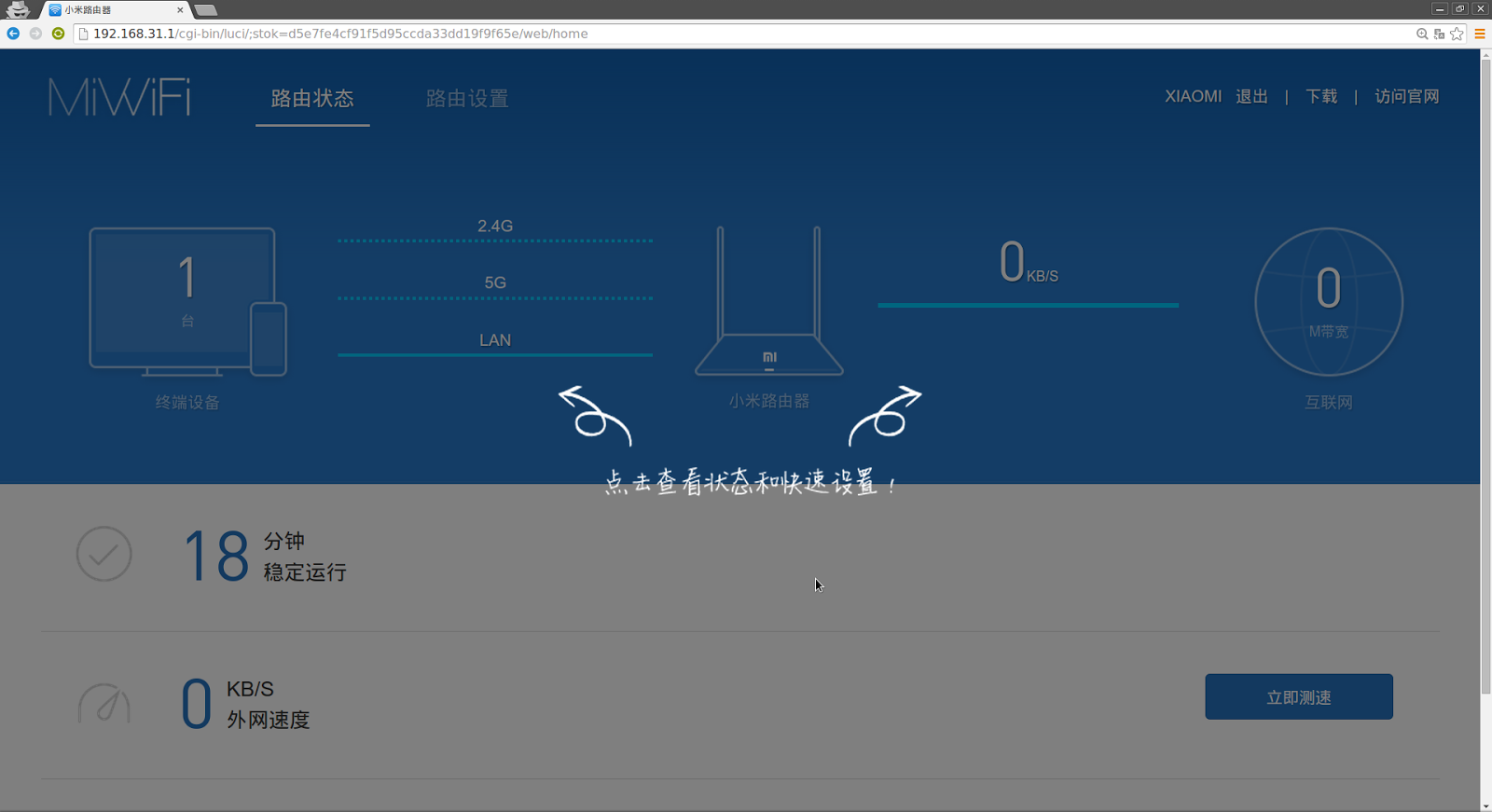
Nun per LAN-Kabel mit dem Router verbinden oder per WLAN (Netzwerkname beginnt mit XIAOMI) eine Verbindung herstellen. Dann im Browser die IP 192.168.31.1 aufrufen. 
Der Router wird nur in chinesischen Sprachen angeboten, daher werdet Ihr das selbe Bild sehen, wie oben abgebildet. Hier den Haken setzen und auf das blaue Feld darunter klicken (Nutzungsbedingungen). 
Jetzt habt Ihr die Wahl zwischen Router-Mode (erster blaue Balken) und Repeater-Mode (zweiter blauer Balken). Router-Mode wäre zum Beispiel: Ihr besitzt ein Modem/Router vom Provider. Dort steckt Ihr ein LAN-Kabel in eines der gelben Steckplätze und das andere änder in den Xiaomi-Router (blauer Steckplatz). Repeater-Mode Beispiel: Ihr wollt euer WLAN-Netzwerk erweitern bzw. verlängern oder aus dem 2.4GHz WLAN ein 5GHz WLAN-Netzwerk machen. 
Erste Auswahl wäre dann dieses Bild (Router-Mode). Im ersten Feld Name vom WLAN-Netzwerk eingeben (selbst bestimmen) und im zweiten das Passwort (WLAN-Passwort) wobei dieses auch euer Passwort für den Xiaomi-Router sein wird (könnt Ihr später alles ändern). Sollte der Xiaomi-Router bereits Internet haben, dann werdet Ihr nur diese Auswahl treffen können. Wer also die Repeater-Mode aktivieren will, der darf auf keinen Fall per LAN-Kabel den Router mit Internet versorgen.
Schaltet Ihr den Router in Repeater-Mode (zweite Auswahl), dann müsst Ihr hier im ersten Feld das WLAN-Netzwerk auswählen, von welchem der Xiaomi-Router das Internet bezieht und das Passwort dazu eingeben (zwei mal). Dieses wird dann einfach kopiert (es erscheint kein neues WLAN-Netzwerk - das bestehende wird "kopiert" und erweitert).
Entfernt Ihr dem Haken oben im Bild, dann sieht das ganze so aus:
Hier wird das WLAN-Netzwerk nicht einfach kopiert und erweiter, es wird ein neues erstellt. Im ersten Teil sagt Ihr dem Xiaomi-Router "Internet nimmst du von diesem WLAN-Netzwerk" und im zweiten Punkt "erstelle ein neues Netzwerk, mit WPA/WPA2 und schütze es mit dem Passwort".
Das könnt Ihr später alles umändern (später gehe ich noch einmal drauf ein). Klickt jetzt auf das blaue Feld...
Habt Ihr das gemacht, dann müsst Ihr ca. 15 Sekunden warten und dann erscheint dieses Bild: 
So sieht das Router-Menü aus. Der Xiaomi-Router läuft bereits mit OpenWrt. Den Rest hat Xiaomi (stark) angepasst. Aus diesem Grund gleich eine Update von der Firmware durchführen. 
Mit Google Chrome könnt Ihr euch das alles übersetzen lassen.
Hier bitte auf den grünen Balken klicken.
Jetzt eine Upgrade
Bestätigen
Einfach warten und nicht mit dem Router spielen bis wir wieder dieses Bild sehen
Hier euer Passwort eingeben, was Ihr vor ein paar Minuten selbst festgelegt habt. 
Macht am besten gleich einen Speedtest, um zu sehen, wie viel Ihr von eurer Leitung rein bekommt. 
Wenn Ihr mehr haben wollt, dann geht klickt auf (bitte vom Bild oben übernehmen):
Routing-Einstellungen (Routereinstellungen) -> Wi-Fi-Einstellungen (WLAN-Einstellungen) -> runter scrollen 
Unter Signal Strenght (Singnalstärke) einfach Wand (oft steht da auch Zauberstab) auswählen und auf Speichern klicken. 
Kurz warten und euer Xiaomi-Router sendet mit 100% Sendeleistung, was sehr beachtlich ist. 
Wer die Mode wechseln möchte, der geht so vor:
Routing-Einstellngen -> Internet-Einstellungen -> Betriebsartenumschaltung -> Schaltung (blaue Feld)
Hier könnt Ihr zwischen Repeater und Router-Mode wechseln. 

Was gibt es noch zum Xiaomi Mi Router Mini zu sagen? Ein Apple Magic Trackpad als Router, sehr günstig, klein und eine unglaubliche WLAN-Sendeleistung, welche noch im 5GHz Bereich sehr schnell ist. Ich hatte bereits zwei Updates, obwohl es gleich zu Beginn keine Probleme gab. Mit dem Smartphone könnt Ihr auch vieles einstellen/umstellen (siehe hier) und vom Preis her ist es sehr günstig. Wer mit LAN arbeiten will, der sollte doch etwas anderes suchen, wie den WDR3600 (siehe hier). Hier habt Ihr halt den Nachteil, das Ihr alles selbst machen müsst (Firmware flashen und einstellen). Für mich eine klare Kaufempfehlung, da wir bei Amazon für die meisten Repeater 30€ auf den Tisch legen müssen. Wer mit China ein Problem hat, der sollte einfach mal ein wenig besser überlegen oder einfach solche Produkte meiden. 

Tuesday, 11 November 2014

Tronsmart Draco AW80 | Der erste Eindruck | Unboxing

Die Tronsmart AW80 sollte erst ab dem 25.11.2014 lieferbar sein, doch meine ist bereits heute angekommen [11.11.2014]. Ich war mir zu Beginn nicht sicher, ob ich mir eine bestellen soll aber dann habe ich es doch getan und für 150$ mir die Meta-Version bestellt (siehe hier). Mit DHL habe ich 155.78$ bezahlt, von meinem Konto wurden 129,51€ abgebucht und DHL wollte noch einmal 32,68€ von mir haben, somit hat mich der Spaß 162,19€ gekostet.
Kommen wir zum ersten Eindruck:
Die Verpackung erinnert mich wieder stark an Chinaböller, selbst der Geruch aber uns geht es um den Inhalt.
Die wichtigsten Daten auf der Verpackung und mit einem kleinen Aufkleber "Meta", da es neben der Meta noch die Telos-Version geben wird (siehe hier).
Sonst die Homepage vom Hersteller, Made in China, usw. usf.
Zuerst ist die Box selbst zu sehen, welche sicherlich von jemanden ausgepackt wurde.
Unter der AW80 befindet sich das Zubehör.
Das Netzteil ist wieder ein Schritt zurück, da es einen strengen Geruch hat, sehr leicht ist und beim genauen hinschauen keinen guten Eindruck macht.
Ich konnte es mit der Kamera nicht wirklich gut einfangen aber es sieht einfach richtig billig aus und fühlt sich auch so an. Das Netzteil vom Tronsmart S89 und A928 ist um einiges besser (siehe hier) und bei der S89 sogar stärker. Keine Ahnung, was sich Tronsmart hier gedacht hat aber sowas geht überhaupt nicht! Am liebsten würde ich Tronsmart gleich eine E-Mail schreiben aber das wäre Zeitverschwendung, da die mir die letzten drei Mails nicht beantwortet haben.
Neu dabei ist ein SATA-Kabel, was einen guten Eindruck macht. Das HDMI-Kabel und das USB-Kabel machen einen sehr guten Eindruck.
Die Fernbedienung ist nicht schlecht aber auch eine Downgrade im Vergleich zur Vega S89 (siehe hier).
Papier bekommen wir auch, obwohl das in diesem Fall nicht nötig wäre.
Kommen wir zu Box selbst und noch einmal zu meiner Vermutung, dass das bereits ausgepackt wurde. Auf dem Bild deutlich zu sehen und nicht von mir - die Fingerabdrücke. Netzteil wurde auch schon verwenden und das wohl, weil es vorm einfolieren einmal getestet wurde, was sicherlich kein Nachteil ist aber dann wieder so einpacken? Mich stört es nicht aber es sind Dinge, welche man vermeiden könnte.
Auf der linken Seite haben wir 2x USB 2.0, 1x SD-Slot und 1x SATA-Port.
Hinten haben wir die WLAN-Antenne (wackelt bei mir), den LAN-Port, 1x USB 3.0 (OTG), HDMI-Port, AV, SPDIF und Stromanschluss. Auf dem Bild ist gut zu erkennnen, das alles sehr gut verarbeitet ist aber auch einen Kratzer.
In Deutschland hätte ich es zurückgeschickt, gerade bei einem Wert von über 120€ aber so muss ich wohl damit leben.
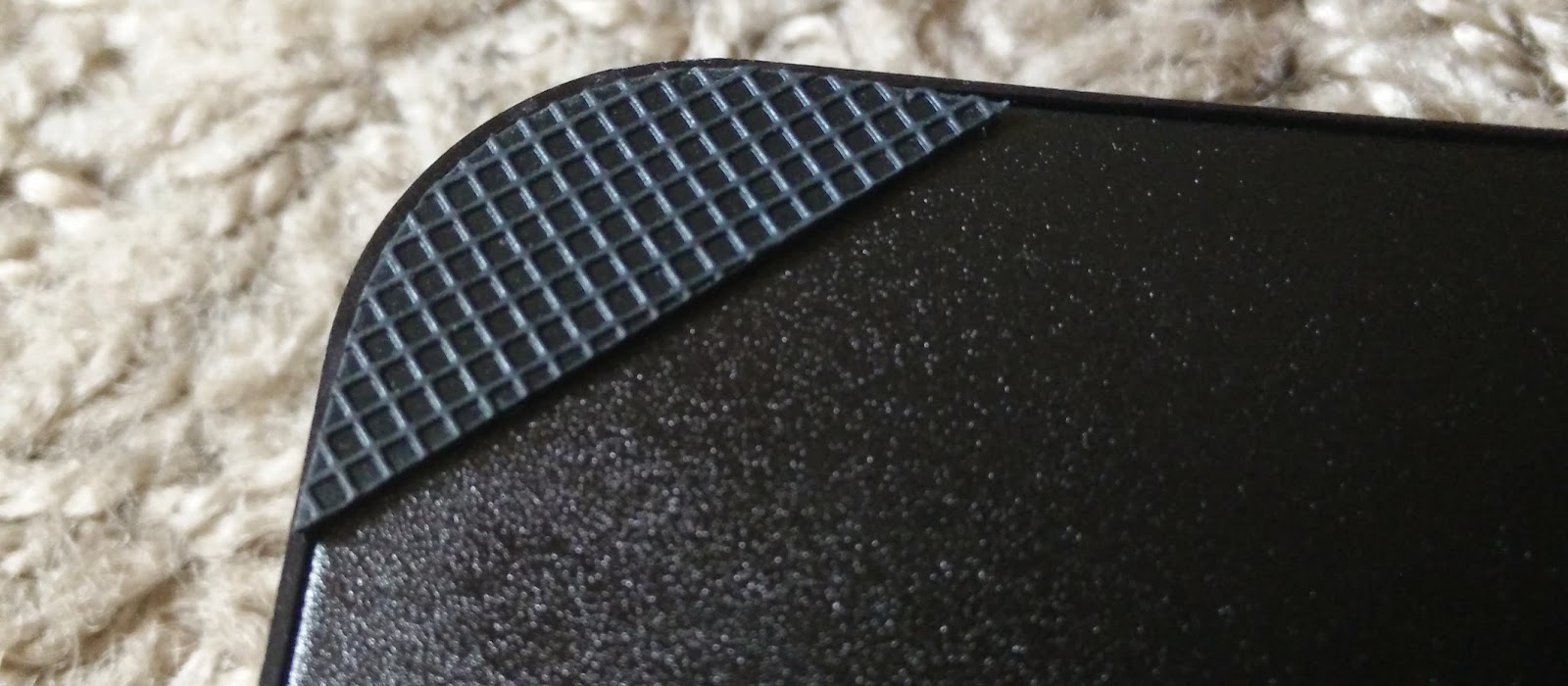
Die Unterseite ist super und hier befindet sich auch der Reset-Knopf. Die Ecken gefallen mir hier sehr gut:
Die Box steht wie eine 1!
Vorne ist der Infrarotport zu finden und eine LED.
Die AW80 Draco ist quadratisch und 16,3 cm lang/breit.
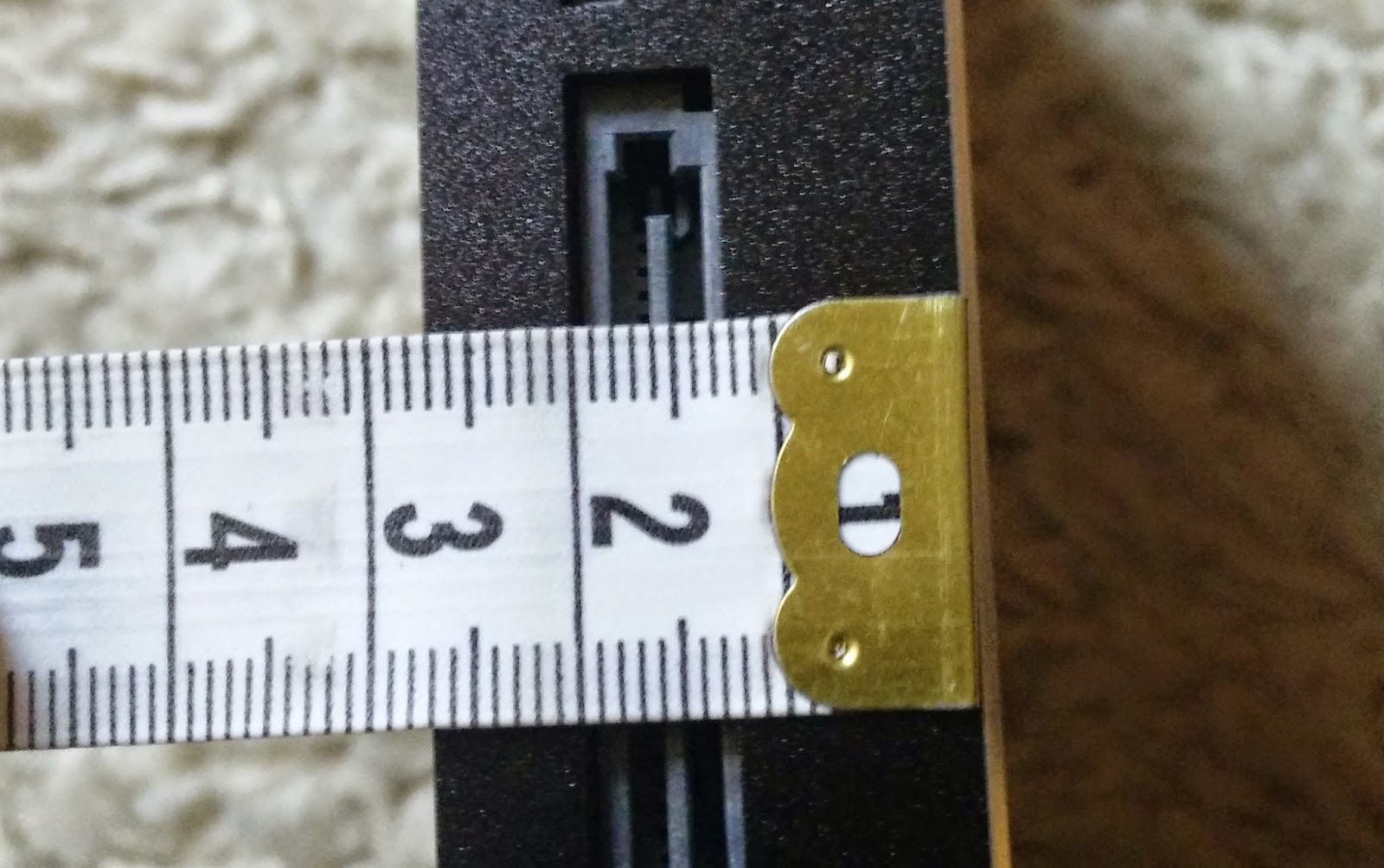
Die Höhe beträgt etwa 2,7 cm (Ecken sind abgerundet).
Eine Vega S89 passt drauf bzw. die AW80 würde die S89 verdecken, da diese ca. 13 cm im Durchmesser hat (siehe hier). Die Tronsmart A928 ist auch deutlich kleiner aber dafür deutlich höher. Mir gefällt es so sehr gut, da die AW80 keine 3 cm hoch ist und genug Platz für Wärme da ist. Man darf hier nie vergessen, das die AW80 vollständig aus Aluminium besteht (auch an den Seiten). Die Verarbeitung ist sehr gut und es fühlt sich sehr wertig an. Fingerabdrücke bekommt man so gut wie gar nicht drauf.
Zu dem Zubehör noch einmal: HDMI-Kabel ca. 1,50 m, Netzteil ca. 1,50 m, SATA-Kabel ca. 30 cm und USB-Kabel ca. 1,00 m. Die Fernbedienung ist fast so lang wie die Box selbst (ca. 14.5 cm).

Ich werde die Tronsmart AW80 jetzt erst einmal einschalten und 24 Stunden laufen lassen (dabei einen Stream per WLAN abspielen). Ich denke nach 2 bis 3 Tagen gibt es ein Review/Testbericht dazu. In Zukunft werde ich dann zusätzliche Artikel (Updates) erstellen, wie damals bei der Vega S89 (siehe hier).

Ihr könnt dann bei Bedarf die Blogsuche verwenden und nach AW80 suchen.