Showing posts with label handbuch. Show all posts

Tuesday, 20 January 2015

Taskmanager unter Linux | Linux-Handbuch

Wer von Windows kommt, der hat oft den Taskmanager benutzt bzw. mit der Tastenkombination STRG+ALT+Entf diesen aufgerufen, um Porgramme zu beenden. Unter Linux benötigen wir diesen in der Regel nicht aber trotzdem kann dieser sehr nützlich sein, wenn wir zum Beispiel schauen wollen, welche Programme unseren Rechner belasten oder für den Programm-Pfad (wurde gefühlt eine Million mal danach gefragt).

"Der Taskmanager" wäre unter Linux "die Systemüberwachung".
Diese können wir über das Startmenü aufrufen.
Das wir unter Linux alle Freiheiten haben, können wir das so einstellen, wie wir das unter Windows kennen (siehe hier).
Zur Systemüberwachnung: So in etwa sieht es dann bei euch aus, je nach Linux-Distribution:
Das wären die laufenden Prozesse. Anders als unter Windows werden hier sehr viele ausgelistet.
Unter Ressourcen werden euch die Auslastungen angezeigt (CPU, RAM und Netzwerk). Die Werte sind in diesem Beispiel sehr hoch aber das ist in diesem Fall Absicht, damit Ihr auch etwas größere Werte zu sehen bekommt.
Unter Dateisystem werden die Festplatten aufgelistet. In diesem Fall wäre das eine 128 GB große SSD-Festplatte, eine 2 TB große HDD-Festplatte und eine 3 TB große externe Festplatte. Wer mit /dev/sda und /media/benutzername/ordner nichts anfangen kann, der schaut bitte hier rein.

Wollen wir einen Prozess beenden, dann einfach diesen in der Liste unter Prozesse auswählen ...
... und unten rechts auf Prozess beenden klicken.
Das sollten alle so von Windows kennen. Ist also unter Linux auch ohne IT-Wissen nicht wirklich etwas "unmögliches".
Beginnen wir mit der Kennung. Diese besteht aus einer Zahl und wir könnten zur Not auch zum Terminal greifen (was ist ein Terminal?).
Als Befehl kill und die Kennung, schon wird das Programm "abgeschossen".
Das sind alles kleine Dinge, die Ihr einfach lernen werdet. Mir geht es nur darum, dass das verstanden wird. Solltet Ihr ein Problem haben und eine Lösung finden "setz hier die Prozesskennung als Wert ein, dann läuft es wieder", dann wüsstet Ihr, was damit gemeint ist.

Wir klicken jetzt auf Bearbeitung und dann auf Einstellungen.
Hier haben wir eine riesen Auswahl, um die Systemüberwachung anzupassen.
Unter Prozesse findet Ihr den Punkt Informationsfelder. Hier habt Ihr eine Liste, welche für sehr viele brauchbar sein könnte. Ein gutes Beispiel dafür wäre die Befehlszeile. Setze ich einen Haken dort rein, dann sieht das ganze so aus. Ein OK oder Übernehmen - wie es viele von Windows gewohnt sind - gibt es bei Linux nicht, es wird sofort übernommen.
Wer jetzt zum Beispiel eine Anwendung installiert und möchte, das diese beim Systemstart mitstartet, der ruft einfach die Startprogramme auf (einfach nach Startprogramme suchen), klickt auf hinzufügen:
Gibt den Namen ein, den Befehl (welche wir über die Systemüberwachung entnehmen - Befehlszeile) und klickt auf speichern.
Schon wird meine Dock bei jedem Neustart automatisch gestartet (was soll das sein?).
Sollte der Pfad (Befehlszeile) zu lang sein, dann einfach beim Prozess -> Rechtsklick -> Eigenschaften ->
Und unter Befehlszeile ablesen.

Ich wüsste nicht, was ich noch zum "Taskmanager unter Linux" sagen sollte aber der Artikel könnte später erweitert werden. Auch wenn es nicht benötigt wird, jeder sollte wissen, dass das auch so unter Linux möglich ist, auch ohne Terminal. Bei Fragen einfach schreiben.
Das Linux-Handbuch findet Ihr hier.

Monday, 8 December 2014

Alles zu Chrome OS und Chromebook | Linux-Handbuch

Chrome OS ist eine Linux-Distribution von Google, welche auf Chromebooks zum Einsatz kommt. Neben dem Chromebook gibt es noch die Chromebox. Der Unterschied ist ganz schnell erklärt:
Chromebook --> Notebook
Chromebox --> Desktop Rechner

Ich möchte euch in diesem Artikel erklären, was Chrome OS ist, wie es aufgebaut ist, welche Gruppe es anspricht bzw. für wen es geeignet ist und meine persönliche Erfahrung dazu.
Die Idee hinter Chrome OS ist ein einfaches System, welches wenig Hardware (Leistung) benötigt und somit sehr günstig ist. Stellt euch einfach vor - Linux mit dem Chrome-Browser und einem Dateimanager. Ihr habt kein Laufwerk (CD/DVD/BL), keine große Festplatte, nur einen kleinen Flash Speicher von 16 bis 128 GB und zusätzliche Installationen sind nicht notwendig, da alles über Webanwendung betrieben wird. Nützliches, wie USB-Ports, einen HDMI-Port, usw. usf. gibt es aber! Wer Google Dienste nutzt (alleine durch Android wird das ein großer Teil sein)
dem wird Google Dirve, Google Tabellen, Youtube, Google Mail, usw. usf. nicht neu sein! Viele vergessen die weiteren Web-Apps von Google Chrome.
Hier gibt es weitere (Web) Anwendungen, welche alle über Google Chrome laufen (nicht mit Google Play von Android verwechseln). Nach einer Installation sind diese Webanwendungen im "Startmenü" zu finden:
So sieht der Desktop von Chrome OS aus.
Der riesen Vorteil ist die unglaubliche Geschwindigkeit. Ein kalter Systemstart dauert bei mir keine 4 Sekunden und alles ist geladen, herunterfahren keine 3 Sekunden. Videos in 1080p werden flüssig dargestellt und dank Chrome habt Ihr immer den neusten Adobe Flash Player.
Ich nutze jetzt Chrome OS knapp zwei Monate und am ersten Tag wusste ich bereits wo sich alles befindet. Der andere große Pluspunkt ist Google selbst. Mit eurer Google-Mail-Adresse ist alles abgesichert. In meinem Fall wären das alle Kontakte, Mails, Dokumente und Dateien (Google Drive - Cloud). Würde mein Chromebook den Geist aufgeben, dann müsste ich mir nur ein neues kaufen und mich mit meinem Account anmelden, schon wären 95% der Dateien wieder vorhanden, ohne das ich irgendwas zusätzliches installieren müsste.
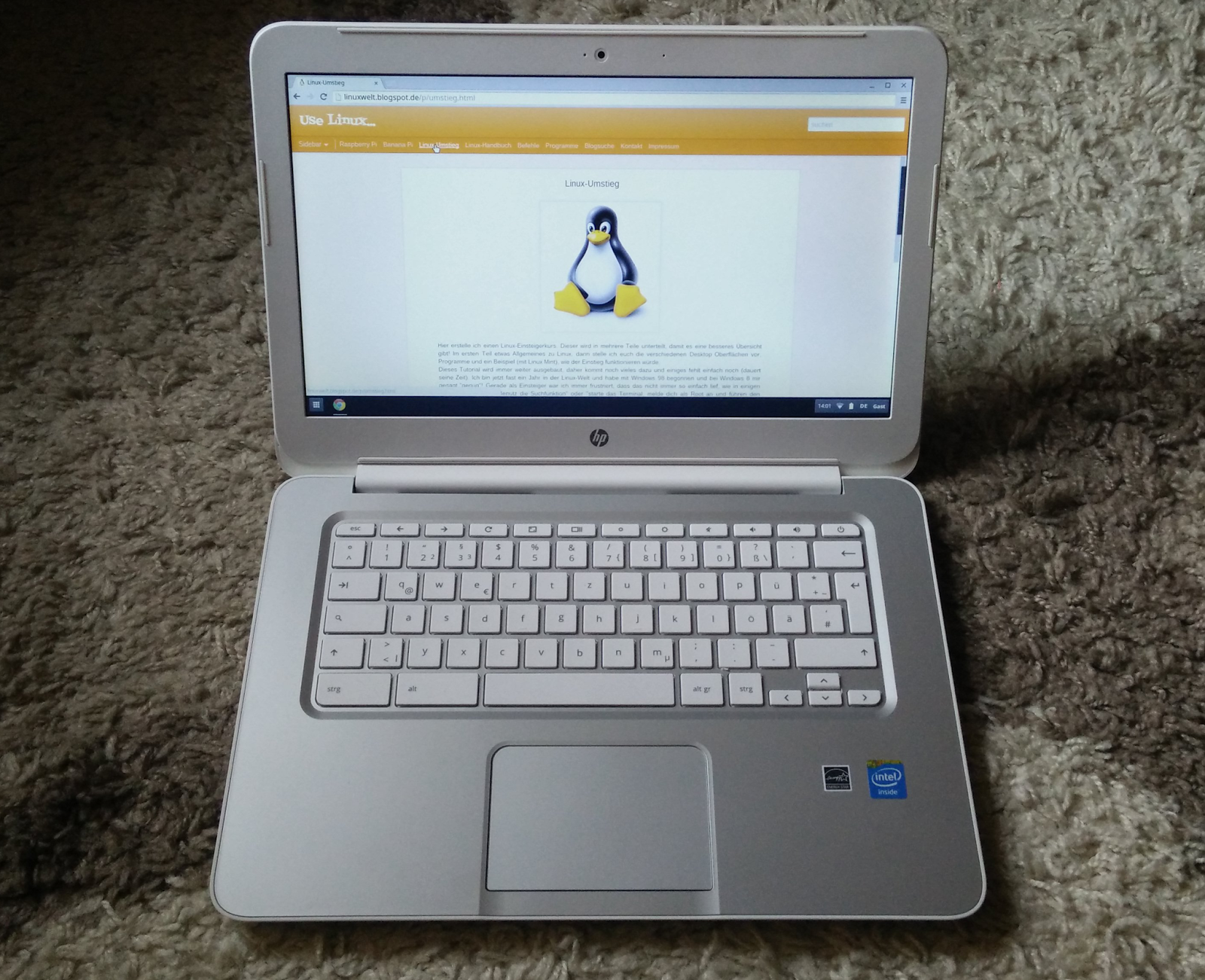
Viele Hersteller bieten ein Chromebook an, in meinem Fall handelt es sich um das HP Chromebook 14-q030sg, welches ich wegen dem 14 Zoll großen Display und Intel gekauft habe. Intel in diesem Fall wichtig, wenn man Linux auch installieren möchte. Wer mehr RAM haben möchte, es gibt auch Chromebooks mit 4 GB Arbeitsspeicher, größerem internen Speicher und sogar SIM-Karten-Steckplatz.
Die Akkulaufzeit ist sehr gut (+8 Stunden bei mir), leicht, dünn, man hört fast nichts, der Preis ist sehr gut, Linux kann zusätzlich installiert werden und per Tastenkombination springt man hin und her ... 16 GB Speicher sind nicht wirklich viel aber dank SD-Kartensteckplatz und mehreren USB-Ports (einer hier sogar USB 3.0) komme ich ohne Probleme damit zurecht.

Ein Tipp noch von mir: Wer es mal probieren möchte, der kann bei eBay sich sehr günstig die alte Generation ersteigern. In Zukunft werde ein paar Anleitungen zum Chromebook schreiben (wie Linux installieren, usw. usf.)
Dazu bitte einfach die Blogsuche benutzen und nach Chromebook suchen.