Showing posts with label WLAN. Show all posts

Wednesday, 17 February 2016

WLAN-Hotspot | CyanogenMod 13 | Android Marshmallow

Einstellungen --> Mehr 
Tethering & mobiler Hotspot
Klickt auf WLAN-Hotspot einrichten
Netzwerkname wählen, WPA2 PSK auswählen, ein Passwort setzen und mit Speichern bestätigen. 
Setzt Ihr ein Haken unter Mobile WLAN-Hotspot, dann wird der Hotspot aktiviert. 

Tuesday, 16 February 2016

Datenverbrauch | CyanogenMod 13 | Android Marshmallow

Der Punkt Datenverbrauch zeigt uns nicht nur an, wie hoch der Datenverbrauch ist - hier gibt es nützliche Optionen, welche uns helfen können, um den Datenverbrauch zu minimieren.
Einstellungen --> Drahtlos & Netzwerk --> Datenverbrauch
Im ersten Teil könnt Ihr die Mobilfunkdaten aktivieren/deaktivieren. Habt Ihr mehrere SIM-Karten, wie oben im Bild zu sehen, dann könnt Ihr das mobile Internet ganz deaktivieren. Das macht natürlich Sinn, wenn keine Option gebucht wurde und Ihr pro MB zahlt, was natürlich sehr teuer werden kann. Mobilfunktlimit festlegen könnte für einige Anwender sehr nützlich sein. Habt Ihr einen Tarif mit Datenautomatik, dann wird immer nachgebucht und nicht gedrosselt. Um das zu verhindern, könnt Ihr zum Beispiel erst einmal ein Limit festlegen, um dann die Grenze vom Datenvolumen nicht zu überschreiten. Der Zeitraum ist ein weiterer Punkt. Bei der Telekom (nur als Beispiel) wird der Zähler für den Datenverbrauch immer am ersten des Monats auf 0 zurückgesetzt.
Direkt darunter findet Ihr eine Grafik, wo der Datenverbrauch grafisch angezeigt wird und unter dieser Grafik gleich die Apps. Klickt Ihr oben rechts auf die drei Punkte...
Dann könnt Ihr weitere Optionen anwählen. Nur mal als Beispiel, die WLAN-Daten anzeigen, welche von Werk aus ausgeblendet werden.
Neben den SIM-Karten erscheint dann der Punkt WLAN, welcher uns den Datenverbrauch über das WLAN-Netzwerk anzeigt. In meinem Fall wären das 59,71 GB alleine durch Youtube, in einem Zeitraum vom 29.01 bis zum 13.02. Wählt Ihr jetzt eine App in der Liste aus, wie zum Beispiel Youtube...
Erscheint der Punkt App-Hintergrunddaten beschränken. Aktiviert Ihr diesen Punkt, dann kann diese App nur auf das Internet zugreifen, wenn eine WLAN-Verbindung besteht. Solltet Ihr dann Youtube öffnen und nicht mit dem WLAN-Netzwerk verbunden sein, wird nur die Meldung erscheinen "keine Internetverbindung".
Wer also WhatsApp, Facebook oder eine andere App nutzt, der kann hier messen, wie hoch der Datenverbrauch ist. Ich zum Beispiel hätte nie gedacht, das SoundCloud so einen geringen Verbrauch hat.
Der Punkt Netzwerkbeschränkungen macht Sinn, wenn Ihr ein WLAN-Netzwerk nutzen könnt aber nur ein bestimmtes Datenvolumen verfügbar ist. So etwas gibt es in Deutschland so gut wie gar nicht aber im Ausland (Hotel zum Beispiel) könnte es sein, das Ihr alle 24 Stunden 5 GB nutzen könnt.

Wednesday, 6 May 2015

Xiaomi Mi Router Mini | Test | Einrichtung

Der Xiaomi Mi Router (mini) ist ein kleiner Router, welchen es schon bereits für rund 30€ gibt. Meinen habe ich bei banggood.com bestellt (Link zum Artikel). Bis jetzt habe ich noch keine Fake-Router gesehen aber trotzdem immer gut aufpassen, da Xiaomi-Produkte gerne kopiert werden.
In Artikel werde ich erst mit dem Router selbst beginnen, dann zur Einrichtung gehen und euch am Ende zeigen, was Ihr noch alles umstellen könnt (z.B. Sendeleistung auf 100% setzen). Fazit findet Ihr dann ganz am Ende des Artikels.
Im Lieferumfang befindet sich ein Netzteil, Router und Benutzerhandbuch (nur auf Chinesisch).
Output 12V-1A
Das Netzteil macht einen sehr guten Eindruck aber auch dieses ist nur für China gedacht. In meinem Fall legt der Shop einen Adapter bei, damit Ihr dieses auch in Deutschland nutzen könnt.
Reset-Knopf | USB 2.0 Anschlss | LAN2 | LAN1 | WAN | Stromanschluss
LAN leider nur mit bis zu 100 Mbit/s und USB 2.0 anstelle von 3.0 aber die Stärke ist hier beim WLAN zu finden: 2x2 MIMO 802.11b/g/n (2.4 GHz) bzw. 2x2 MIMO 802.11a/n/ac (5 GHz). Dazu aber weiter unten mehr. 
Auf der Rückseite findet Ihr kein Passwort, nur das Logo, etwas was kaum jemand verstehen bzw. lesen wird, die Homepage, Seriennummer und ein paar Logos. 
Beginnen wir mit dem Einrichten des Xiaomi Mi Routers. Netzstecker dran und kurz warten. 
Nun per LAN-Kabel mit dem Router verbinden oder per WLAN (Netzwerkname beginnt mit XIAOMI) eine Verbindung herstellen. Dann im Browser die IP 192.168.31.1 aufrufen. 
Der Router wird nur in chinesischen Sprachen angeboten, daher werdet Ihr das selbe Bild sehen, wie oben abgebildet. Hier den Haken setzen und auf das blaue Feld darunter klicken (Nutzungsbedingungen). 
Jetzt habt Ihr die Wahl zwischen Router-Mode (erster blaue Balken) und Repeater-Mode (zweiter blauer Balken). Router-Mode wäre zum Beispiel: Ihr besitzt ein Modem/Router vom Provider. Dort steckt Ihr ein LAN-Kabel in eines der gelben Steckplätze und das andere änder in den Xiaomi-Router (blauer Steckplatz). Repeater-Mode Beispiel: Ihr wollt euer WLAN-Netzwerk erweitern bzw. verlängern oder aus dem 2.4GHz WLAN ein 5GHz WLAN-Netzwerk machen. 
Erste Auswahl wäre dann dieses Bild (Router-Mode). Im ersten Feld Name vom WLAN-Netzwerk eingeben (selbst bestimmen) und im zweiten das Passwort (WLAN-Passwort) wobei dieses auch euer Passwort für den Xiaomi-Router sein wird (könnt Ihr später alles ändern). Sollte der Xiaomi-Router bereits Internet haben, dann werdet Ihr nur diese Auswahl treffen können. Wer also die Repeater-Mode aktivieren will, der darf auf keinen Fall per LAN-Kabel den Router mit Internet versorgen.
Schaltet Ihr den Router in Repeater-Mode (zweite Auswahl), dann müsst Ihr hier im ersten Feld das WLAN-Netzwerk auswählen, von welchem der Xiaomi-Router das Internet bezieht und das Passwort dazu eingeben (zwei mal). Dieses wird dann einfach kopiert (es erscheint kein neues WLAN-Netzwerk - das bestehende wird "kopiert" und erweitert).
Entfernt Ihr dem Haken oben im Bild, dann sieht das ganze so aus:
Hier wird das WLAN-Netzwerk nicht einfach kopiert und erweiter, es wird ein neues erstellt. Im ersten Teil sagt Ihr dem Xiaomi-Router "Internet nimmst du von diesem WLAN-Netzwerk" und im zweiten Punkt "erstelle ein neues Netzwerk, mit WPA/WPA2 und schütze es mit dem Passwort".
Das könnt Ihr später alles umändern (später gehe ich noch einmal drauf ein). Klickt jetzt auf das blaue Feld...
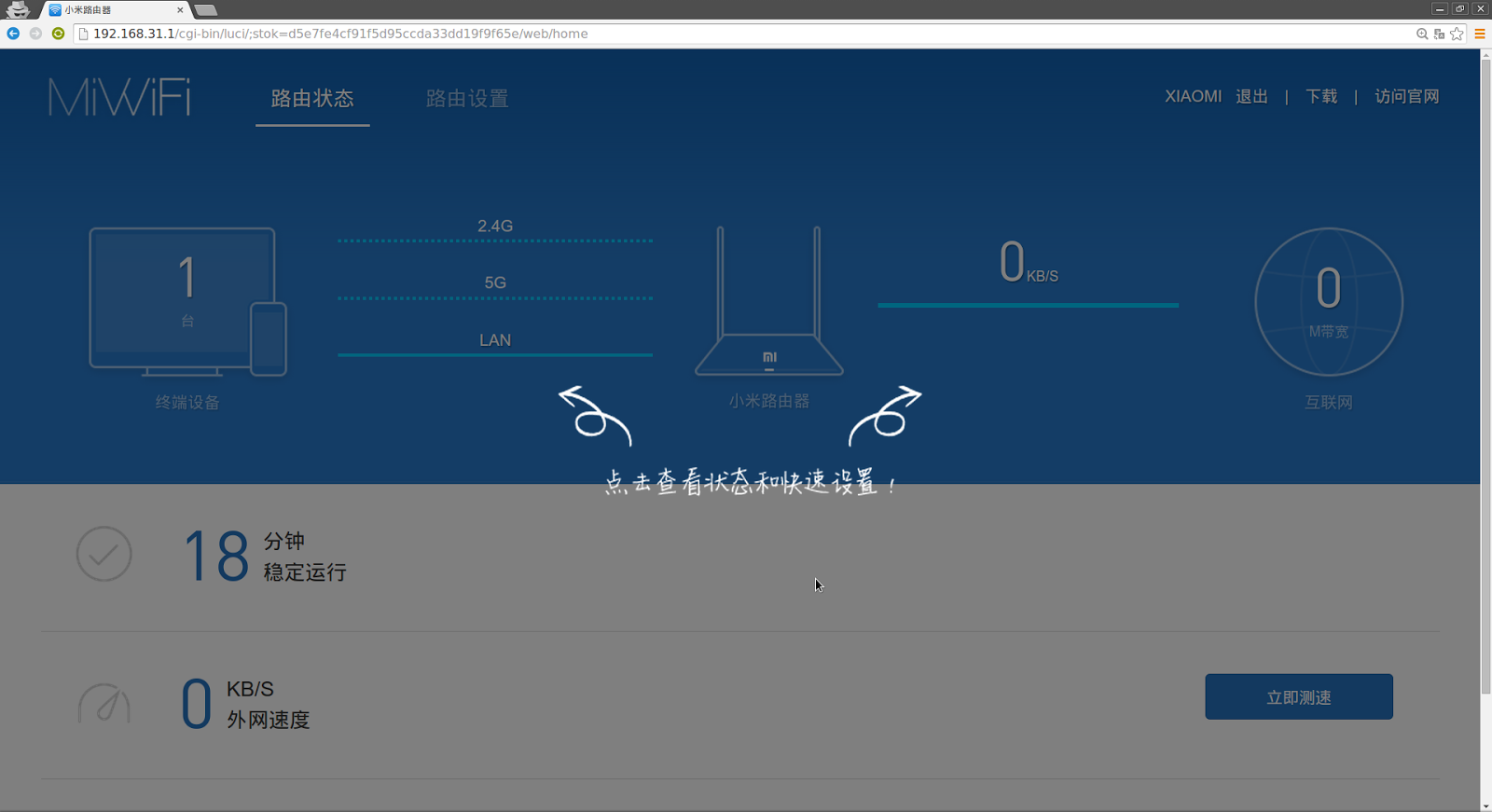
Habt Ihr das gemacht, dann müsst Ihr ca. 15 Sekunden warten und dann erscheint dieses Bild: 
So sieht das Router-Menü aus. Der Xiaomi-Router läuft bereits mit OpenWrt. Den Rest hat Xiaomi (stark) angepasst. Aus diesem Grund gleich eine Update von der Firmware durchführen. 
Mit Google Chrome könnt Ihr euch das alles übersetzen lassen.
Hier bitte auf den grünen Balken klicken.
Jetzt eine Upgrade
Bestätigen
Einfach warten und nicht mit dem Router spielen bis wir wieder dieses Bild sehen
Hier euer Passwort eingeben, was Ihr vor ein paar Minuten selbst festgelegt habt. 
Macht am besten gleich einen Speedtest, um zu sehen, wie viel Ihr von eurer Leitung rein bekommt. 
Wenn Ihr mehr haben wollt, dann geht klickt auf (bitte vom Bild oben übernehmen):
Routing-Einstellungen (Routereinstellungen) -> Wi-Fi-Einstellungen (WLAN-Einstellungen) -> runter scrollen 
Unter Signal Strenght (Singnalstärke) einfach Wand (oft steht da auch Zauberstab) auswählen und auf Speichern klicken. 
Kurz warten und euer Xiaomi-Router sendet mit 100% Sendeleistung, was sehr beachtlich ist. 
Wer die Mode wechseln möchte, der geht so vor:
Routing-Einstellngen -> Internet-Einstellungen -> Betriebsartenumschaltung -> Schaltung (blaue Feld)
Hier könnt Ihr zwischen Repeater und Router-Mode wechseln. 

Was gibt es noch zum Xiaomi Mi Router Mini zu sagen? Ein Apple Magic Trackpad als Router, sehr günstig, klein und eine unglaubliche WLAN-Sendeleistung, welche noch im 5GHz Bereich sehr schnell ist. Ich hatte bereits zwei Updates, obwohl es gleich zu Beginn keine Probleme gab. Mit dem Smartphone könnt Ihr auch vieles einstellen/umstellen (siehe hier) und vom Preis her ist es sehr günstig. Wer mit LAN arbeiten will, der sollte doch etwas anderes suchen, wie den WDR3600 (siehe hier). Hier habt Ihr halt den Nachteil, das Ihr alles selbst machen müsst (Firmware flashen und einstellen). Für mich eine klare Kaufempfehlung, da wir bei Amazon für die meisten Repeater 30€ auf den Tisch legen müssen. Wer mit China ein Problem hat, der sollte einfach mal ein wenig besser überlegen oder einfach solche Produkte meiden. 

Tuesday, 21 April 2015

Leoxsys WiFi Adapter Driver Latest Version Free Download For Windows

leoxsys-wifi-adapter-driver-download
Latest version of Leoxsys Wifi Adapter driver is completely free available to download here. If WiFi adapter driver of Leoxsys is needed to any one. Then here, we provide latest and updated version of driver for your Leoxsys computers. This version of Wifi driver is latest and supported on all windows versions or MAC. This Leoxsys Wifi Adapter driver is most helpful software to your Wifi connectivity problems. This driver solve your problem and connect your device or computer to other Wifi networks. So, get advantage from here and connect your computer to other Wifi networks to use fastest internet connection. Wifi adapter driver is most important if you want to connect your network with other Wifi networks correctly. So, download this driver from here for absolutely free and enjoy.
Description: Leoxsys WiFi Adapter Driver Download
Supported OS: Windows XP, 7, 8 And Windows Mac
Download (DropBox)

Friday, 6 February 2015

Der beste WLAN-Stick - Alfa AWUS036H | Linux | 2015

Wer mit 2.4 GHz leben kann und kein 5 GHz benötigt, der sollte sich den Alfa AWUS036H etwas genauer anschauen. Ich hab den Stick Oktober 2014 bekommen und nun rund 3 Monate im Test. Sucht man im Internet, dann gibt es zwei Gruppen, welche oft nicht zu frieden sind - Windows 7 Nutzer und Käufer von einem Fake (kein Original).
Sehr gutes und starkes Signal, dazu noch ab Ubuntu 14.04 und Linux Mint 17 keine Treiberinstallation notwendig. Funktioniert auch unter Raspbian, somit Raspberry Pi 2 und Banana Pi - keine Probleme.
Meine Router haben eine Signalstärke von 100%, und selbst die von der anderen Straßenseite haben fast alle ~50%. Jetzt kommt aber der eigentliche Pluspunkt.
Das wäre mit 20 dBm (100mW), da in Deutschland nicht mehr erlaubt ist. Möglich wären aber 30 dBm (1000mW) Sendeleistung. In Bosnien kann ich auf 1000 mW hochschalten und das ist dann schon der Hammer. Kurze Erklärung dazu, wie das funktioniert:
Mit su und dem Benutzerpasswort sich als Root anmelden (wie geht das?) und dann diese Befehle ausführen.
[1] ifconfig wlan0 down (deaktiviert den WLAN-Stick)
[2] iw reg set BO (wir kommen aus Bolivien - dort ist es erlaubt)
[3] iwconfig wlan0 txpower 30 (auf 30 dBm setzen)
[4] ifconfig wlan0 up (aktiviere den WLAN-Stick)
[5] iwconfig (hier können wir überprüfen, ob die Änderung übernommen wurde)

Mit dem letzte Befehl überprüft Ihr, was unter Tx-Power steht. Ihr müsst halt immer darauf achten, was in eurem Land erlaubt ist. In den Staaten wären es 24 bzw. 25, hier sind es 20, usw.
Solltet Ihr mehrere WLAN-Karten besitzen (Notebook zum Beispiel), dann erst im Terminal den Befehl ifconfig ausführen und schauen, ob es wlan0, wlan1, wlan2, usw. usf. ist und im Befehl das wlan0 ersetzen bzw. die Zahl ändern.
Der Chipsatz kommt von Realtek, der RTL8187 aber das große Problem bleiben die ganzen Kopien vom Stick.
Mit der 9dBi Stabantenne (war bei mir im Lieferumfang enthalten) kommen noch ein paar WLAN-Netzwerk auf den Bildschirm. Ist aber schon zu viel gewesen...

Wer mit 2,4 GHz leben kann, kein 802.11n benötigt, der bekommt hier etwas "sehr starkes". Auch für viele ein Tipp, wenn Kali Linux zum Einsatz kommt. Ich persönlich werde weiterhin auf Router mit Linux-Firmware setzen aber der Stick kommt mit, wenn ich irgendwo hin muss. Trotzdem empfehle ich für zu Hause einen Router, welcher "angepasst" werden kann (Beispiel hier).

Wednesday, 7 January 2015

Acer Aspire E1-531 Wi-Fi (WLAN) Latest Drivers For Windows Free Download

acer-aspire-e1-531-wifi-driver-downloadAcer aspire E1-531 is the best and popular laptop product is manufactured by acer company. This is the latest version and best supporter laptop and released by the name of aspire E1-531. If you have a laptop acer E1-531 and looking for connect through Wi-Fi with your laptop. Then first of all you have to download Wi-Fi (WLAN) driver for acer aspire E1-531. Download Wi-Fi driver for your laptop acer aspire E1-531 and install it on your aspire E1-531. This version of Wi-Fi (WLAN) driver is latest and supported in all windows versions windows xp, 7, 8, vista and all other in (32-bit and 64-bit) operating systems. Wi-Fi driver helps you to connect your acer aspire E1-531 to other best and fastest Wi-Fi networks. Connect your laptop acer aspire E1-531 to other Wi-Fi networks and use fastest internet connection in your laptop and browse on the web. Driver is absolutely free available to download and in latest and updated version. Easy link locations are provided to download. Wi-Fi driver in small sizes and downloaded in few seconds. Download Wi-Fi driver for your laptop acer aspire E1-531 and install it to connect your laptop with other Wi-Fi networks to browse faster on the web. So, download driver for free from here provided links by just one click to start download.
Description: Acer Aspire E1-531 Wi-F- (WLAN) Drivers 
Supported OS: Windows XP, 7, 8, Vista and (32-Bit And 64-Bit)

Wednesday, 27 August 2014

Download Intel PRO/Wireless and WiFi Link Driver Latest Version

download-free-intel-pro-wireless-driverThe Intel Pro/Wireless driver is required for connect your Wifi connection to other Wifi networks.
If you have no any Intel Pro/Wireless driver, then you can easily download from here. The Intel PRO/Wireless 3945ABG Network Connection is an embedded 802.11a/b/g PCIe Mini Card network adapter operating in the 2.4GHz and 5GHz spectrum. The new solution has support for the latest wireless industry standards, and offers a host of features that will enhance today's mobile lifestyle.

This version requires Windows 7 32 bit. The download link of Intel Pro/Wireless driver is below to download for free,