
In Artikel werde ich erst mit dem Router selbst beginnen, dann zur Einrichtung gehen und euch am Ende zeigen, was Ihr noch alles umstellen könnt (z.B. Sendeleistung auf 100% setzen). Fazit findet Ihr dann ganz am Ende des Artikels.

 |
| Output 12V-1A |

Reset-Knopf | USB 2.0 Anschlss | LAN2 | LAN1 | WAN | Stromanschluss
LAN leider nur mit bis zu 100 Mbit/s und USB 2.0 anstelle von 3.0 aber die Stärke ist hier beim WLAN zu finden: 2x2 MIMO 802.11b/g/n (2.4 GHz) bzw. 2x2 MIMO 802.11a/n/ac (5 GHz). Dazu aber weiter unten mehr.

Auf der Rückseite findet Ihr kein Passwort, nur das Logo, etwas was kaum jemand verstehen bzw. lesen wird, die Homepage, Seriennummer und ein paar Logos.

Beginnen wir mit dem Einrichten des Xiaomi Mi Routers. Netzstecker dran und kurz warten.
Nun per LAN-Kabel mit dem Router verbinden oder per WLAN (Netzwerkname beginnt mit XIAOMI) eine Verbindung herstellen. Dann im Browser die IP 192.168.31.1 aufrufen.

Der Router wird nur in chinesischen Sprachen angeboten, daher werdet Ihr das selbe Bild sehen, wie oben abgebildet. Hier den Haken setzen und auf das blaue Feld darunter klicken (Nutzungsbedingungen).

Jetzt habt Ihr die Wahl zwischen Router-Mode (erster blaue Balken) und Repeater-Mode (zweiter blauer Balken). Router-Mode wäre zum Beispiel: Ihr besitzt ein Modem/Router vom Provider. Dort steckt Ihr ein LAN-Kabel in eines der gelben Steckplätze und das andere änder in den Xiaomi-Router (blauer Steckplatz). Repeater-Mode Beispiel: Ihr wollt euer WLAN-Netzwerk erweitern bzw. verlängern oder aus dem 2.4GHz WLAN ein 5GHz WLAN-Netzwerk machen.

Erste Auswahl wäre dann dieses Bild (Router-Mode). Im ersten Feld Name vom WLAN-Netzwerk eingeben (selbst bestimmen) und im zweiten das Passwort (WLAN-Passwort) wobei dieses auch euer Passwort für den Xiaomi-Router sein wird (könnt Ihr später alles ändern). Sollte der Xiaomi-Router bereits Internet haben, dann werdet Ihr nur diese Auswahl treffen können. Wer also die Repeater-Mode aktivieren will, der darf auf keinen Fall per LAN-Kabel den Router mit Internet versorgen.
 Schaltet Ihr den Router in Repeater-Mode (zweite Auswahl), dann müsst Ihr hier im ersten Feld das WLAN-Netzwerk auswählen, von welchem der Xiaomi-Router das Internet bezieht und das Passwort dazu eingeben (zwei mal). Dieses wird dann einfach kopiert (es erscheint kein neues WLAN-Netzwerk - das bestehende wird "kopiert" und erweitert).
Entfernt Ihr dem Haken oben im Bild, dann sieht das ganze so aus:
Entfernt Ihr dem Haken oben im Bild, dann sieht das ganze so aus:

Das könnt Ihr später alles umändern (später gehe ich noch einmal drauf ein). Klickt jetzt auf das blaue Feld...

Habt Ihr das gemacht, dann müsst Ihr ca. 15 Sekunden warten und dann erscheint dieses Bild:
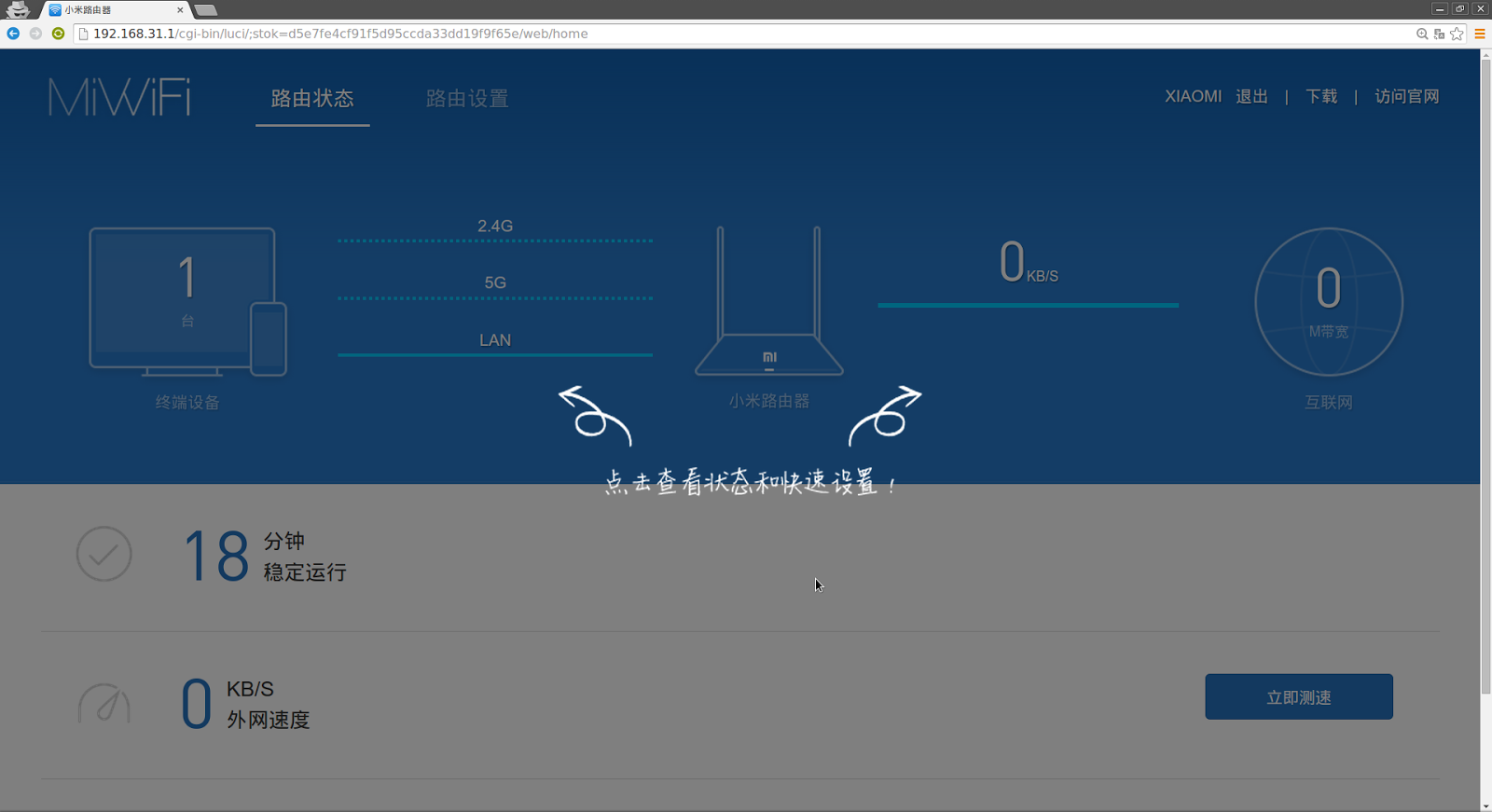
So sieht das Router-Menü aus. Der Xiaomi-Router läuft bereits mit OpenWrt. Den Rest hat Xiaomi (stark) angepasst. Aus diesem Grund gleich eine Update von der Firmware durchführen.

Mit Google Chrome könnt Ihr euch das alles übersetzen lassen.
Hier bitte auf den grünen Balken klicken.
Hier bitte auf den grünen Balken klicken.

Jetzt eine Upgrade

Bestätigen

Einfach warten und nicht mit dem Router spielen bis wir wieder dieses Bild sehen

Hier euer Passwort eingeben, was Ihr vor ein paar Minuten selbst festgelegt habt.

Macht am besten gleich einen Speedtest, um zu sehen, wie viel Ihr von eurer Leitung rein bekommt.

Wenn Ihr mehr haben wollt, dann geht klickt auf (bitte vom Bild oben übernehmen):
Routing-Einstellungen (Routereinstellungen) -> Wi-Fi-Einstellungen (WLAN-Einstellungen) -> runter scrollen

Unter Signal Strenght (Singnalstärke) einfach Wand (oft steht da auch Zauberstab) auswählen und auf Speichern klicken.

Kurz warten und euer Xiaomi-Router sendet mit 100% Sendeleistung, was sehr beachtlich ist.

Wer die Mode wechseln möchte, der geht so vor:
Routing-Einstellngen -> Internet-Einstellungen -> Betriebsartenumschaltung -> Schaltung (blaue Feld)
 Hier könnt Ihr zwischen Repeater und Router-Mode wechseln.
Routing-Einstellngen -> Internet-Einstellungen -> Betriebsartenumschaltung -> Schaltung (blaue Feld)
Was gibt es noch zum Xiaomi Mi Router Mini zu sagen? Ein Apple Magic Trackpad als Router, sehr günstig, klein und eine unglaubliche WLAN-Sendeleistung, welche noch im 5GHz Bereich sehr schnell ist. Ich hatte bereits zwei Updates, obwohl es gleich zu Beginn keine Probleme gab. Mit dem Smartphone könnt Ihr auch vieles einstellen/umstellen (siehe hier) und vom Preis her ist es sehr günstig. Wer mit LAN arbeiten will, der sollte doch etwas anderes suchen, wie den WDR3600 (siehe hier). Hier habt Ihr halt den Nachteil, das Ihr alles selbst machen müsst (Firmware flashen und einstellen). Für mich eine klare Kaufempfehlung, da wir bei Amazon für die meisten Repeater 30€ auf den Tisch legen müssen. Wer mit China ein Problem hat, der sollte einfach mal ein wenig besser überlegen oder einfach solche Produkte meiden.


