Thursday, 21 January 2016

How to Install Flyme Os 4.5 on Samsung Galaxy S6

Samsung Galaxy S6 has many Custom Roms based on Samsung based Android Lollipop Touchwiz firmware . Few weeks back Samsung Galaxy S6 also get Cyanogenmod 13 ( Marshmallow ) .


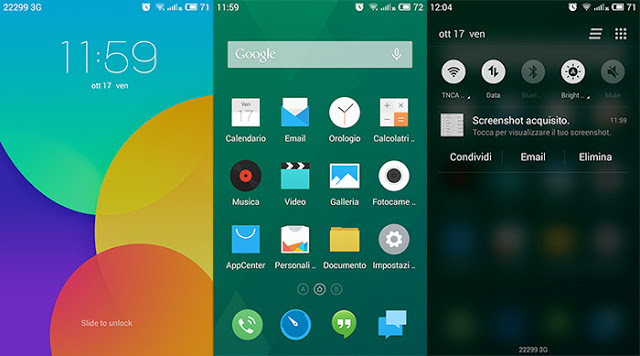
So , Here is a new Custom Rom for Samsung Galaxy S6 . The New Rom is Flyme Os 4.5 which is based on Android 5.1.1 Lollipop . The new Rom is ported from Meizu Pro 5 by whymoo ( xda dev ) .


Screenshots -


Note - We are not responsible for any damaged caused to your Smartphone , Do it on your own risk !

It will only Work on -

Galaxy S6 Taiwan, China Mobile (SM-G9208)
Galaxy S6 Taiwan, Hong Kong, Open China (SM-G9250)
Galaxy S6 Sprint (SM-G920P, SM-G925P)


Prerequisite - First you must be Rooted and have Custom Recovery Installed on Your Samsung Galaxy S6 , If you don't know how to root or Install custom recovery , follow these below guides -


How to Install Flyme Os Rom on Samsung Galaxy S6 -

Step 1. Download Flyme Os Rom file for Samsung Galaxy S6 from below . 

Step 2. Now boot to Custom recovery by pressing volume up + Power + Home button at the same time !

Step 3. Clear data / Clear cache and select Install zip from sdcard .

Step 4. Choose Flyme Os Rom zip and Install it , then reboot your System after installation .

Step 5. Booting will take 5-15 minutes !


Downloads -

Flyme Os Rom  - Download Here ( via )

Gapps - Download Here


Wednesday, 13 January 2016

Wie kann ich Linux unterstützen?

Erst einmal wünsche ich Euch ein frohes Neues Jahr!
Mein Umstieg ist jetzt 3 Jahre her und oft wird mir die Frage gestellt, wie man Linux unterstützen kann. Im Grunde müsst Ihr Linux nicht unterstützen, da alleine durch das Nutzen von Linux es (unfreiwillig) unterstützt wird. Mehr Nutzer, die Linux verwenden = mehr Interesse bei den Firmen = bessere Hardware/Software Unterstützung.  

Fast jede Linux-Distribution hat eine Homepage und Kosten - leider will kaum jemand etwas spenden. Ich nehme jetzt einfach einmal Linux Mint als Beispiel, da ich dieses persönlich nutze. 
Auf chip.de wurde Linux Mint 319.638 mal heruntergeladen (Version 17.3 - vom 02.12.2015). 
Das wären Downloader aus Deutschland, Österreich und der Schweiz, da kaum jemand aus Frankreich oder Spanien chip.de aufrufen wird, um sich Linux Mint herunterzuladen.
Ihr könnt euch denken, wie oft Linux Mint alleine in Deutschland heruntergeladen wurde? Das Beispiel von chip.de ist nur ein Beispiel, da dort die Downloads angezeigt werden...
Die andere Liste, welche die Top-Spendern auflistet ist dann noch ein besserer Beweis dafür, wie ungerne Menschen spenden, wenn es kostenlos ist. Ich kann das sehr gut verstehen aber wer von euch hat nicht ein paar Restbeträge auf seinem PayPal-Konto? Ich spreche hier von Summen wie 0,48€...
elementary OS macht es zum Beispiel ganz anders. Die Sammeln Spendengelder und verwenden diese, um das System auszubauen. Wer zum Beispiel Fehler xyz behebt, der bekommt Summe xyz als Spende vom Team.
Weitere Informationen findet Ihr hier: http://www.linuxmint.com/donors.php

Monday, 4 January 2016

Verbindung zum Scanner konnte nicht hergestellt werden | Lösung | Linux

Scannen fehlgeschlagen?
Diese Meldung erscheint, obwohl der Drucker bzw. Scanner angezeigt wird?
1. Wir prüfen, ob vom System überhaupt ein Scanner aufgelistet wird. Dazu bitte das Terminal aufrufen und den Befehl sudo scanimage -L ausführen (was bedeutet Terminal/wie geht das?).
Die Ausgabe sollte so wie im Bild aussehen.
2. Wir führen den Befehl groups aus
Hier sollte lp oder lpadmin aufgelistet werden. Sollte das nicht der Fall sein, dann geht Ihr so vor:
sudo adduser BENUTZERNAME lpadmin
Den Benutzernamen findet Ihr im Terminal, wie oben im Bild zu sehen (das was vor @ steht - in meinem Fall muhamed)
3. Oft hilft es den Drucker zu entfernen.
Das kann nur helfen, wenn es von Beginn an nicht funktioniert hat. Ist das der Fall und hilft Punkt 3 nicht weiter, dann habt Ihr eure Lösung in Punkt 4.
4. Ein Rechteproblem, welches euch schützen soll bereitet euch Probleme.
Einfach Befehl: sudo chmod o+wr /dev/bus/usb/00*/*
ausführen und schon funktioniert es wieder.
Besonders jetzt unter Ubuntu 15.10 und Linux Mint 17.3 haben immer mehr User Probleme damit.

Das Verzeichnis kann nicht angelegt werden | Problembehandlung | Linux

Bei der Installation vom Drucker erscheint oft diese Fehlermeldung (Debian/Ubuntu/Linux Mint):
mkdir: das Verzeichnis »/var/spool/lpd/mfcj5320dw“ kann nicht angelegt werden: Datei oder Verzeichnis nicht gefunden
chown: Zugriff auf »/var/spool/lpd/mfcj5320dw“ nicht möglich: Datei oder Verzeichnis nicht gefunden
chgrp: Zugriff auf »/var/spool/lpd/mfcj5320dw“ nicht möglich: Datei oder Verzeichnis nicht gefunden
chmod: Zugriff auf »/var/spool/lpd/mfcj5320dw“ nicht möglich: Datei oder Verzeichnis nicht gefunden
Das Problem könnt Ihr ganz schnell lösen:
Öffnet das Terminal und führt den Befehl
sudo mkdir -p /var/spool/lpd/EureDruckerbezeichnung
aus. Schon wäre das Problem gelöst.

32-bit Druckertreiber unter 64-bit System installieren | Linux | Anleitung

2016 setzt kaum noch ein Hersteller auf 32-bit Systeme...
Viele Treiber sind aber leider nur für 32-bit System ausgelegt, besonders bei den Druckertreibern.
Einfach den Befehl:
sudo apt-get install lib32stdc++6 csh tcsh 
ausführen. Schön könnt Ihr den Druckertreiber ohne weitere Fehlermeldungen installieren.

Friday, 1 January 2016

Everything you need to know about the Google Play Store

Hey to know all about google play store and it's major features.
Everything you need to grasp about the Google Play Store
Google play, refereed as android marked by Google. It does have a large number of android apps, android games, books and movies.
Google play apps are generally available for Android phones, android TV, or other android based OS. such as remix OS 2.0 For PC or Phoenix Os for

How to Enable USB Debugging (For All Android Versions and any Custom ROM's)

Definition of: USB debugging mode. This developer mode lets allow read internal phone logs and allow apps/files to be copied from PC to android device via USB for testing.

Depending on the Android OS version, enabling this option varies. here are a put together list of exact steps to enabling USB debugging mode on all Android version's and any custom ROM's.


Enabling USB debugging mode in