Showing posts with label kernel. Show all posts

Wednesday, 30 November 2016

USB 3.1 nachrüsten | Typ C | Linux

Ich wurde oft danach gefragt, ob Linux mit USB 3.1 zurecht kommt und ehrlich gesagt weiß ich es nicht. Deshalb habe ich mich ein wenig eingelesen und eine USB 3.1 Karte bestellt, um das ganze zu testen.
QICENT bietet über Amazon eine USB 3.1 PCI-Express-Karte an. Für 19,99€ bzw. 20,99€ werden zwei Versionen angeboten. Die Erste mit 2x USB 3.1 Typ-A-Anschluss und die Zweite mit 1x Typ-A und 1x Typ C (anstelle von Typ C ist immer die Rede von Type-C). In meinem Fall handelt es sich um 1x Typ-A und 1x Typ-C.
So sieht das ganze aus.
Die Karte ist sehr klein und laut Beschreibung benötigt Ihr einen PCI-E X4, X8 oder X16 Slot (siehe Bild 2). Wer damit nichts anfangen kann... im Handbuch, vom Mainboard, steht genau, um welchen PCI/PCI-E Port es sich handelt (Schreibweise PCIe, PCI-E und PCI_E).
Oft könnt Ihr es direkt am Mainboard ablesen, wie hier zu sehen.
Hier noch einmal im Zoom besser zu sehen: PCI_E4 (das E = Express und die 4 für X4).
Im ersten Bild könnt Ihr noch ein Kabel sehen. Dabei handelt es sich um ein InLine SATA Verlängerungskabel (intern). Das hat mich etwa 2,50€ gekostet, bei eBay. Habe somit keine 25€ für alles hinlegen müssen.
Das Teil ist winzig, lautlos und nimmt kaum Platz ein.
Nach dem Einbau habe ich gleich einmal geschaut, ob etwas erkannt wird:
ASMedia Technology Inc. 
ASM1051E SATA 6Gb/s bridge
ASM1053E SATA 6Gb/s bridge
ASM1153 SATA 3Gb/s bridge
Meine angeschlossene Dockingstation wurde erkannt...
ASMedia Technology Inc. ASM1083/1085 PCIe to PCI Bridge (rev 01)
ASMedia Technology Inc. ASM1142 USB 3.1 Host Controller
Wenn Ihr jetzt nach dem Chipsatz sucht, dann erhaltet Ihr so gut wie alle Marken, die diesen Chipsatz verbaut haben. Dodocool, ASRock, DeLock. ICY, Syba, usw. usf.

Wer also aufrüsten will, der benötigt einen PCI-E X4, X8 oder X16 Slot, SATA Stromanschluss und Linux mit Kernel >4.4 (Terminal öffnen und Befehl uname --all ausführen), was bedeuten würde: Ubuntu 16.04 bzw. Linux Mint 18 und in Zukunft 17.04 & Mint 19ohne zusätzliche Installation. 
Treiber müssen auch keine installiert werden!

Habe etwa 450 GB kopieren lassen und kann nichts negatives berichten. Bis zu 10 Gbps sollen möglich sein (bei USB 3.0 wäre bis zu 5 Gbps) aber wüsste nicht, womit ich das testen soll, eventuell eine externe SSD-Festplatte? Das USB-Kabel darf nicht länger als 1m sein, um die volle Leistung zu erhalten. Wie wahr das ganze ist, kann ich euch nicht sagen aber USB 3.1 und Linux kommen bereits klar. Ganz nebenbei, die Karte soll auch unter Windows 10 ohne zusätzliche Installationen laufen. 

Wednesday, 23 December 2015

Kernel Update | Linux Mint | Anleitung

Bei neuer Hardware kann es immer wieder mal Probleme geben. Mit einer Update des Kernels könnte das Problem aber gelöst werden. Wer sich zum Beispiel eine neue AMD/ATI Grafikkarte kauft (nur ein Beispiel), der sollte sogar eine Update durchführen. Ich habe zum Beispiel eine Radeon R9 390 verbaut und hatte Probleme mit der Auflösung. Nach einer Update des Kernels gab es keinerlei Probleme. Die Treiber werden unter bzw. ab Kernel 4.2 voll und ganz unterstützt, deshalb hatte ich Probleme (Linux Mint 17.2) und ein Freund mit Ubuntu 15.10 überhaupt keine (Ubuntu 15.10 wird bereits mit Kernel 4.2 ausgeliefert).
Wer keine Probleme hat (ich gehe mal von rund 99% aus), der schaut sich die Anleitung nur an und macht keine Kernel Update.
Ruft das Terminal auf und gibt den Befehl uname -r ein (wie geht das?), um zu sehen, welcher Kernel momentan in Verwendung ist.
Ruft über das Startmenü die Aktualisierungsverwaltung auf.
Jetzt klickt Ihr auf Anzeigen --> Linux-Kernel
Hier werden euch alle Kernel aufgelistet.
Beispiel: Ich kaufe mir einen neuen WLAN-Stick und hinten auf der Verpackung steht Linux ab Kernel 2.6 drauf, dann würde dieser ohne zusätzliche Installationen bei mir laufen, da 2.6 unter 3.x liegt. Bei den neuen Grafikkarten steht jetzt zum Beispiel "empfohlen ab Kernel 4.2.x" (meist auf der Homepage, wenn überhaupt).
Schaue ich in der Liste nach, dann finde ich weiter unten 4.2.0 und dieser wäre die richtige Wahl. Einfach anwählen und auf Install the 4.2.0 Kernel klicken.
Ihr solltet auch hier alle eure Daten sichern, damit diese nicht verloren gehen.
Mit Ja bestätigen
Passwort eingeben und auf Legitimieren klicken
Jetzt heißt es einfach warten...
Sobald alles erledigt wurde erscheint die Meldung "installiert" und Ihr solltet dann einen Neustart durchführen. 
Nach dem Neustart einfach über das Terminal wieder eine Abfrage starten.
Bei mir gab es keinerlei Probleme aber das kann auch ganz anders sein, deshalb gibt es auch wieder die Option den alten Kernel zu aktivieren.
Einfach in der Liste den alten Kernel suchen.
Und auf Den Kernel 3.16... entfernen klicken. Natürlich erst einmal das System testen und sollte es bei euch nicht gut laufen, dann eben auf Den Kernel 4.x.x entfernen klicken, um den älteren zu verwenden.
2016 wird Kernel 4.4.x zum Einsatz kommen - so ist es momentan geplant. Bei Wikipedia (Link) findet Ihr eine Tabelle, falls Interesse besteht.
Wer in Zukunft Linux Mint 18 nutzen möchte, der wird dann wohl mit 4.4.x arbeiten.

Tuesday, 2 June 2015

Alles zum Thema Update & Upgrade zu Linux Mint

Eben habe ich eine Mail erhalten "sag mal, wieso bekomme ich nicht die neuste Version als Update angeboten? Nutze Linux Mint 17 und habe nicht einmal eine Upgrade auf 17.1 erhalten".
Dann wollen wir mal ein wenig dazu schreiben, damit es in Zukunft keine Fragen mehr dazu gibt bzw. dieser Artikel alle offenen Fragen beantwortet. 
Wir öffnen erst einmal die Systeminformationen
Wir sehen in diesem Beispiel das Linux Mint 17 installiert ist, mit Cinnamon (was ist das?), mit der Cinnamon-Version 2.2.16 und dem Linux-Kernel 3.13.0.
Wir öffnen jetzt den Updater:
Dazu einfach auf das Symbol klicken (linke Maustaste). 
mintUpdate nennt sich das Tool oder für uns einfach die Aktualisierungsverwaltung, welche nicht nur unser Linux Mint auf den neuesten Stand bringt, sondern auch alle Programme/Anwendungen mit Updates versorgt.
Unter dem Punkt Bearbeiten wird finden wir die Systemaktualisierungen. 
Momentan ist Linux Mint 17 installiert, deshalb wird bei mir anzeigt "System aktualisieren auf Linux Mint 17.1 Rebecca". Die Update vom System selbst ist immer wichtiger als die Programme selbst. Ihr müsst diese natürlich nicht installieren, wenn Ihr das nicht möchtet aber es bietet euch keinerlei Nachteile, da dort die gesammelten Fehler behoben werden, wie zum Beispiel mit Skype und weitere Funktionen hinzugefügt werden. 
Klickt euch einfach durch... 
Ihr müsst immer erst den Link aufrufen, um dann auf Fortsetzen klicken zu können. Dort erfahren wir erst einmal allgemein, was es neues gibt (in diesem Fall HiDPI, EFI support, usw.)
Unter neue Funktionen steht dann zum Beispiel "neue Funktion xy", usw. usf. (hier ein Beispiel).
Am Ende klickt Ihr auf Anwenden und müsst nur warten. Nach dem Download 
wird alles installiert und 
bestätigt. 
Damit alle Änderungen übernommen wird ist ein Neustart notwendig (nur bei einer Systemaktualisierung).
Nach dem Neustart einfach wieder die Systeminformationen aufrufen.
Jetzt ist Linux Mint 17.1 installiert und Cinnamon ist in der Version 2.4.8
Wir rufen wieder die mintUpdate auf und klicken auf Auffrischen:
Es werden alle Pakete geladen.
Auf Aktualisierungen klicken, damit alle Updates installiert werden.
Mit eurem Passwort bestätigen.
Es wird alles heruntergeladen...
Und natürlich auch installiert.
Ein Neustart ist in der Regel nicht notwendig, meist nur von der Anwendung selbst, wie zum Beispiel Firefox.

Jetzt haben wir das System selbst und alle Anwendungen auf den neusten Stand gebracht.
Kommen wir zum Linux-Kernel.
Anzeige -> Linux-Kernel -> es öffnet sich:
Dieser Bereich sollte von Anfängern möglichst keine Beachtung bekommen. Viele haben zum testen einfach eine Version ausgewählt und auf Install/installieren geklickt und schon lief nichts mehr.
Bearbeiten -> Einstellungen
Hier könnt Ihr alles einstellen, wie zum Beispiel wann nach Updates gesucht werden soll...
Oder die Symbole anpassen, usw. usf.
Unter Bearbeiten -> Anwendungspaketquellen
Habt Ihr eine Einsicht über die Paketquellen. Wenn ich jetzt zum Beispiel nicht will, dass das alles aus den Staaten geladen wird, dann klicke ich darauf und erhalte eine Liste:
Hier gut aufpassen, da das externe Quellen sind.
Sollte es mal eine Fehlermeldung geben, wie zum Beispiel diese:
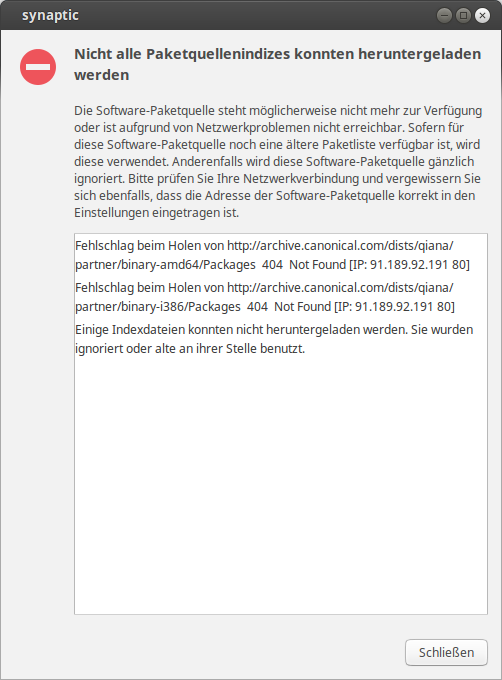
Fehlschlag beim Holen von http://archive.canonical.com/dists/qiana/partner/binary-amd64/Packages  404  Not Found
Dann wird diese Quelle nicht mehr unterstützt, es ist die falsche oder es gibt momentan Server-Probleme.
Hier könnte Ihr vorhandene löschen aber auch neue hinzufügen. Solltet Ihr euch hier nicht sicher sein, dann einfach fragen.

Ende Juni 2015 wird Linux Mint 17.2 Rafaela mit Cinnamon 2.6 erscheinen. Dies könnt Ihr dann nach diesem Muster einfach installieren aber bedenkt immer dabei, dass das nur möglich ist, wenn eine Update von 17.1 auf 17.2 durchgeführt wird. Beispiel: Eine Update von 17.1 auf 17.3 wäre nicht möglich. 

Wednesday, 13 May 2015

Adam Kernel for Samsung Galaxy S6

Samsung Galaxy S6 is getting amazing developer support , Recently It got a Custom Rom named - XtreStoLite Rom which is very fast and smooth .


Now wanam ( You know :p , who made xposed !) who makes kernel for Samsung Flagship device has made a new Kernel for Samsung Galaxy S6 G920F with Amazing featues .


To Install the Adam Kernel You can Go to its XDA thread , But remember the Information below , Before proceeding !


Note - We are not responsible for any damaged caused to your Smartphone , Do it on your own risk !

This kernel is for G920F ( Samsung Galaxy s6 only ) 


Prerequisite - First you must be Rooted and have Custom Recovery Installed on Your Samsung Galaxy S6 , If you don't know how to root or Install custom recovery , follow these below guides -