Die Frage wird mir leider sehr oft gestellt... auf der einen Seite bedeutet das, dass das nicht richtig verstanden wurde aber auch das Linux genutzt werden kann, ohne groß Wissen darüber zu haben.
Wenn Ihr Linux nutzt bzw. in diesem Fall Linux Mint 17.3 Cinnamon, dann wird alles über die Aktualisierungsverwaltung geregelt. Diese findet Ihr unten rechts bei der Uhr oder wenn Ihr diese über das Startmenü aufruft.
Das würde dann so aussehen:
Hier im Bild könnt Ihr sehen - Version 42.0 installiert und neue Version wäre 43.0
Einige Blogs schreiben immer eine neue Anleitung, sobald eine neue Version erscheint, warum auch immer aber genau deshalb kommt dann eine Mail "sag mal, wie bekomme ich die neue Version von Firefox drauf".
Unter Ubuntu und unter anderen Linux-Distributionen ist es nicht viel anders (bei einigen wäre es dann die Updateverwaltung).
Tuesday, 22 December 2015
Monday, 14 December 2015
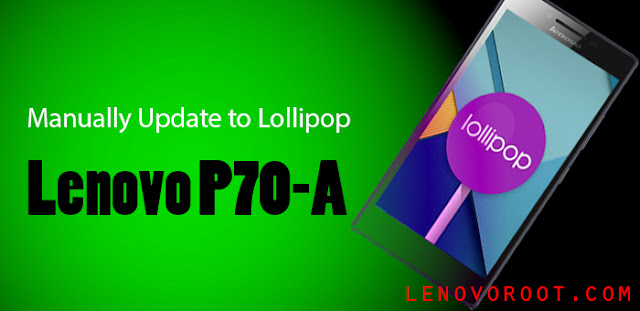
Installing Manually update to officially Android Lollipop 5.1 Lenovo P70-A

Hi folks, some of us had the opportunity to upgrade to Android Lollipop 5.1 Lenovo P70-A but now looks like Lenovo stops Android Lollipop update from their servers especially Pakistan region from which could have been downloaded OTA update Android Lollipop 5.1 for Lenovo P70-A probably, because this OTA update comes with missing some general features like "Double Tap To Lock & Unlock of Screen" some bugs which I've notice and I think update to Lollipop not ready yet.
Maybe we can expect Android Lollipop full version in the beggining of the new year which shoult be completed to work fine on our Lenovo P70 but why not Android 6.0 Marshmallow.
For those who can't wait more for complete version of Lollipop and want to updgrade their Lenovo P70-A to currently release of Lollipop 5.1, they can update by following this tutorial.
What's working:
Fully functional ROM, everything works except some great features as mentioned above.advertismentMaybe contain some bugs but not serious for daily users.
So, at first you need to download OTA update package on your PC or directly into your device.
Here's the link of official OTA update Lollipop 5.1 - Lenovo P70-A - LINK
Tutorial with pictures:
1.Power off completely your Lenovo P70.
2.Press by holding first VOL + then hold Power button until you see this screen.
3.Change to RECOVERY MODE by navigating with VOL + and select with VOL -.
That's it you now have Android Lollipop 5.1 on your Lenovo P70-A.Just Enjoy!
Sunday, 13 December 2015
[Download] How to Install Cyanogenmod 13 Marshmallow on Samsung Galaxy S6
So , Cyanogenmod is finally available for Samsung Galaxy S6 . Cyanogenmod is a custom rom which provides pure Android Vanilla experience with additional features .
Thanks to Xda developer sktjdgns1189 for porting first ever Cyanogenmod Custom Rom for Samsung Galaxy S6 .
Cyanogenmod 13 is based on Android 6.0.1 Marshmallow with some additional features .
What Works - ( Basic 2D graphics, Wi-Fi, AP hotspot, Audio, Microphone, SMS/MMS/Mobile Data(3G, LTE), Call(WIP - microphone not working), GPS, NFC, LED(WIP) MTP )
What Doesn't works - Camera, Sensors, Hardware accelerated video/audio encoding/decoding, Proper 3D graphics, Suspend(deep-sleep), Listing network operator , Everything else.
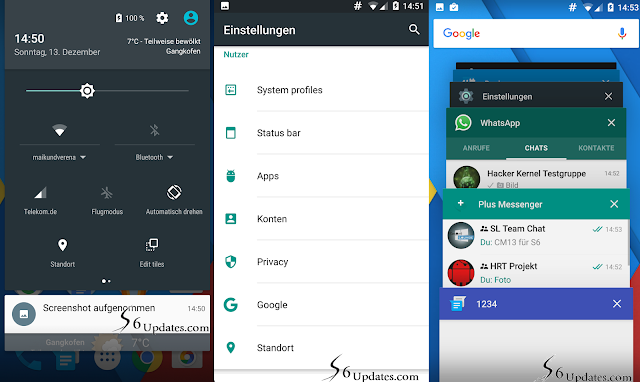
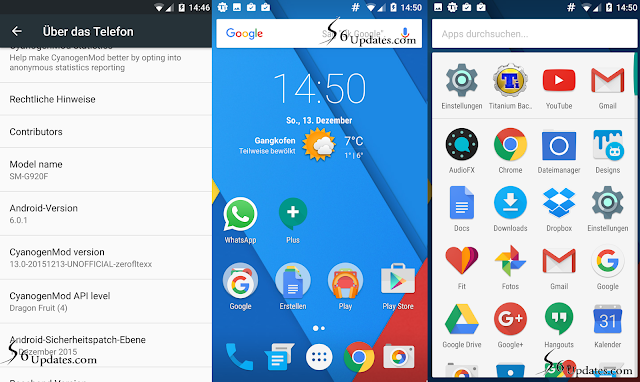
Screenshots -


Note - We are not responsible for any damaged caused to your Smartphone , Do it on your own risk !
Thanks to Xda developer sktjdgns1189 for porting first ever Cyanogenmod Custom Rom for Samsung Galaxy S6 .
Cyanogenmod 13 is based on Android 6.0.1 Marshmallow with some additional features .
What Works - ( Basic 2D graphics, Wi-Fi, AP hotspot, Audio, Microphone, SMS/MMS/Mobile Data(3G, LTE), Call(WIP - microphone not working), GPS, NFC, LED(WIP) MTP )
What Doesn't works - Camera, Sensors, Hardware accelerated video/audio encoding/decoding, Proper 3D graphics, Suspend(deep-sleep), Listing network operator , Everything else.
Screenshots -


Note - We are not responsible for any damaged caused to your Smartphone , Do it on your own risk !
Prerequisite - First you must be Rooted and have Custom Recovery Installed on Your Samsung Galaxy S6 ( Galaxy S6 International (SM-G920F/I, zerofltexx) Galaxy S6 SK (SM-G920S, zeroflteskt) Galaxy S6 KT (SM-G920K, zerofltektt) ) , If you don't know how to root or Install custom recovery , follow these below guides -
How to Install Cyanogenmod 13 Rom on Samsung Galaxy S6 -
Step 1. Download The Cyanogenmod 13 Rom file for Samsung Galaxy S6 from below .
Step 2. Now boot to Custom recovery by pressing volume up + Power + Home button at the same time !
Step 3. Clear data / Clear cache and select Install zip from sdcard .
Step 4. Choose Cyanogenmod 13 Rom zip and Install it , then reboot your System after installation .
Step 5. Booting will take 5-15 minutes !
Downloads -
Friday, 11 December 2015
Linux neben Windows 10 installieren | Anleitung | 1. Festplatte
Wenn Ihr eine Festplatte verbaut habt bzw. Linux/Ubuntu/Debian neben Windows 10 installieren möchtet (auf der selben Festplatte), dann wird euch diese Anleitung dabei helfen helfen. Wer mehrere Festplatten besitzt, der benutzt bitte die Blogsuche und sucht nach "mehrere Festplatten 10".
Die Anleitung ist schon rund zwei Monate in Planung und wurde mehrfach auf verschiedenen Rechnern getestet. Ich wollte einfach sicher gehen und habe gewartet, bis es keine Zweifel mehr gab. Wundert euch nicht, wenn die Festplattengröße nicht immer mit den Screenshots übereinstimmt, da ich immer die beste Bildquelle gewählt habe. Eure Daten solltet Ihr trotzdem sichern, weil jeder einen Fehler machen kann und dann alle Daten verloren gehen. Die Anleitung habe ich bereits 2 mal Schritt für Schritt befolgt, somit sind Fehler so gut wie unmöglich. Ihr wisst was ich meine...
Es ist sehr wichtig, das zuerst Windows 10 installiert wird, weil Windows Linux nicht kennt aber Linux Windows.
Nach der Installation einfach Windows 10 starten.
Rechtsklick (beim Start-Symbol) --> Datenträgerverwaltung
Unten sehen wir vom Datenträger die Aufteilung (Partition):
In diesem Fall auf (C:) 930,96 GB Rechtsklick, weil es die größte Partition ist.
Volumen verkleinern... anwählen. Beachtet dabei, dass das später nur mit einer vollständigen Formatierung der gesamten Festplatte rückgängig gemacht werden kann. Wählt deshalb die Größe gut überlegt.
Es öffnet sich ein kleines Fenster. Hier unter dem Punkt Zu verkleinernder Speicherplatz in MB die gewünschte Größe eintragen. 1024 MB sind 1 GB, in meinem Fall steht dort 700000 (:1024 = 683,59 GB), weil ich eben Windows 10 nur für Spiele nutzen werde und der Rest (unterste Zeile bzw. 253302 MB) für Windows 10 mehr als genug Speicher ist.
Klickt dann auf Verkleinern und wartet kurz.
So sollte das am Ende aussehen, halt bei euch andere Zahlen.
Jetzt könnt Ihr Linux Mint/Ubuntu einlegen (DVD oder USB-Stick) und den Rechner neu starten. In meinem Fall wäre das jetzt Linux Mint 17.3 aber auch mit Linux Mint 18 oder gar 19 wird es kaum einen Unterschied geben (wenn dann nur bei der Optik). Solltet Ihr nicht wissen, wie man Linux auf eine CD/DVD bekommt, dann gibt es hier und hier eine Anleitung dazu. Wer kein Laufwerk besitzt, der kann Linux auf einen USB-Stick spielen und darüber die Installation starten (Anleitung).
Nach dem Neustart solltet Ihr dieses Bild bzw.
dieses Bild sehen! Sollte Windows einfach starten, ohne das etwas mit Linux Mint/Ubuntu zu sehen ist, dann schaut euch bitte diese Anleitung dazu an. Es kann hier nur zwei Ursachen geben.
1) CD/DVD wurde falsch gebrannt
2) Boot-Reihenfolge falsch eingestellt.
Da wir Punkt 1 ausschließen können (haben ja dazu eine Anleitung) wird es Punkt 2 sein. Daher bitte noch einmal die verlinkte Anleitung sich anschauen und weiter machen. Solltet Ihr das Problem nicht lösen können, dann müsst Ihr mir schreiben oder es weiter probieren.
Bei Linux Mint werdet Ihr dieses Bild sehen. Es spielt keine Rolle, um welches Linux es sich handelt. In diesem Fall immer auf dem Desktop nach dem Install XY suchen und per Doppelklick aufrufen.
In allen anderen Fällen wird es so aussehen (das wäre das Installationsmenü).
Hier die Sprache wählen und mit Weiter bestätigen.
Eine Anleitung zur allgemeinen Installation findet Ihr hier bzw. hier.
Der wichtige Punkt ist oben im Bild zu sehen, da wir hier gefragt werden, wie Linux installiert werden soll. Wir wählen immer Etwas Anderes aus und klicken auf Weiter.
Wir sehen jetzt dieses Bild.
Im oberen Teil sehen wir jetzt unseren eben frei gemachten Speicher (in diesem Fall 52.4 GB) und zwei Partitionen (gelb und rot), welche Windows 10 gehören. Für uns bedeutet das
1) wir arbeiten mit der sda Festplatte
2) sda1 und sda2 dürfen wir nicht verändern (weil hier Windows 10 installiert ist)
Der mittlere Bereich ist der Bereich, mit welchen wir jetzt arbeiten.
Unter Linux werden die Datenträger nach Buchstaben geordnet. Da ich nur eine Festplatte besitze, ist es in diesem Fall sda. In der Tabelle suchen wir jetzt den freien Speicherplatz.
Klickt dann unten links auf das +
Wir erstellen erst einen Auslagerungsspeicher (Swap). In der Regel ist dieser so groß, wie euer Arbeitsspeicher, deshalb trage ich 4096 MB ein, was 4 GB entspricht. Unter Benutzen als: Auslagerungsspeicher (Swap) auswählen und auf OK klicken. Ihr könnt es eigentlich so, wie im Screenshot übernehmen.
Der Rest wäre für das System und eure Dateien. Wählt Freier Speicherplatz an und klickt auf das +
Unter Größe das Maximum auswählen (was eben noch übrig geblieben ist), Primär auswählen, Anfang dieses Bereichs und Benutzen als Ext4-journaling-Dateisystem. Wichtig ist das unter Einbindungspunkt / gewählt wird, wie oben im Bild zu sehen. Klickt dann auf OK
Am Ende gibt es den Punkt Freier Speicherplatz nicht mehr.
Solltet Ihr hier etwas falsch machen und es wird euch bewusst, einfach auf Zurück klicken und wieder von vorne beginnen.
Im letzten Teil müssen wir bestimmen, wo der Bootloader installiert wird. Das ist sehr wichtig, da Ihr sonst nicht die Wahl zwischen Linux und Windows 10 habt.
Wir wählen hier immer die letzten drei Buchstaben ohne die Zahl (da die Zahl eine Partition ist). Da wir nur eine Festplatte verbaut haben, einfach /dev/sda auswählen. Wählt Ihr etwas anderes aus, dann wird nur Windows 10 bzw. nur Linux starten und euch keine Wahl gelassen.
So sollte das ganze am Ende aussehen. Klickt auf Jetzt installieren
Bestätigt den Warnhinweis mit Weiter und installiert Linux wie gewohnt (Sprache, Zeitzone, usw. usf.) - die verlinkte Anleitung vom oberen Teil wird euch dabei sicherlich helfen.
Klickt auf Jetzt neu starten
DVD auswerfen bzw. entnehmen und mit der Entertaste bestätigen --> Rechner startet neu
Wenn Ihr alles richtig gemacht habt, dann werdet Ihr dieses Bild sehen. Die erste Auswahl wäre Linux Mint 17.3 und die letzte Windows 10.
Bitte erst einmal Linux starten.
Da ich so gut wie immer danach gefragt werde... Grub Customizer installieren (Anleitung) und aufrufen.
Hier einfach (als Beispiel) die Windows Partition anwählen, mit dem Pfeil nach oben schieben (siehe obere Leiste) und auf Speichern klicken. jetzt Neustart durchführen...
Und das ganze würde jetzt so aussehen. Natürlich müsst Ihr das nicht tun aber viele wollen das Windows zuerst gestartet wird, deshalb gleich der Hinweis.
Ob Ubuntu 16.04, Linux Mint 12, elementary OS, Debian 17, SUSE, usw. usf. - es wird immer so gemacht, wie in diesem Beispiel.
Bei Fragen bitte einfach schreiben.
Die Anleitung ist schon rund zwei Monate in Planung und wurde mehrfach auf verschiedenen Rechnern getestet. Ich wollte einfach sicher gehen und habe gewartet, bis es keine Zweifel mehr gab. Wundert euch nicht, wenn die Festplattengröße nicht immer mit den Screenshots übereinstimmt, da ich immer die beste Bildquelle gewählt habe. Eure Daten solltet Ihr trotzdem sichern, weil jeder einen Fehler machen kann und dann alle Daten verloren gehen. Die Anleitung habe ich bereits 2 mal Schritt für Schritt befolgt, somit sind Fehler so gut wie unmöglich. Ihr wisst was ich meine...
Es ist sehr wichtig, das zuerst Windows 10 installiert wird, weil Windows Linux nicht kennt aber Linux Windows.
Nach der Installation einfach Windows 10 starten.
Rechtsklick (beim Start-Symbol) --> Datenträgerverwaltung
Unten sehen wir vom Datenträger die Aufteilung (Partition):
In diesem Fall auf (C:) 930,96 GB Rechtsklick, weil es die größte Partition ist.
Volumen verkleinern... anwählen. Beachtet dabei, dass das später nur mit einer vollständigen Formatierung der gesamten Festplatte rückgängig gemacht werden kann. Wählt deshalb die Größe gut überlegt.
Es öffnet sich ein kleines Fenster. Hier unter dem Punkt Zu verkleinernder Speicherplatz in MB die gewünschte Größe eintragen. 1024 MB sind 1 GB, in meinem Fall steht dort 700000 (:1024 = 683,59 GB), weil ich eben Windows 10 nur für Spiele nutzen werde und der Rest (unterste Zeile bzw. 253302 MB) für Windows 10 mehr als genug Speicher ist.
Klickt dann auf Verkleinern und wartet kurz.
So sollte das am Ende aussehen, halt bei euch andere Zahlen.
Jetzt könnt Ihr Linux Mint/Ubuntu einlegen (DVD oder USB-Stick) und den Rechner neu starten. In meinem Fall wäre das jetzt Linux Mint 17.3 aber auch mit Linux Mint 18 oder gar 19 wird es kaum einen Unterschied geben (wenn dann nur bei der Optik). Solltet Ihr nicht wissen, wie man Linux auf eine CD/DVD bekommt, dann gibt es hier und hier eine Anleitung dazu. Wer kein Laufwerk besitzt, der kann Linux auf einen USB-Stick spielen und darüber die Installation starten (Anleitung).
Nach dem Neustart solltet Ihr dieses Bild bzw.
dieses Bild sehen! Sollte Windows einfach starten, ohne das etwas mit Linux Mint/Ubuntu zu sehen ist, dann schaut euch bitte diese Anleitung dazu an. Es kann hier nur zwei Ursachen geben.
1) CD/DVD wurde falsch gebrannt
2) Boot-Reihenfolge falsch eingestellt.
Da wir Punkt 1 ausschließen können (haben ja dazu eine Anleitung) wird es Punkt 2 sein. Daher bitte noch einmal die verlinkte Anleitung sich anschauen und weiter machen. Solltet Ihr das Problem nicht lösen können, dann müsst Ihr mir schreiben oder es weiter probieren.
Bei Linux Mint werdet Ihr dieses Bild sehen. Es spielt keine Rolle, um welches Linux es sich handelt. In diesem Fall immer auf dem Desktop nach dem Install XY suchen und per Doppelklick aufrufen.
In allen anderen Fällen wird es so aussehen (das wäre das Installationsmenü).
Hier die Sprache wählen und mit Weiter bestätigen.
Eine Anleitung zur allgemeinen Installation findet Ihr hier bzw. hier.
Der wichtige Punkt ist oben im Bild zu sehen, da wir hier gefragt werden, wie Linux installiert werden soll. Wir wählen immer Etwas Anderes aus und klicken auf Weiter.
Wir sehen jetzt dieses Bild.
Im oberen Teil sehen wir jetzt unseren eben frei gemachten Speicher (in diesem Fall 52.4 GB) und zwei Partitionen (gelb und rot), welche Windows 10 gehören. Für uns bedeutet das
1) wir arbeiten mit der sda Festplatte
2) sda1 und sda2 dürfen wir nicht verändern (weil hier Windows 10 installiert ist)
Der mittlere Bereich ist der Bereich, mit welchen wir jetzt arbeiten.
Unter Linux werden die Datenträger nach Buchstaben geordnet. Da ich nur eine Festplatte besitze, ist es in diesem Fall sda. In der Tabelle suchen wir jetzt den freien Speicherplatz.
Klickt dann unten links auf das +
Wir erstellen erst einen Auslagerungsspeicher (Swap). In der Regel ist dieser so groß, wie euer Arbeitsspeicher, deshalb trage ich 4096 MB ein, was 4 GB entspricht. Unter Benutzen als: Auslagerungsspeicher (Swap) auswählen und auf OK klicken. Ihr könnt es eigentlich so, wie im Screenshot übernehmen.
Der Rest wäre für das System und eure Dateien. Wählt Freier Speicherplatz an und klickt auf das +
Unter Größe das Maximum auswählen (was eben noch übrig geblieben ist), Primär auswählen, Anfang dieses Bereichs und Benutzen als Ext4-journaling-Dateisystem. Wichtig ist das unter Einbindungspunkt / gewählt wird, wie oben im Bild zu sehen. Klickt dann auf OK
Am Ende gibt es den Punkt Freier Speicherplatz nicht mehr.
Solltet Ihr hier etwas falsch machen und es wird euch bewusst, einfach auf Zurück klicken und wieder von vorne beginnen.
Im letzten Teil müssen wir bestimmen, wo der Bootloader installiert wird. Das ist sehr wichtig, da Ihr sonst nicht die Wahl zwischen Linux und Windows 10 habt.
Wir wählen hier immer die letzten drei Buchstaben ohne die Zahl (da die Zahl eine Partition ist). Da wir nur eine Festplatte verbaut haben, einfach /dev/sda auswählen. Wählt Ihr etwas anderes aus, dann wird nur Windows 10 bzw. nur Linux starten und euch keine Wahl gelassen.
So sollte das ganze am Ende aussehen. Klickt auf Jetzt installieren
Bestätigt den Warnhinweis mit Weiter und installiert Linux wie gewohnt (Sprache, Zeitzone, usw. usf.) - die verlinkte Anleitung vom oberen Teil wird euch dabei sicherlich helfen.
Klickt auf Jetzt neu starten
DVD auswerfen bzw. entnehmen und mit der Entertaste bestätigen --> Rechner startet neu
Wenn Ihr alles richtig gemacht habt, dann werdet Ihr dieses Bild sehen. Die erste Auswahl wäre Linux Mint 17.3 und die letzte Windows 10.
Bitte erst einmal Linux starten.
Da ich so gut wie immer danach gefragt werde... Grub Customizer installieren (Anleitung) und aufrufen.
Hier einfach (als Beispiel) die Windows Partition anwählen, mit dem Pfeil nach oben schieben (siehe obere Leiste) und auf Speichern klicken. jetzt Neustart durchführen...
Und das ganze würde jetzt so aussehen. Natürlich müsst Ihr das nicht tun aber viele wollen das Windows zuerst gestartet wird, deshalb gleich der Hinweis.
Ob Ubuntu 16.04, Linux Mint 12, elementary OS, Debian 17, SUSE, usw. usf. - es wird immer so gemacht, wie in diesem Beispiel.
Bei Fragen bitte einfach schreiben.
Labels:
10,
Boot,
dual,
dualboot,
festplatte,
gemeinsame,
installieren,
linux,
mint,
Multi,
multiboot,
neben,
ubuntu,
windows,
Windows10
Tuesday, 8 December 2015
Von NFTS zu ext4 | Anleitung
Wer von Windows zu Linux umgestiegen ist, der kann seine internen und externen Festplatten zum "Linux-Dateisystem" bringen - ext4. Ich mache das, damit Windows gar nicht erst auf meine Festplatten zugreifen kann, da es von Werk aus mit ext4 nichts anfangen kann. Auf der anderen Seite sind nach einigen Tests die Laufwerke schneller als unter NTFS.
Wir benötigen GParted: Terminal aufrufen und diesen Befehl ausführen (wie geht das?)
[1] sudo apt-get update
[2] sudo apt-get install gparted
Wer mit dem Terminal nicht arbeiten möchte, der kann das auch per Software-Center installieren (Beispiel).
Wir starten GParted und warten kurz, bis alle Datenträger eingelesen werden.
Oben rechts wählt Ihr die Festplatte aus... wer sich nicht sicher ist, der kann das auch noch einmal prüfen (Beispiel).
In der Tabelle werden euch alle Partitionen angezeigt. In diesem Fall gibt es nur eine. Ihr müsst bei mehreren Feldern alle "Zeilen" anwählen und einzeln abarbeiten, wie in den nächsten Punkten beschrieben, damit am Ende nur noch eine "Zeile" übrig bleibt.
Rechtsklick --> Aushängen (sollte das nicht möglich sein, dann mit dem nächsten Schritt einfach weiter machen und diesen überspringen)
Rechtsklick --> Löschen
Oben links auf das grüne + klicken
Es öffnet sich dieses Fenster. Hier achten wir unter dem Punkt Dateisystem, das ext4 ausgewählt wurde. Unter Bezeichnung könnt Ihr noch den Namen vergeben --> auf Hinzufügen klicken.
Jetzt den grünen Haken anklicken.
Jetzt werden alle Daten gelöscht, sobald Ihr auf Anwenden klickt. Denkt daran und solltet Ihr euch sicher sein, dann auf Anwenden klicken.
Kurz warten...
Auf Schließen klicken und wir wären fertig.
Solltet Ihr nicht auf das Laufwerk zugreifen können (nach dem formatieren), dann bitte noch diese Anleitung abarbeiten. Wer auf einer Festplatte Daten retten möchte, der findet hier eine Anleitung dazu.
Wir benötigen GParted: Terminal aufrufen und diesen Befehl ausführen (wie geht das?)
[1] sudo apt-get update
[2] sudo apt-get install gparted
Wer mit dem Terminal nicht arbeiten möchte, der kann das auch per Software-Center installieren (Beispiel).
Wir starten GParted und warten kurz, bis alle Datenträger eingelesen werden.
Oben rechts wählt Ihr die Festplatte aus... wer sich nicht sicher ist, der kann das auch noch einmal prüfen (Beispiel).
In der Tabelle werden euch alle Partitionen angezeigt. In diesem Fall gibt es nur eine. Ihr müsst bei mehreren Feldern alle "Zeilen" anwählen und einzeln abarbeiten, wie in den nächsten Punkten beschrieben, damit am Ende nur noch eine "Zeile" übrig bleibt.
Rechtsklick --> Aushängen (sollte das nicht möglich sein, dann mit dem nächsten Schritt einfach weiter machen und diesen überspringen)
Rechtsklick --> Löschen
Oben links auf das grüne + klicken
Es öffnet sich dieses Fenster. Hier achten wir unter dem Punkt Dateisystem, das ext4 ausgewählt wurde. Unter Bezeichnung könnt Ihr noch den Namen vergeben --> auf Hinzufügen klicken.
Jetzt den grünen Haken anklicken.
Jetzt werden alle Daten gelöscht, sobald Ihr auf Anwenden klickt. Denkt daran und solltet Ihr euch sicher sein, dann auf Anwenden klicken.
Kurz warten...
Auf Schließen klicken und wir wären fertig.
Solltet Ihr nicht auf das Laufwerk zugreifen können (nach dem formatieren), dann bitte noch diese Anleitung abarbeiten. Wer auf einer Festplatte Daten retten möchte, der findet hier eine Anleitung dazu.
Labels:
dateisystem,
ext3,
ext4,
filesystem,
format,
formatieren,
löschen,
ntfs
Subscribe to:
Posts (Atom)